Como migrar para o WhatChimp de outro BSP
Guia passo a passo para migrar sua conta do WhatsApp Business para o WhatChimp sem perder seu número de telefone, cota de mensagens ou Quality Rating
Updated 16 June 2026
Já está usando WhatsApp Business API com outro provedor? Você pode mudar para o WhatChimp em cerca de 5 minutos. Tudo o que você está fazendo é desconectar sua WhatsApp Business Account do seu parceiro Meta atual e reconectá-la ao WhatChimp — só isso. Já fizemos isso para centenas de empresas sem um único problema.
Nada se perde
Vou perder meu número de telefone? Não. Seu número permanece exatamente o mesmo. Os clientes nem vão saber que você mudou.
Meus limites de mensagens serão resetados? Não. Seja você em 1K, 10K, 100K ou ilimitado — seu nível é transferido.
Meu Quality Rating vai cair? Não. Seu Quality Rating está vinculado à sua WhatsApp Business Account, não ao seu BSP. Ele permanece o mesmo.
Haverá tempo de inatividade? Não. A mudança é instantânea. Você pode começar a enviar mensagens do WhatChimp logo após conectar.
Meus clientes vão perceber alguma coisa? Não. Do lado deles, nada muda. Mesmo número, mesmo histórico de conversa no telefone deles.
Vou perder meu selo azul? Não. Seu badge de negócio verificado (selo azul) está vinculado à sua WhatsApp Business Account, não ao seu BSP. Ele permanece.
E os meus assinantes?
Os assinantes são a única coisa que não migra automaticamente. Você precisará exportar sua lista de assinantes da sua plataforma antiga e importá-la para o WhatChimp. Isso é um simples upload de CSV — veja o guia do Subscriber Manager para instruções passo a passo.
O que é preservado
Seu número de telefone, limites de mensagens, Quality Rating, nome de exibição, perfil comercial, verificação de selo azul e verificação de Green Tick (se você tiver) — tudo é transferido automaticamente. A migração é um processo padrão do Meta integrado à plataforma WhatsApp Business.
O que você vai precisar
Acesso ao Facebook Business Manager com permissões de administrador, credenciais da sua conta BSP atual, e o número de telefone que você deseja migrar.
Aqui está o que você vai fazer
- Passo 1 — Desative a verificação em duas etapas no seu número atual
- Passo 2 — Conecte seu número ao WhatChimp via Embedded Signup
- Passo 3 — Registre seu número de telefone
- Passo 4 — Verifique se tudo foi transferido
É isso — ~5 minutos e pronto.
Passo 1: Desative a verificação em duas etapas
Antes de migrar, você precisa desativar a verificação em duas etapas no seu número de telefone atual. Veja como chegar lá:
Vá para whatchimp.com/phone-numbers — este é apenas um link de atalho que leva você diretamente para a página de números de telefone no WhatsApp Manager do Meta. Não tem nada a ver com WhatChimp, apenas economiza você de navegar pelos menus do Meta. Faça login com a conta do Facebook que tem acesso de administrador ao seu Business Portfolio.
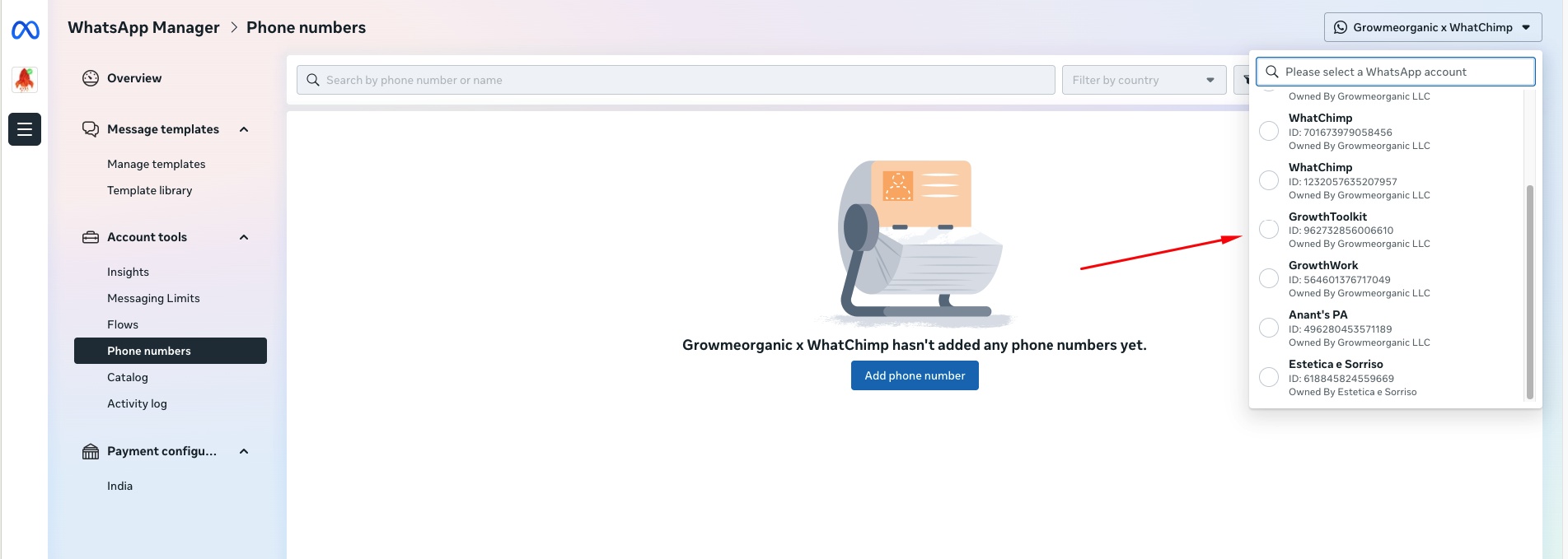
Depois de fazer login, você chegará no WhatsApp Manager. Se você tiver vários números de telefone, clique no menu suspenso no canto superior direito e selecione o correto — o número de telefone que você deseja migrar.
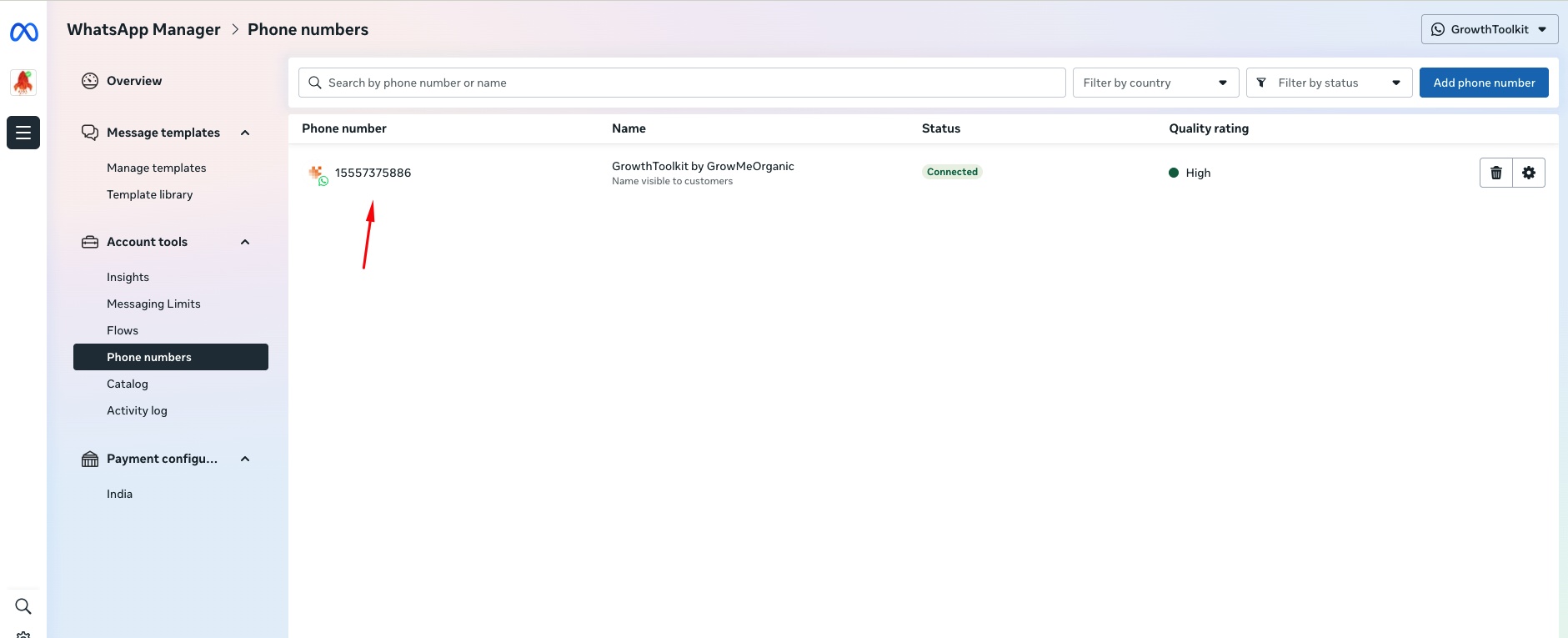
Você verá seu número de telefone listado na página Phone numbers junto com seu nome, status e Quality Rating. Clique no seu número de telefone para abrir suas configurações.
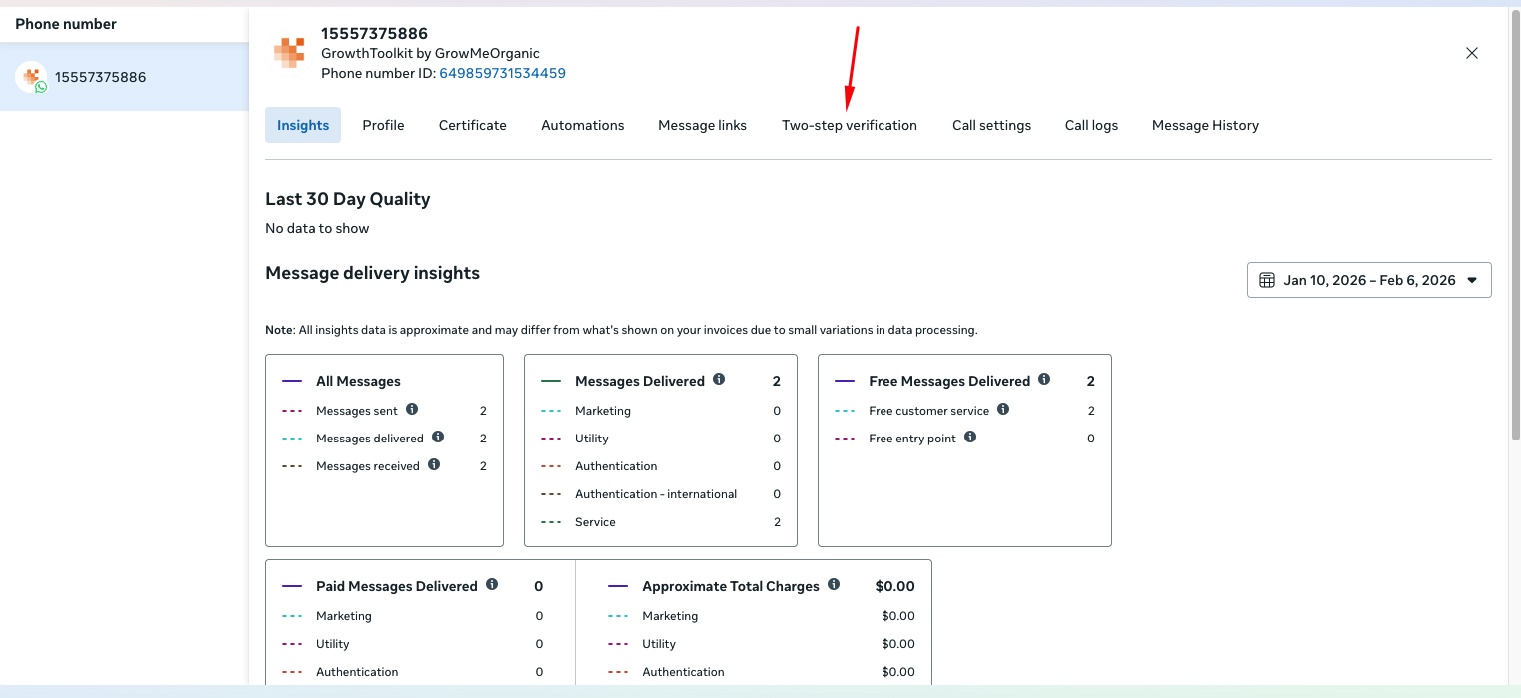
Um painel de configurações abre à direita com várias abas. Você verá abas como Insights, Profile, Certificate, Automations, Message links, Two-step verification, Call settings, Call logs e Message History. Clique na aba Two-step verification.
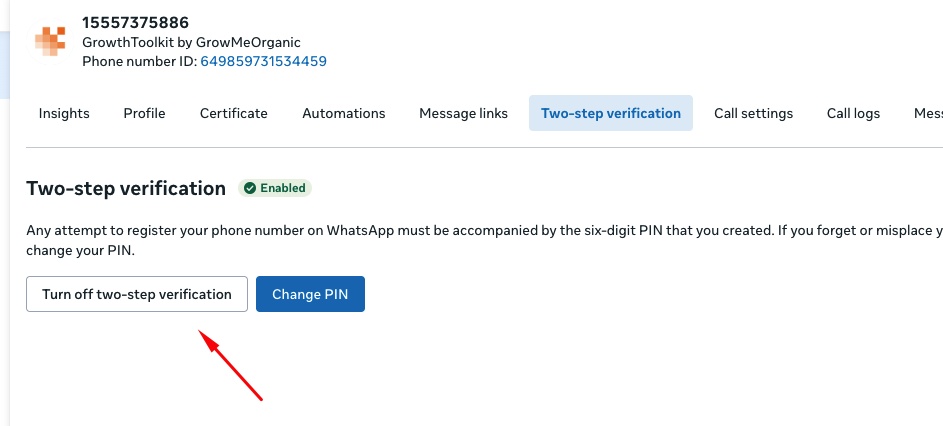
Se mostrar Enabled (badge verde), clique em Turn off two-step verification.
Você verá um diálogo de confirmação — o Meta enviará um e-mail com instruções para completar o processo. Verifique sua caixa de entrada (e pasta de spam) para o e-mail e siga as instruções.
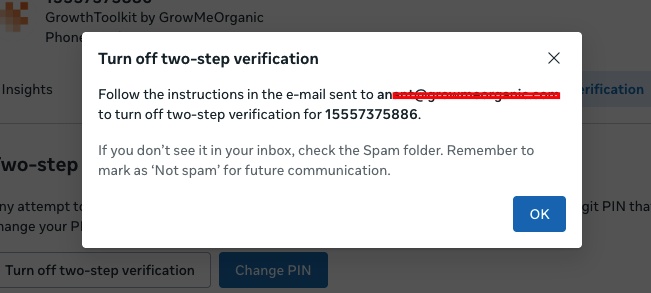
- Isso é temporário — você vai reativá-lo após a migração por segurança
- Importante: A migração falhará se a verificação em duas etapas ainda estiver ativada
- Se já mostrar como desativado, você está pronto — vá para o Passo 2
Passo 2: Conecte seu número ao WhatChimp
Faça login na sua conta WhatChimp e vá para Connect Account.
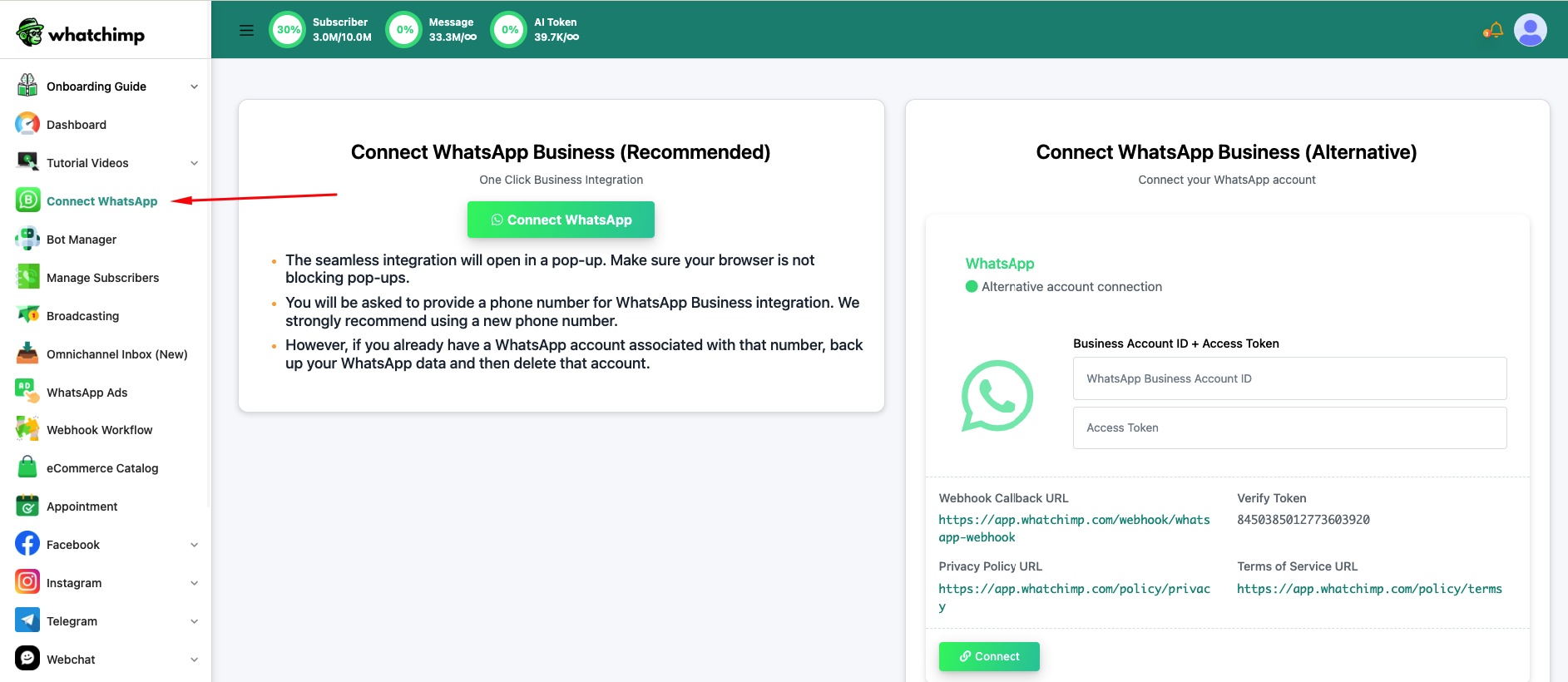
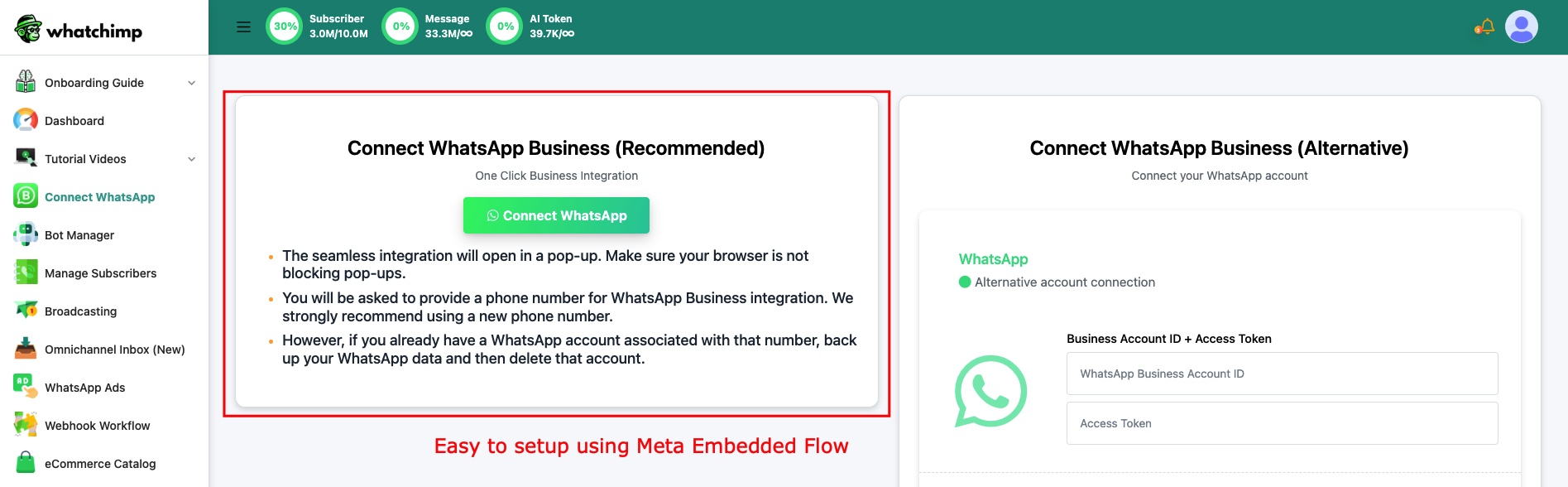
Clique em Connect WhatsApp para iniciar o fluxo Embedded Signup.
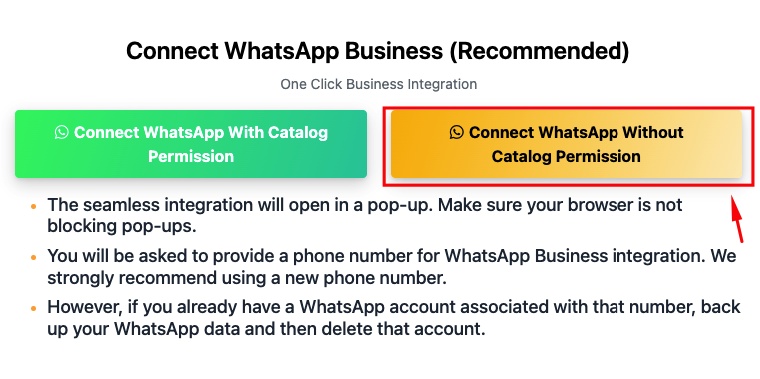
Selecione Connect WhatsApp Without Catalog Permission para ir mais rápido — você pode conectar seu Catalog depois.
Faça login com a mesma conta do Facebook que tem acesso ao seu Business Portfolio.

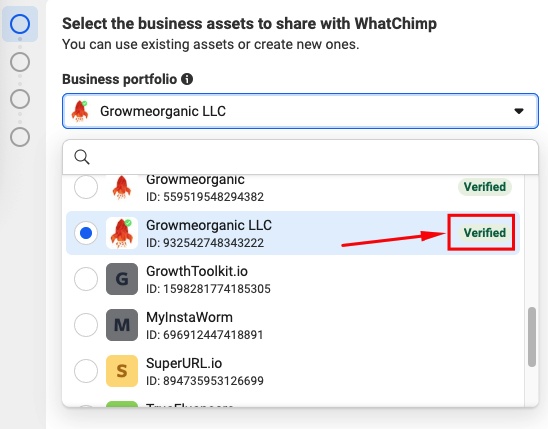
Como você estava conectado a outro BSP antes, você já terá um Business Portfolio verificado. Selecione-o no menu suspenso — você deve ver o badge verde "Verified" ao lado do nome da sua empresa.
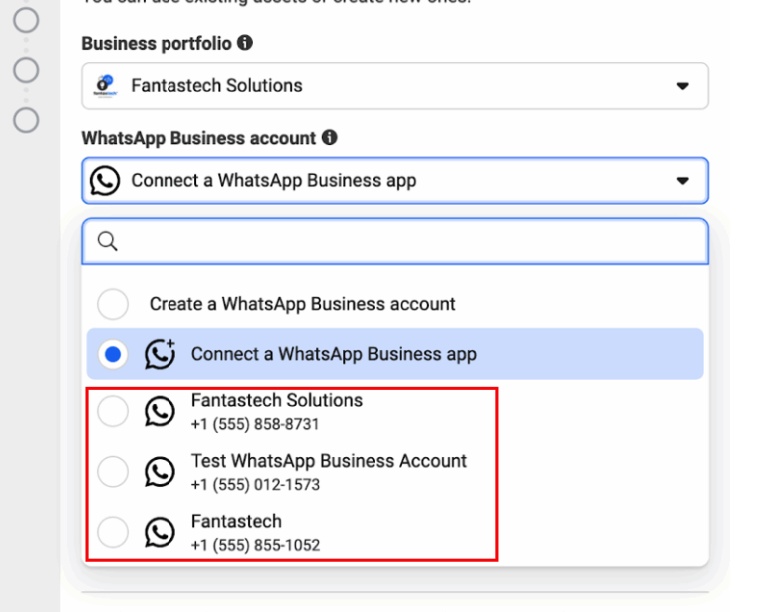
Selecione seu WABA existente (WhatsApp Business Account) — ele mostrará a conta que você estava usando com seu BSP anterior.
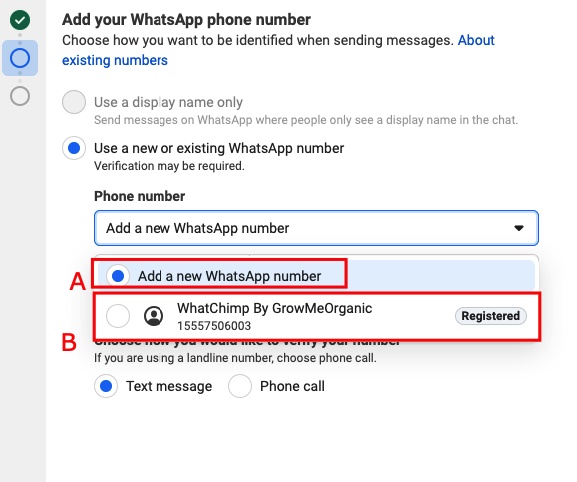
Selecione seu número de telefone existente — escolha o número registrado que você está migrando, não "Add a new WhatsApp number".
Passo 3: Registre seu número de telefone
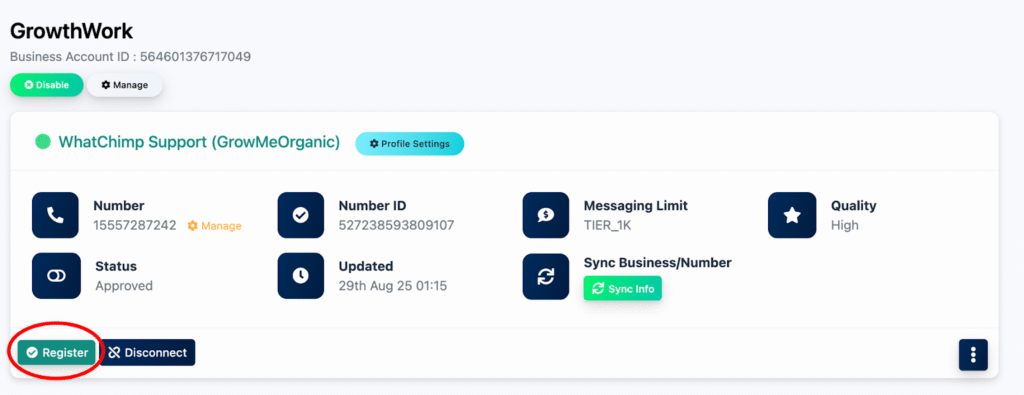
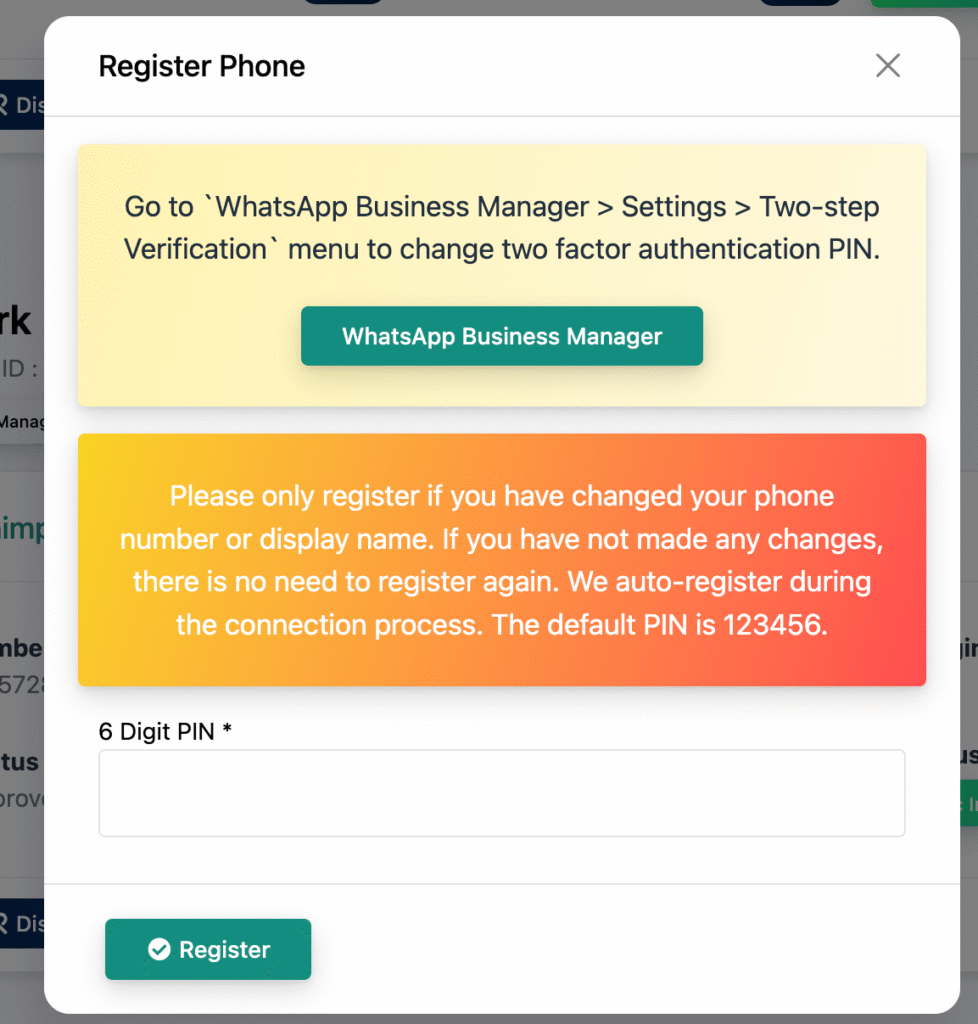
Depois de conectado, role para baixo e clique no botão Register
Digite o código de registro: 123456
Aguarde alguns segundos para a confirmação de sucesso
Passo 4: Verifique sua migração
No seu Dashboard do WhatChimp, vá para a seção Messaging Limit and Quality
Confirme que sua cota de mensagens e Quality Rating correspondem ao que você tinha com seu BSP anterior
É isso — seu número agora está no WhatChimp com todos os seus limites e classificações preservados.
Dicas
Reative a verificação em duas etapas após a migração por segurança. Teste com uma mensagem para confirmar que tudo funciona — envie um template para um número conhecido. Se o código de registro não funcionar na primeira tentativa, aguarde 30 segundos e tente novamente.
Artigos relacionados
Como configurar sua conta do WhatsApp Business API — Guia de configuração inicial
Como migrar seu WhatsApp Business API do seu BSP atual para o WhatChimp — Solução de problemas de migração