Como verificar seu Meta Business Manager
Guia passo a passo para verificar seu Meta Business Manager e obter acesso ao WhatsApp Business API
Updated 16 June 2026
Verificar seu Meta Business Manager é essencial para desbloquear todo o potencial das campanhas do WhatsApp. Uma vez verificado, você pode enviar mensagens para um número maior de clientes sem restrições. Este guia irá orientá-lo através do processo de verificação de sua conta, garantindo operações de marketing no WhatsApp sem problemas com o WhatChimp.
Vincule sua conta do WhatsApp Business ao WhatChimp
Antes de iniciar o processo de verificação, certifique-se de que sua conta do WhatsApp Business esteja vinculada ao WhatChimp. Siga este artigo para conectar seu número com o WhatChimp.
Inicie a verificação comercial
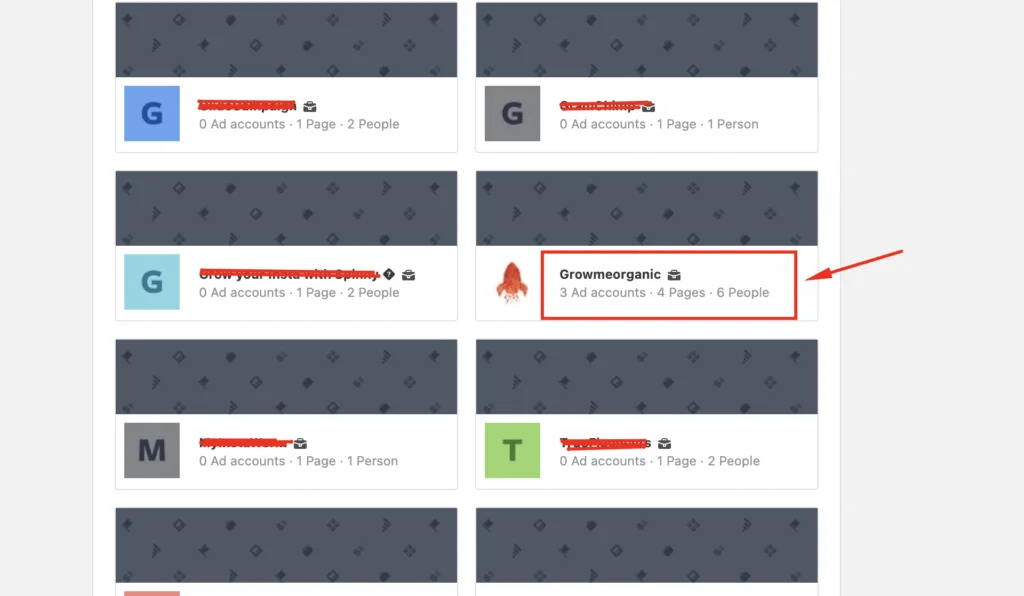
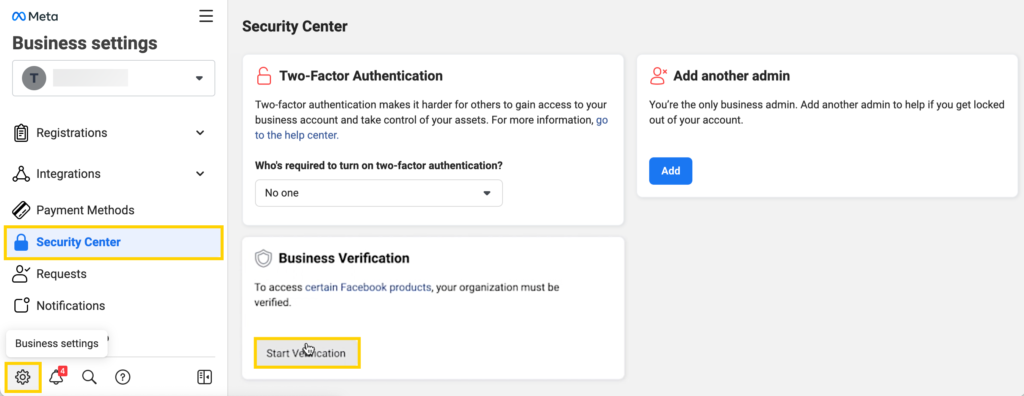
Acesse o Security Center
Selecione sua conta comercial — Escolha a conta comercial que você configurou para o WhatsApp. Isso levará você às configurações de conta apropriadas.
Inicie a verificação — Na seção Verificação Comercial, clique no botão Iniciar verificação.
Forneça os detalhes da empresa
Selecione seu país — Escolha o país onde sua empresa está registrada.

Adicione as informações da empresa — Insira o nome legal da sua empresa, endereço, número de telefone e site. Certifique-se de que esses detalhes correspondam às informações em seus documentos comprobatórios.

Escolha o método de contato — Selecione como o Meta entrará em contato com você para verificação. Você pode escolher entre e-mail, SMS, chamada telefônica ou verificação de domínio.

Importante: Use um número de telefone ou endereço de e-mail ao qual você tenha acesso imediato para verificação.
Envie os documentos comprobatórios
Carregue os documentos — Forneça os documentos necessários, como sua licença comercial, certificado de constituição ou extrato de conta bancária comercial.
| Documentos aceitáveis | Documentos não aceitáveis |
|---|---|
| Certificado de formação ou constituição (ex: GST Certificate) | Faturas |
| Ato constitutivo | Ordens de compra |
| Licença comercial e autorizações | Aplicações autopreenchidas para a empresa |
| Registro de imposto comercial | Declarações fiscais apresentadas por você ou sua empresa |
| Extratos de conta bancária comercial | Extratos bancários pessoais |
| Udyog Aadar (UID) | Impressão do site |
| Udyam Certificate | Outros documentos como folhetos da empresa, timbres, etc. |
| Relatórios de crédito comercial | |
| Contas de serviços públicos | |
| Permanent Account Number Card (PAN) | |
| Certificado de estabelecimento comercial |
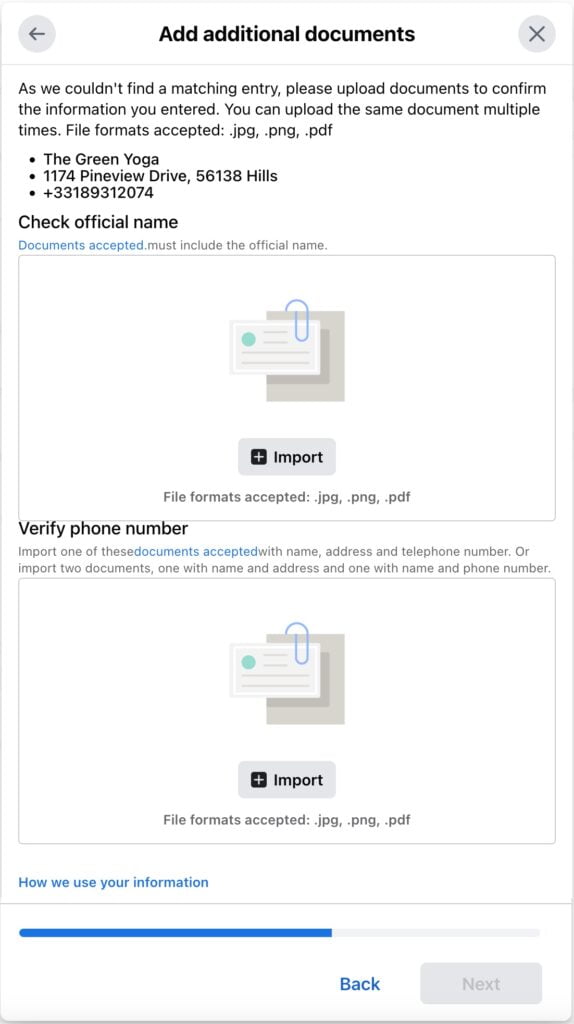
Confirme os detalhes de contato — Verifique novamente se suas informações de contato estão corretas.
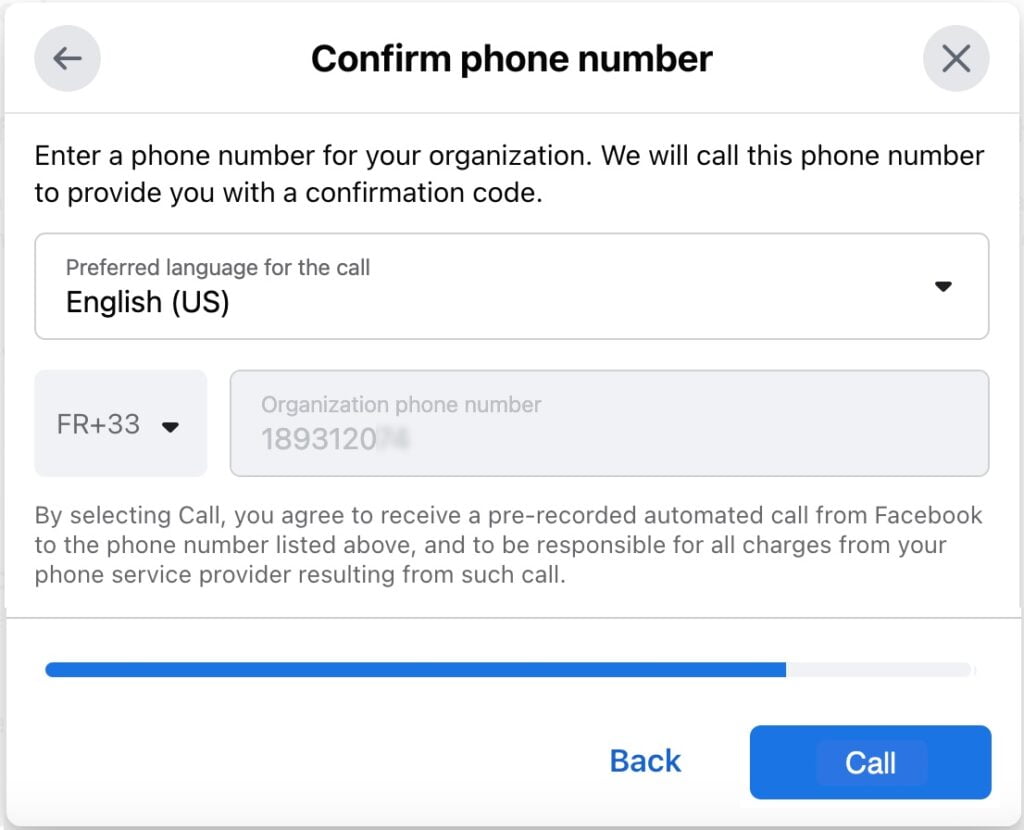
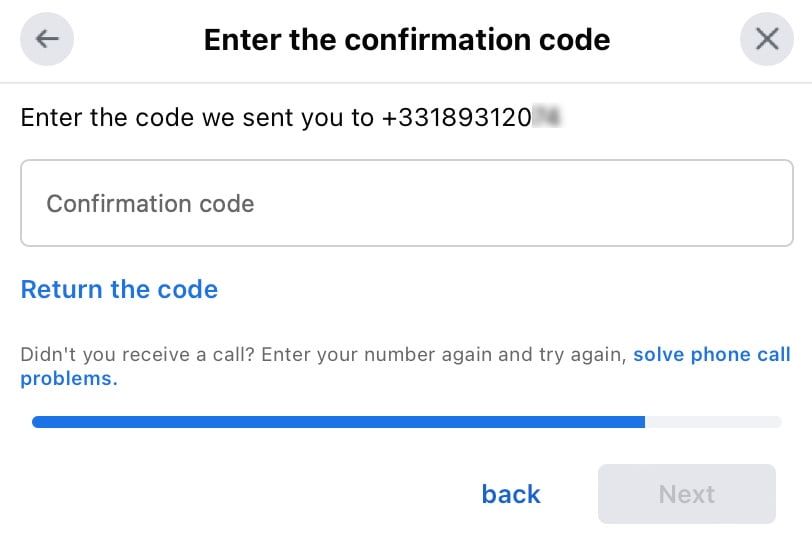
Insira o código de verificação — Assim que receber o código através do método selecionado, insira-o para concluir o processo de verificação.
Se seus documentos não estiverem em um idioma suportado, certifique-se de fornecer uma tradução oficial para o inglês de uma agência certificada.
Aguarde a aprovação do Meta
O Meta revisará sua submissão e você receberá um e-mail de confirmação assim que sua conta for verificada. Você pode acompanhar o status da sua verificação no Security Center. O processo pode levar até 30 dias.
Após a verificação
Uma vez que seu Meta Business Manager esteja verificado, você está pronto para iniciar suas campanhas. Lembre-se de verificar seu limite de mensagens, que agora é baseado na reputação do seu número de telefone em vez do status de verificação. Saiba mais sobre limites de mensagens aqui.
Dica: Se sua verificação for rejeitada, não se preocupe. Siga este guia para corrigir os problemas e reenviar para verificação.
Agora você está pronto para criar e lançar sua primeira campanha do WhatsApp com o WhatChimp!