Como Conectar Seu Número de Telefone com WhatChimp (Embedded Signup)
Guia passo a passo para conectar seu número de telefone do WhatsApp Business ao WhatChimp usando o fluxo de embedded signup
Updated 16 June 2026
Se você está pronto para gerenciar suas conversas do WhatsApp Business com WhatChimp, o primeiro passo é conectar seu número de telefone. Este processo é rápido e pode ser concluído através da integração com WhatsApp Business.
Nota: Se você quer usar um número de WhatsApp existente, você precisará excluir esse número do WhatsApp ou do WhatsApp Business App antes de conectá-lo ao WhatsApp Business API. Você pode seguir os passos em nosso guia aqui: Migrar um Número de WhatsApp Existente para uma Conta Business.
Siga estes passos para começar:
Faça Login no WhatChimp
- Faça login na sua conta do WhatChimp com suas credenciais.
- Assim que você fizer login, você verá o Dashboard principal.
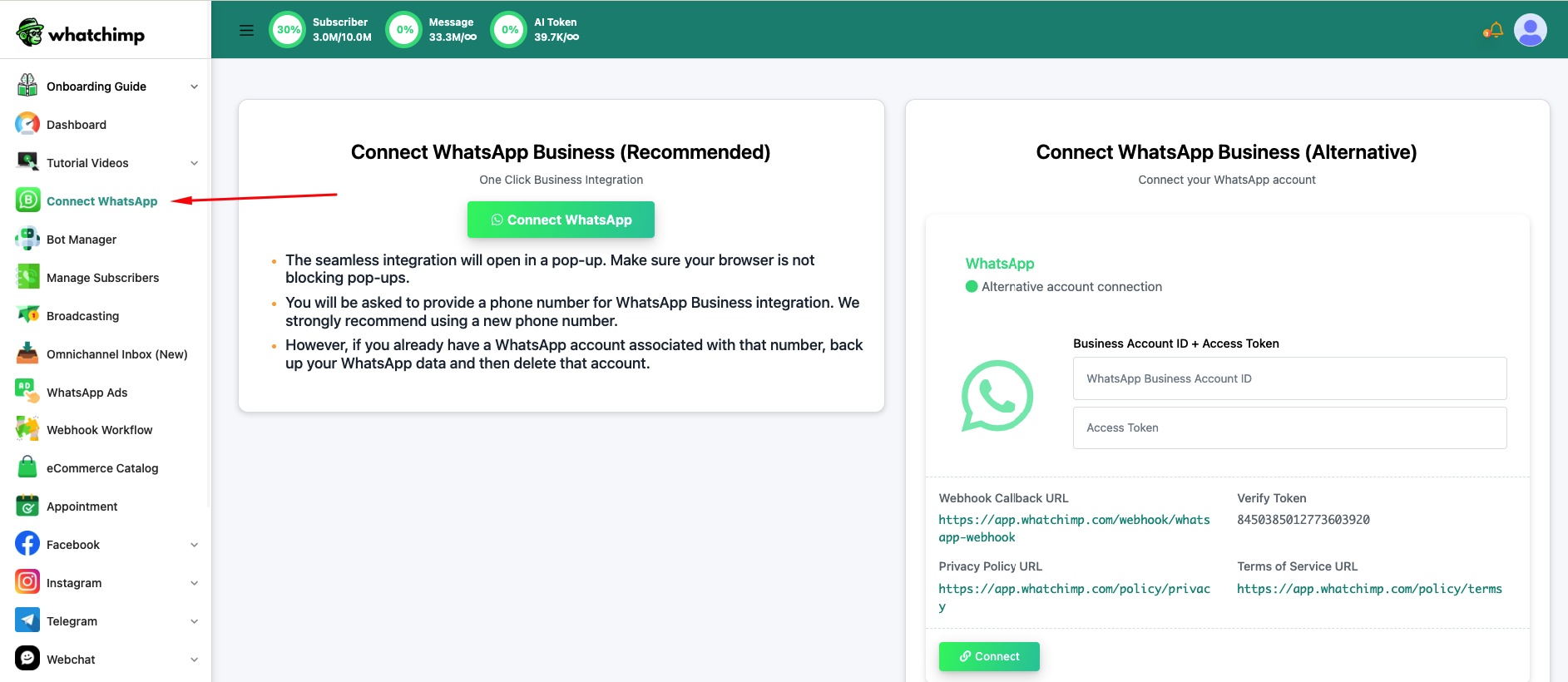
Vá para Connect Account
- Na barra de navegação do lado esquerdo, clique em Connect Account.
- Alternativamente, você pode visitar este link para ir diretamente para a página de conexão do número de telefone.
Escolha Seu Método de Conexão
Você verá duas formas de conectar seu número de WhatsApp:
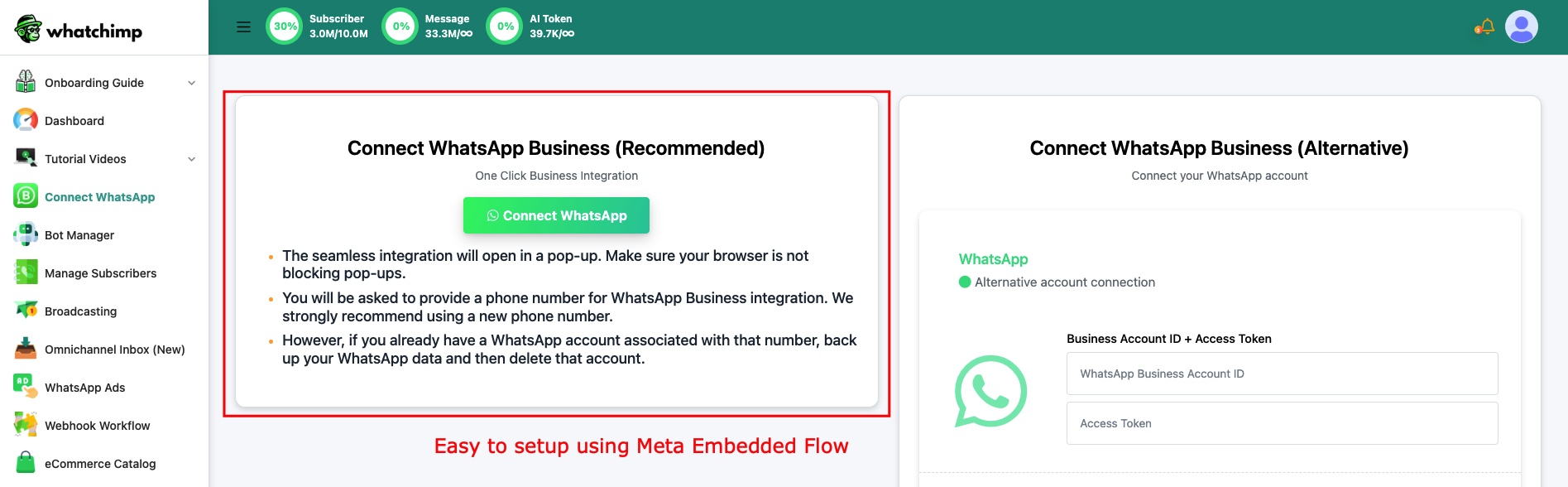
| Embedded Signup (Recomendado) | Alternativa (Manual) | |
|---|---|---|
| Ideal para | Todos | Desenvolvedores com Meta Apps existentes |
| Como funciona | Clique em Connect WhatsApp e siga o popup guiado | Digite seu próprio Business Account ID e Access Token |
| Conhecimento técnico | Nenhum necessário | Você precisa criar uma Meta App, gerar um access token permanente e configurar webhooks você mesmo |
| Tempo de configuração | 5 minutos | 30+ minutos |
| O que recomendamos | Use isso | Apenas se você já tem uma Meta App configurada e sabe o que está fazendo |
Clique em Connect WhatsApp à esquerda para começar o fluxo de Embedded Signup. O resto deste guia segue esse método.
Conectar Com ou Sem Catalog
Você verá dois botões — Connect WhatsApp With Catalog Permission e Connect WhatsApp Without Catalog Permission.
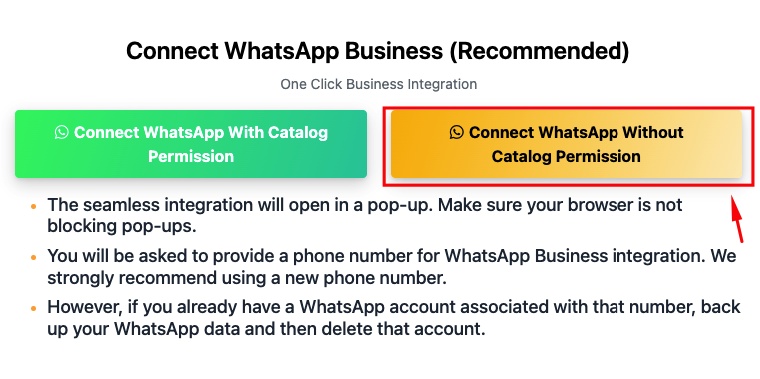
Recomendamos fortemente clicar em Connect WhatsApp Without Catalog Permission para se configurar rapidamente. Você sempre pode conectar seu Catalog mais tarde. Para conectar com permissão de Catalog, você já deve ter um Catalog criado dentro do Meta — se você não tiver, a configuração falhará.
Faça Login com Facebook
- Depois de clicar em Connect WhatsApp, você será solicitado a fazer login com Facebook se você ainda não estiver logado.
- Se você já estiver logado no Facebook, você continuará com sua conta atual. Se não, digite suas credenciais do Facebook para prosseguir.

Seleção de Business
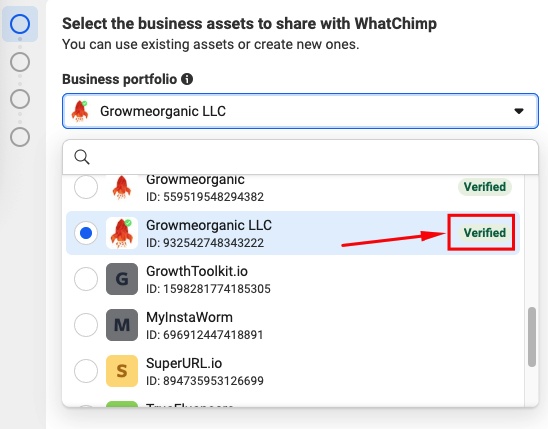
Não se apresse neste passo. Antes de preencher qualquer coisa, verifique cuidadosamente o menu suspenso Business portfolio. Você verá uma de duas situações — escolha a que corresponde à sua.
Já Tem um Business Portfolio?
Se você já publicou anúncios no Facebook ou Instagram, usou outro WhatsApp BSP (como Interakt, Wati, AiSensy, etc.), ou configurou uma Meta Business Suite para sua empresa — você provavelmente já tem um Business Portfolio. Ele aparecerá no menu suspenso com o nome do seu negócio.
Se você ver o nome do seu negócio no menu suspenso (com ou sem um selo verde "Verified"), selecione-o e siga este guia: Conectar com um Business Portfolio Existente.
Não Tem Um? Crie um Novo Portfolio
Se o menu suspenso estiver vazio ou você não reconhecer nenhum dos portfolios listados, selecione "Create a Business Portfolio" e preencha seus dados.
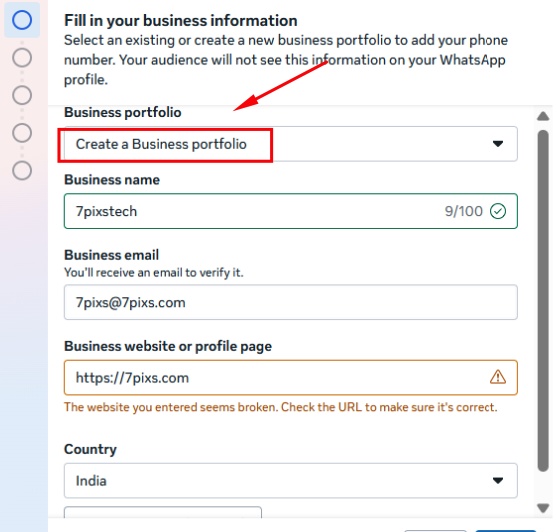
Nome do negócio: Use o nome da sua entidade legal — Meta pedirá comprovante mais tarde (registro, fatura ou extrato bancário). Proprietários individuais podem usar seu próprio nome. Acerte — é difícil mudar depois.
Site: Não tem site? Use sua página do Facebook, perfil do Instagram ou qualquer URL pública que represente seu negócio.
Depois de criar seu portfolio, você verá esta tela:
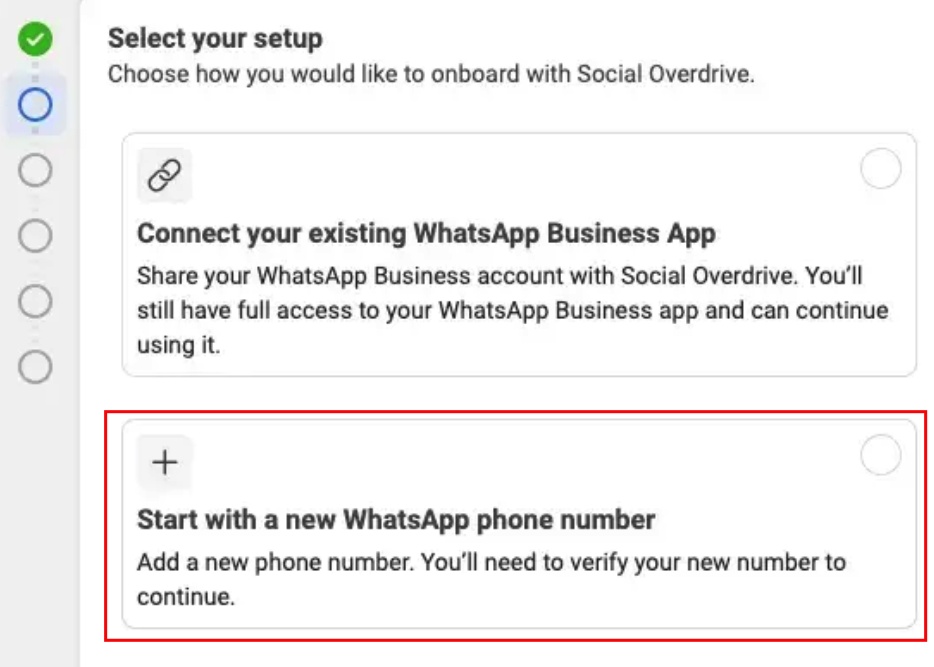
Connect your existing WhatsApp Business App — Vincula seu número atual do Business App ao API. Você continua usando o app no seu telefone enquanto WhatChimp cuida da automação através do API. Esta é a funcionalidade de coexistência do WhatsApp — para mais detalhes, veja WhatsApp Co-Existence.
Start with a new WhatsApp phone number — Adicione um número novo e verifique-o. Escolha isso se você tem um número novo que atualmente não está no WhatsApp.
Crie um Perfil do WhatsApp Business
Digite as informações do seu negócio — nome, categoria, país, site e fuso horário.
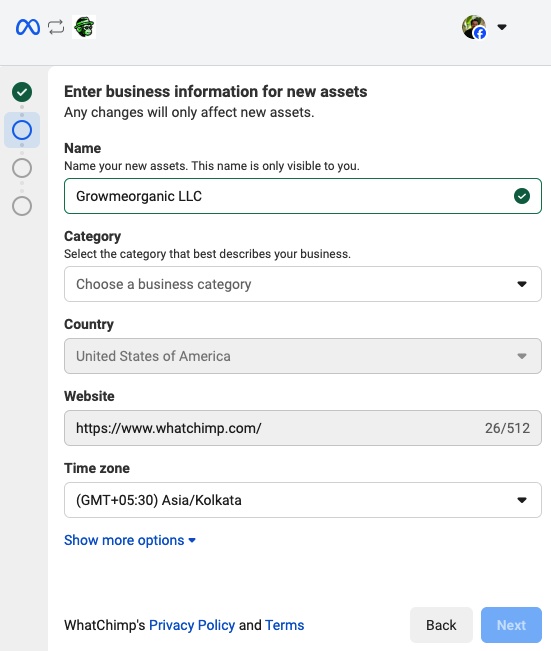
Verifique Seu Número de Telefone
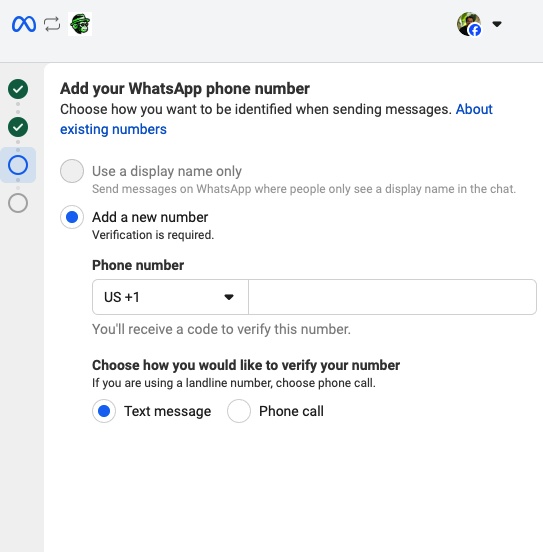
Digite o número de telefone que você quer conectar ao WhatChimp. WhatsApp enviará um código de verificação via SMS ou ligação.

Digite o código para verificar seu número de telefone.
Permissões
Você será solicitado a revisar as permissões que o WhatsApp requer para seu negócio. Essas são permissões padrão que não podem ser alteradas. Clique em Continue para prosseguir.

- Clique em Continue para reconhecer as permissões e prosseguir.
Restrições a Ter em Mente
- O número de telefone que você usa deve ser novo e não estar atualmente vinculado ao WhatsApp ou ao WhatsApp Business App.
Próximo Passo: Adicionar Método de Pagamento e Verificar Seu Negócio
Assim que seu número de telefone for conectado com sucesso, os próximos passos são adicionar um método de pagamento para cobrança do WhatsApp API e verificar seu negócio. Estes são essenciais para garantir operações tranquilas e acesso ininterrupto ao WhatsApp Business API.
Adicionar Método de Pagamento
Para evitar interrupções no serviço, você precisará adicionar um método de pagamento para cobrir as cobranças de uso do WhatsApp API. Este passo garante que suas conversas do WhatsApp Business API sejam cobradas corretamente com base no modelo de preços por conversa do WhatsApp.

Para um guia detalhado sobre como adicionar um método de pagamento, consulte nosso artigo de suporte:
Como Adicionar Método de Pagamento para Cobrança do WhatsApp API
Verifique Seu Meta Business Manager
Verificar seu Meta Business Manager é necessário para obter acesso completo aos recursos de negócios do WhatsApp. A verificação adiciona credibilidade à sua conta, garante conformidade e ajuda você a desbloquear limites de mensagens mais altos.

Para um guia passo a passo sobre como verificar sua conta do WhatsApp Business, visite:
Como Verificar Seu Meta Business Manager
Ao completar estes dois passos, sua conta do WhatsApp Business estará totalmente configurada e pronta para enviar e receber mensagens através do WhatChimp. Estes são passos cruciais para garantir que sua conta funcione sem problemas e sem interrupções.
Conclusão
Seguindo estes passos, você poderá conectar rapidamente seu número de telefone ao WhatChimp e começar a gerenciar suas comunicações do WhatsApp Business com facilidade.
Para ajuda adicional, não hesite em contatar o Suporte do WhatChimp.