الربط مع Business Portfolio موجود
كيفية ربط رقم WhatsApp الخاص بك عندما يكون لديك بالفعل Meta Business Portfolio
Updated 16 June 2026
إذا كان لديك بالفعل Business Portfolio في Meta (تم التحقق منه أو لا)، اتبع هذا الدليل لربط رقم WhatsApp الخاص بك بـ WhatChimp. هذا يستكمل من خطوة اختيار النشاط التجاري في دليل الربط الرئيسي.
حدد Business Portfolio الخاص بك
افتح القائمة المنسدلة Business portfolio وابحث عن portfolio مع شارة "Verified" بجانبه. إذا رأيت واحداً يطابق اسم شركتك، حدده.
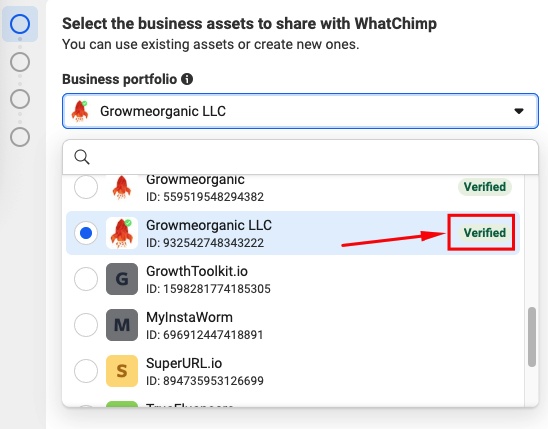
بمجرد تحديد portfolio المُتحقق منه الخاص بك، تظهر الخطوة التالية (WhatsApp Business account) تلقائياً. أنت في أفضل وضع — نشاطك التجاري تم التحقق منه بالفعل ويمكنك البدء في إرسال الرسائل بحدود أعلى على الفور.
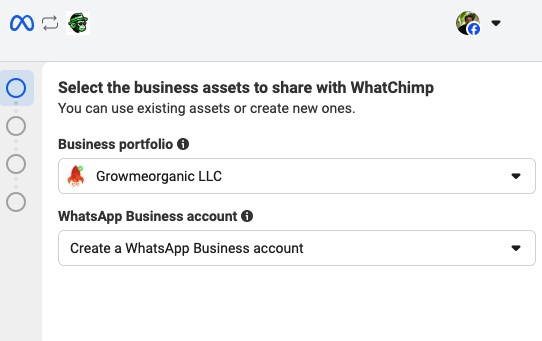
إذا لم يتم التحقق من portfolio الخاص بك بعد، يمكنك تحديده والمتابعة. يمكنك التحقق منه لاحقاً — راجع كيفية التحقق من Meta Business Manager الخاص بك للحصول على العملية خطوة بخطوة.
حدد WABA (WhatsApp Business Account)
إذا كان لديك WABAs موجودة بالفعل
إذا قمت سابقاً بإنشاء WhatsApp Business Accounts تحت هذا portfolio (أو كنت تقوم بالترحيل من منصة أخرى)، سترى WABAs الموجودة لديك مدرجة في القائمة المنسدلة مع أرقام هواتفها.
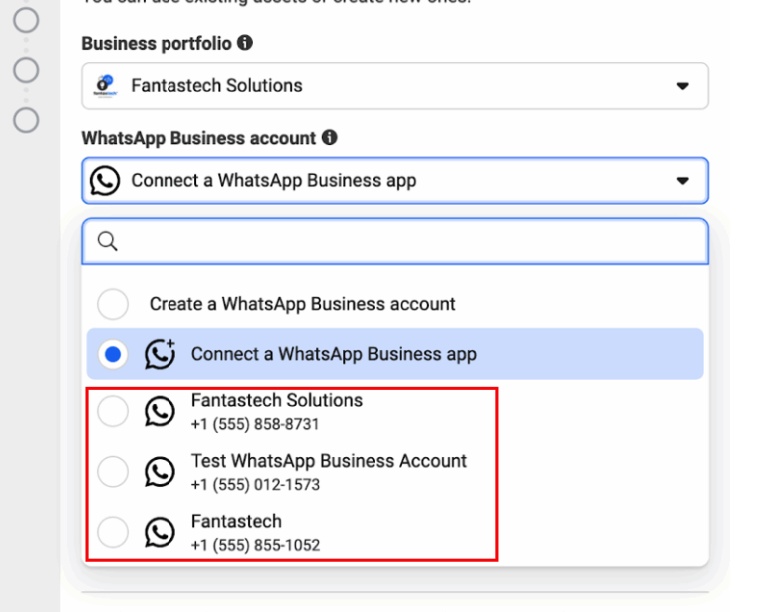
إعادة ربط رقم بـ WhatChimp؟ إذا كنت تعيد ربط رقم استخدمته سابقاً مع WhatChimp، حدد WABA الموجود واتبع دليلنا المخصص: إعادة ربط WhatsApp Business Account موجود بـ WhatChimp.
الترحيل من BSP آخر؟ إذا كان رقمك حالياً مع مزود آخر (مثل Interakt، Wati، AiSensy، إلخ) وتريد نقله إلى WhatChimp، لا تحدد WABA الموجود هنا. بدلاً من ذلك، اتبع دليل الترحيل المخصص لدينا: كيفية الترحيل إلى WhatChimp من BSP آخر — يضمن الاحتفاظ برقم هاتفك وحدود المراسلة وتصنيف Quality Rating والعلامة الزرقاء.
إذا كنت تبدأ من جديد
إذا لم يكن لديك WABA موجود، سترى هذه الخيارات:
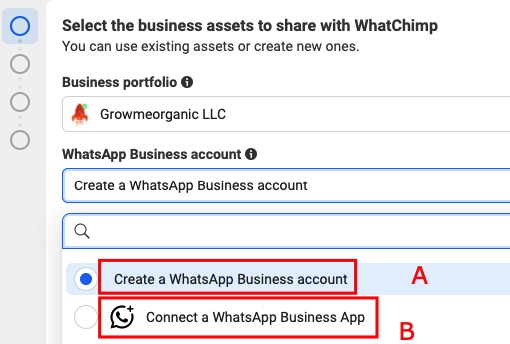
A: Create a WhatsApp Business account — ينشئ حساب API جديد تحت portfolio الخاص بك. موصى به للشركات التي تريد إعداد API مخصص، خاصة للفرق الكبيرة التي تستخدم Inbox متعدد الوكلاء وchatbots وbroadcasts.
B: Connect a WhatsApp Business App — يربط رقم Business App الموجود لديك بـ API باستخدام ميزة التعايش في WhatsApp. تستمر في استخدام Business App على هاتفك بينما يتعامل WhatChimp مع الأتمتة عبر API. يظهر هذا الخيار فقط إذا كان بلدك مؤهلاً — إذا لم تره، فهو غير متاح في منطقتك بعد. للحصول على التفاصيل الكاملة، راجع WhatsApp Co-Existence.
نظراً لأن الخيار B (التعايش) مشمول في مقال التعايش، سنستمر مع الخيار A أدناه.
أنشئ ملف تعريف WhatsApp Business
بعد تحديد "Create a WhatsApp Business account"، قم بإعداد ملفك الشخصي:
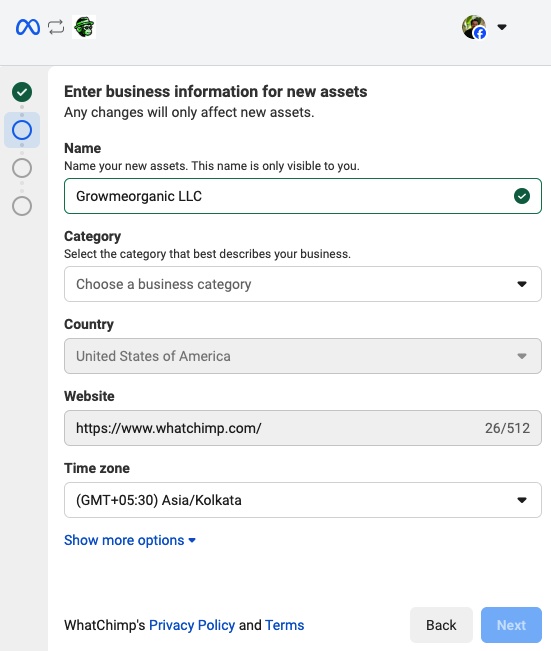
تحقق من رقم هاتفك
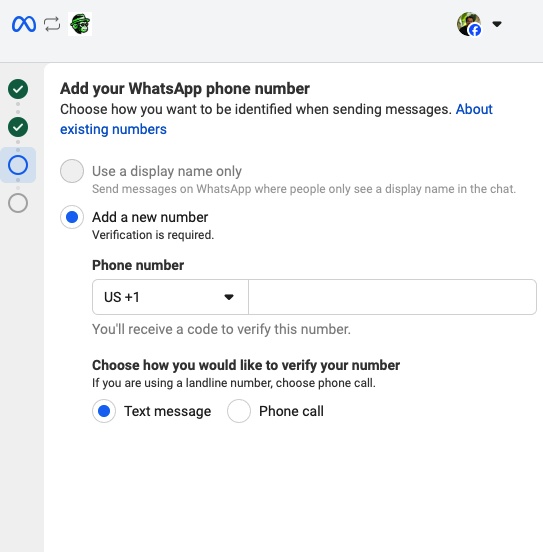
- أدخل رقم الهاتف الذي تريد ربطه بـ WhatChimp
- سيرسل WhatsApp رمز التحقق عبر SMS أو مكالمة
- أدخل الرمز للتحقق من رقم هاتفك
الأذونات
ستتم مطالبتك بمراجعة الأذونات التي يتطلبها WhatsApp لنشاطك التجاري. هذه أذونات قياسية لا يمكن تغييرها. انقر فوق Continue للمتابعة.
الخطوات التالية
بمجرد ربط رقم هاتفك، أكمل هاتين الخطوتين الأساسيتين:
إضافة طريقة الدفع لفوترة WhatsApp API — قم بإعداد الفوترة حتى يتم فرض رسوم على محادثات WhatsApp API الخاصة بك بشكل صحيح.
التحقق من Meta Business Manager الخاص بك — افتح حدود مراسلة أعلى ووصولاً كاملاً إلى ميزات أعمال WhatsApp.
مقالات ذات صلة
كيفية ربط رقم هاتفك مع WhatChimp (Embedded Signup) — دليل الربط الرئيسي بدءاً من الصفر
WhatsApp Co-Existence — استخدم Business App الخاص بك وWhatChimp معاً على نفس الرقم
كيفية الترحيل إلى WhatChimp من BSP آخر — التبديل من مزود API آخر