كيفية الانتقال إلى WhatChimp من BSP آخر
دليل خطوة بخطوة لنقل حساب WhatsApp Business الخاص بك إلى WhatChimp دون فقدان رقم هاتفك أو حصة الرسائل أو Quality Rating
Updated 16 June 2026
هل تستخدم بالفعل WhatsApp Business API مع مزود آخر؟ يمكنك الانتقال إلى WhatChimp في حوالي 5 دقائق. كل ما تفعله هو قطع الاتصال بين WhatsApp Business Account الخاص بك وشريك Meta الحالي وإعادة توصيله بـ WhatChimp — هذا كل شيء. لقد قمنا بذلك لمئات الشركات دون مشكلة واحدة.
لن تفقد شيئاً
هل سأفقد رقم هاتفي؟ لا. يبقى رقمك كما هو تماماً. لن يعرف العملاء حتى أنك قمت بالتبديل.
هل ستُعاد تعيين حدود الرسائل الخاصة بي؟ لا. سواء كنت عند 1K أو 10K أو 100K أو غير محدود — ينتقل مستواك معك.
هل سينخفض Quality Rating الخاص بي؟ لا. يرتبط Quality Rating الخاص بك بـ WhatsApp Business Account وليس بـ BSP الخاص بك. يبقى كما هو.
هل سيكون هناك وقت توقف؟ لا. التبديل فوري. يمكنك البدء في إرسال الرسائل من WhatChimp مباشرة بعد الاتصال.
هل سيلاحظ عملائي أي شيء؟ لا. من جانبهم، لا شيء يتغير. نفس الرقم، نفس سجل المحادثات على هاتفهم.
هل سأفقد العلامة الزرقاء؟ لا. شارة العمل الموثق (العلامة الزرقاء) مرتبطة بـ WhatsApp Business Account الخاص بك وليس بـ BSP الخاص بك. تبقى كما هي.
ماذا عن المشتركين لدي؟
المشتركون هم الشيء الوحيد الذي لا ينتقل تلقائياً. ستحتاج إلى تصدير قائمة المشتركين من منصتك القديمة واستيرادها إلى WhatChimp. هذا تحميل CSV بسيط — راجع دليل Subscriber Manager للحصول على تعليمات خطوة بخطوة.
ما يتم الحفاظ عليه
رقم هاتفك وحدود الرسائل و Quality Rating واسم العرض وملف العمل والتحقق من العلامة الزرقاء والتحقق من Green Tick (إذا كان لديك) — كل ذلك ينتقل تلقائياً. الترحيل هو عملية Meta قياسية مدمجة في منصة WhatsApp Business.
ما ستحتاجه
الوصول إلى Facebook Business Manager بأذونات المسؤول، وبيانات اعتماد حساب BSP الحالي الخاص بك، ورقم الهاتف الذي تريد نقله.
إليك ما ستفعله
- الخطوة 1 — تعطيل التحقق بخطوتين على رقمك الحالي
- الخطوة 2 — توصيل رقمك بـ WhatChimp عبر Embedded Signup
- الخطوة 3 — تسجيل رقم هاتفك
- الخطوة 4 — التحقق من انتقال كل شيء
هذا كل شيء — ~5 دقائق وانتهيت.
الخطوة 1: تعطيل التحقق بخطوتين
قبل الترحيل، تحتاج إلى إيقاف تشغيل التحقق بخطوتين على رقم هاتفك الحالي. إليك كيفية الوصول إلى هناك:
انتقل إلى whatchimp.com/phone-numbers — هذا مجرد رابط اختصار يأخذك مباشرة إلى صفحة أرقام الهواتف في WhatsApp Manager من Meta. ليس له علاقة بـ WhatChimp، فهو يوفر عليك التنقل عبر قوائم Meta. قم بتسجيل الدخول باستخدام حساب Facebook الذي لديه وصول المسؤول إلى Business Portfolio الخاص بك.
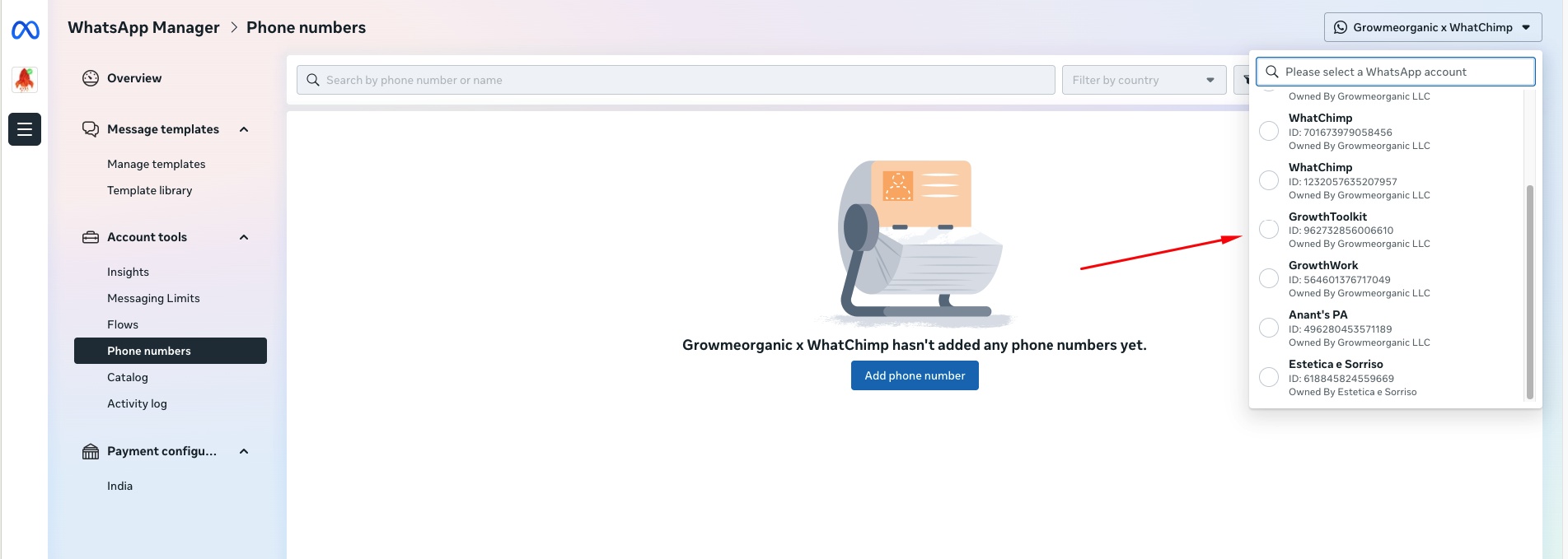
بمجرد تسجيل الدخول، ستصل إلى WhatsApp Manager. إذا كان لديك أرقام هواتف متعددة، انقر على القائمة المنسدلة في الزاوية اليمنى العليا وحدد الرقم الصحيح — رقم الهاتف الذي تريد نقله.
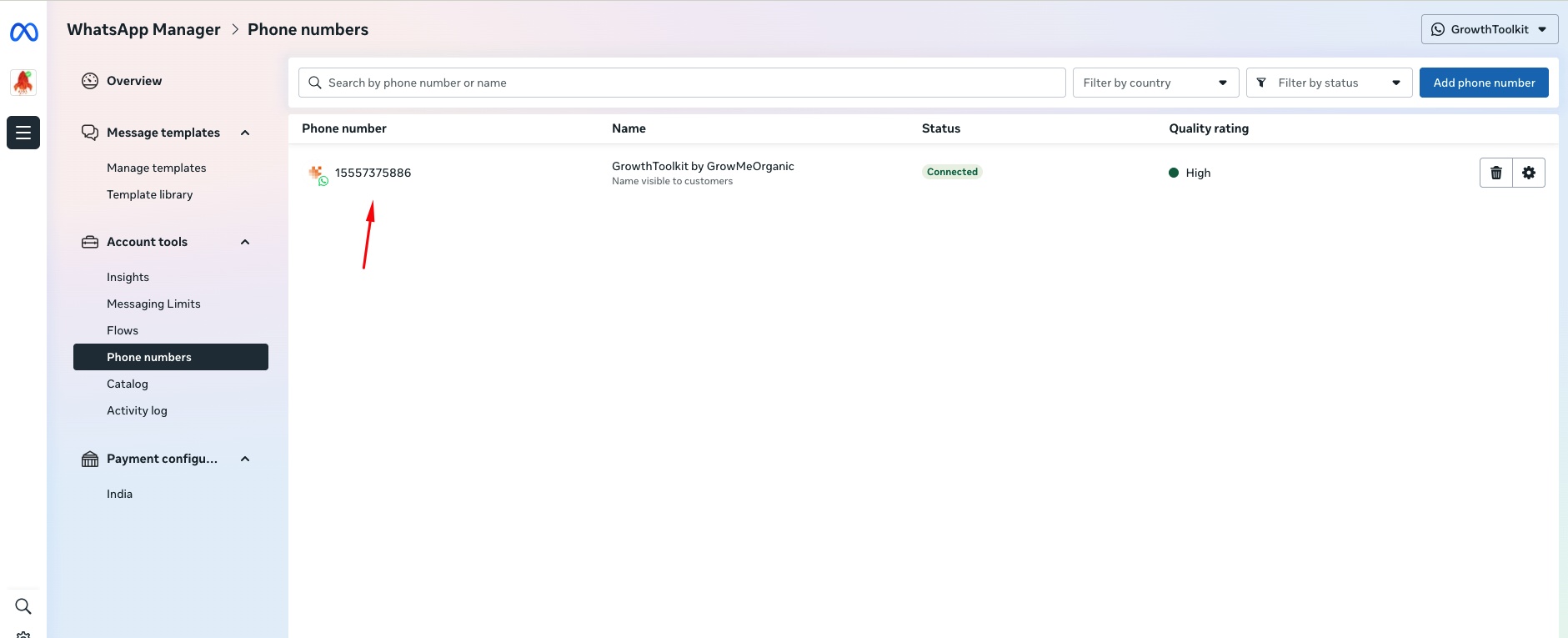
سترى رقم هاتفك مدرجاً في صفحة Phone numbers مع اسمه وحالته و Quality Rating. انقر على رقم هاتفك لفتح إعداداته.
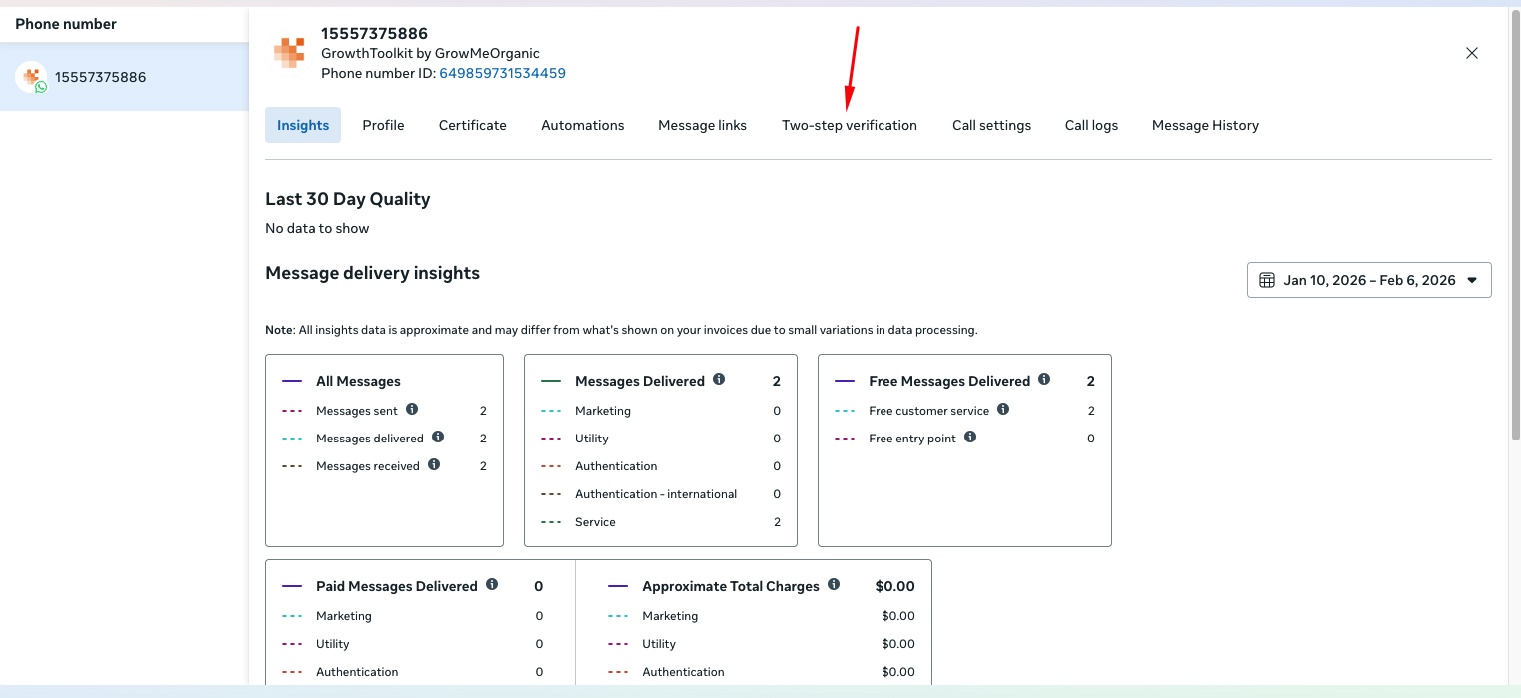
تفتح لوحة الإعدادات على اليمين مع علامات تبويب متعددة. سترى علامات تبويب مثل Insights وProfile وCertificate وAutomations وMessage links وTwo-step verification وCall settings وCall logs وMessage History. انقر على علامة التبويب Two-step verification.
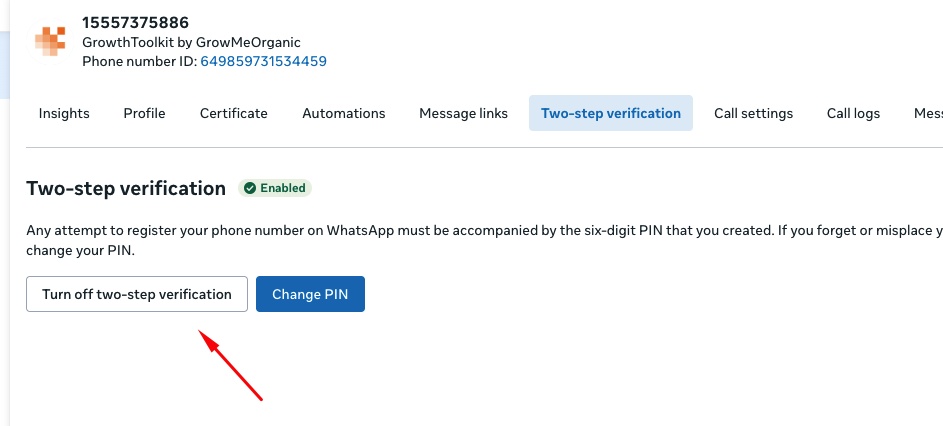
إذا كان يظهر Enabled (شارة خضراء)، انقر على Turn off two-step verification.
سترى مربع حوار تأكيد — سيرسل Meta بريداً إلكترونياً يحتوي على تعليمات لإكمال العملية. تحقق من صندوق الوارد الخاص بك (ومجلد الرسائل غير المرغوب فيها) للبريد الإلكتروني واتبع التعليمات.
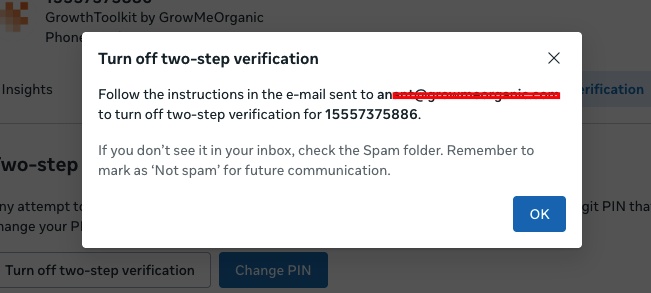
- هذا مؤقت — ستعيد تمكينه بعد الترحيل للأمان
- مهم: سيفشل الترحيل إذا كان التحقق بخطوتين لا يزال قيد التشغيل
- إذا كان يظهر بالفعل كمعطل، فأنت جاهز — انتقل إلى الخطوة 2
الخطوة 2: توصيل رقمك بـ WhatChimp
سجّل الدخول إلى حساب WhatChimp الخاص بك وانتقل إلى Connect Account.
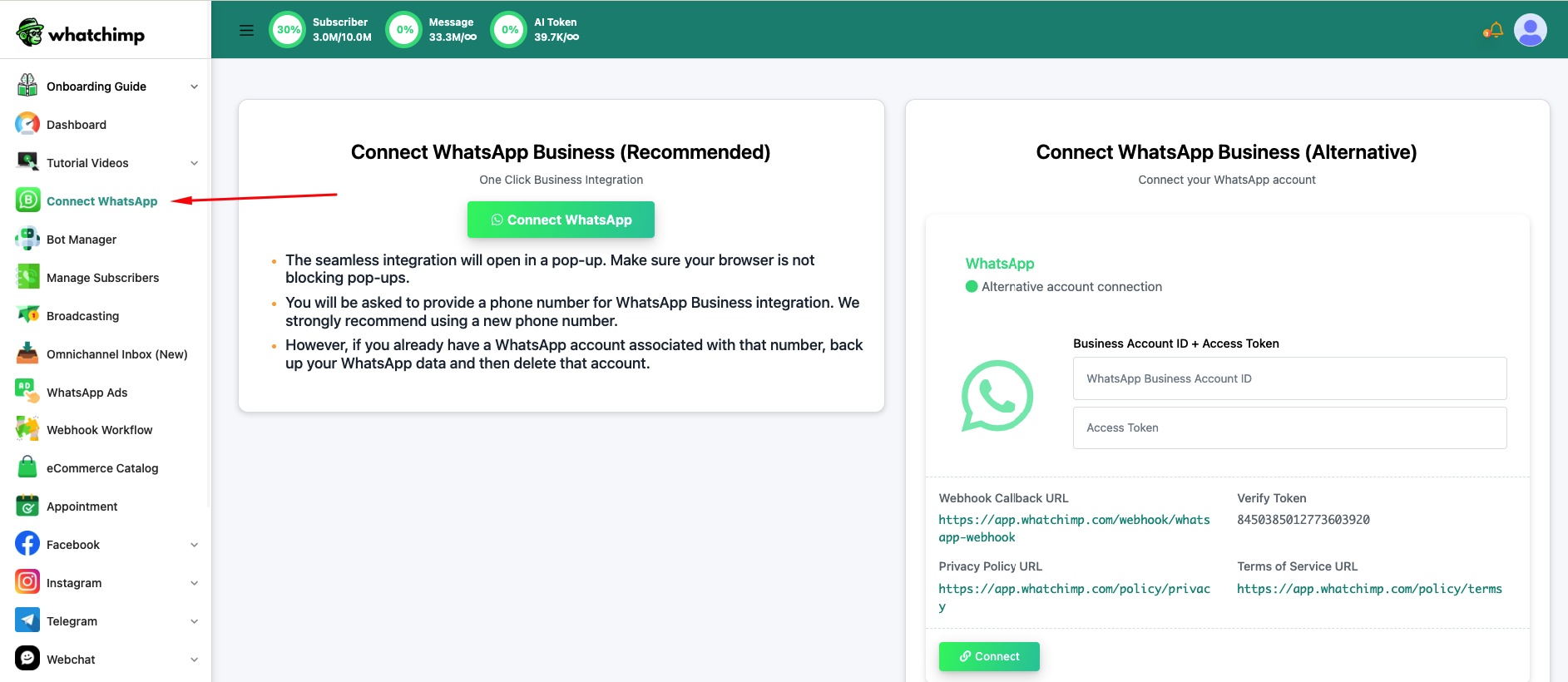
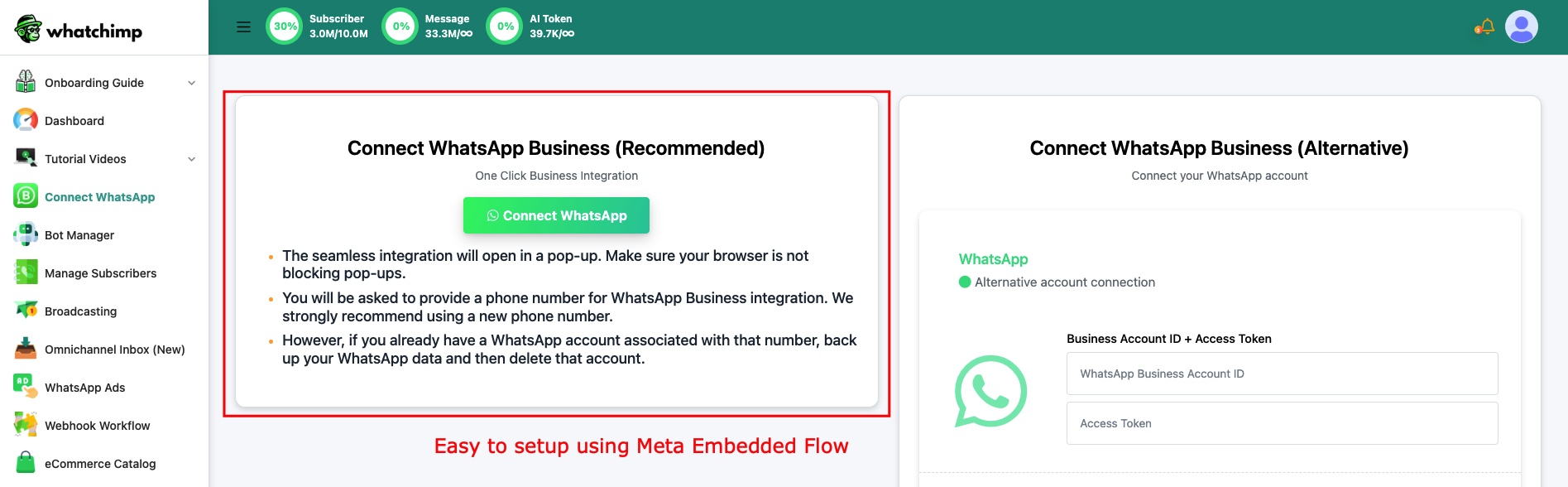
انقر على Connect WhatsApp لبدء تدفق Embedded Signup.
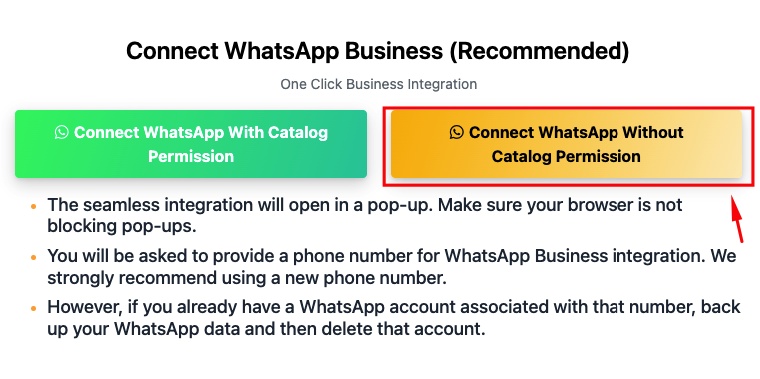
حدد Connect WhatsApp Without Catalog Permission للمضي قدماً بشكل أسرع — يمكنك توصيل Catalog الخاص بك لاحقاً.
سجّل الدخول باستخدام نفس حساب Facebook الذي لديه حق الوصول إلى Business Portfolio الخاص بك.

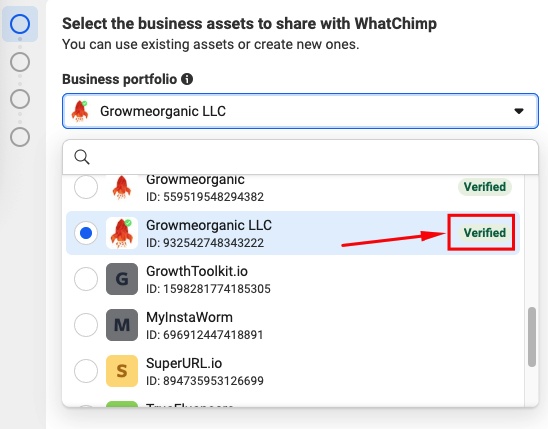
نظراً لأنك كنت متصلاً بـ BSP آخر من قبل، فسيكون لديك بالفعل Business Portfolio موثق. حدده من القائمة المنسدلة — يجب أن ترى شارة "Verified" الخضراء بجوار اسم عملك.
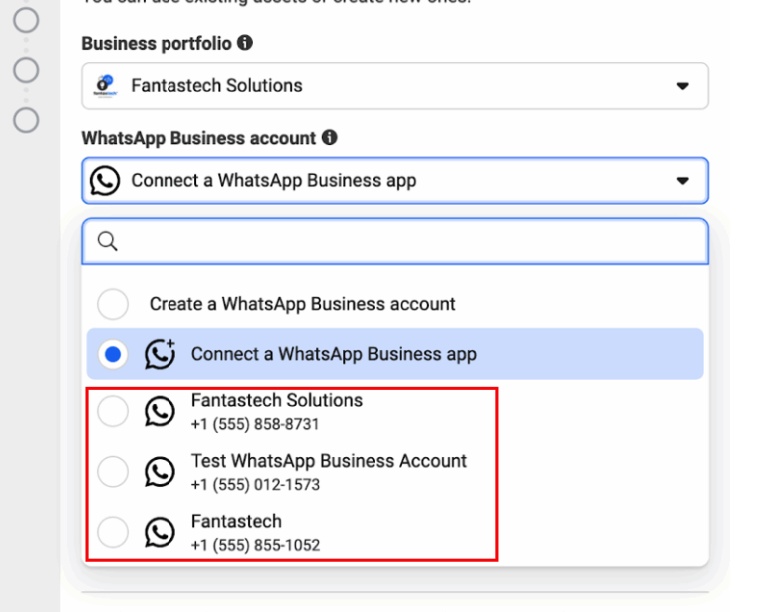
حدد WABA الموجود لديك (WhatsApp Business Account) — سيعرض الحساب الذي كنت تستخدمه مع BSP السابق.
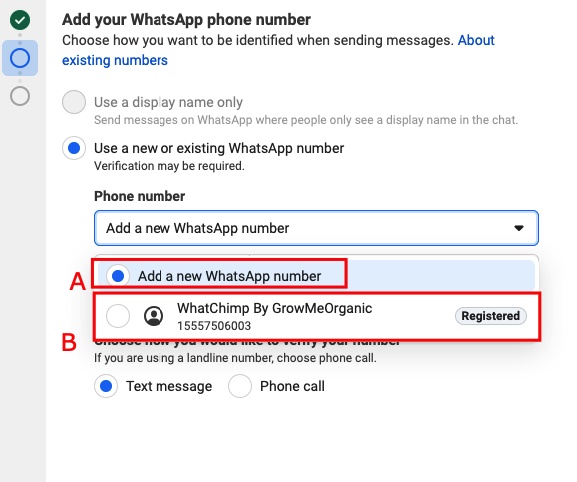
حدد رقم هاتفك الموجود — اختر الرقم المسجل الذي تنقله، وليس "Add a new WhatsApp number".
الخطوة 3: تسجيل رقم هاتفك
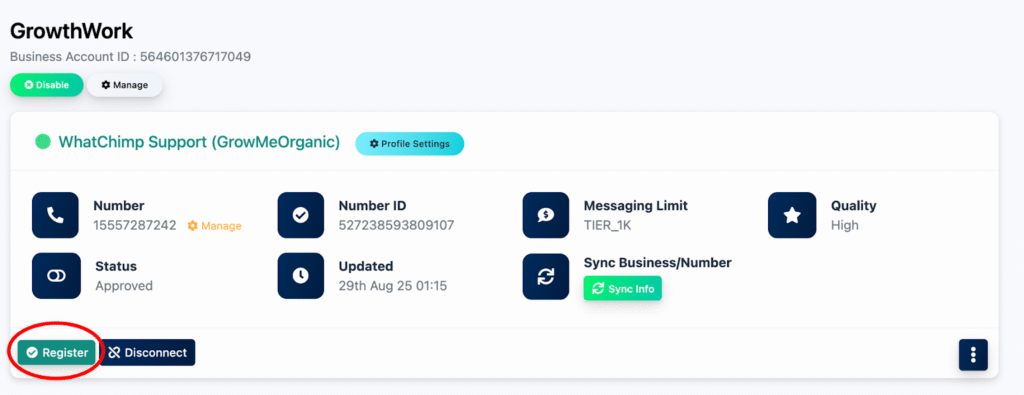
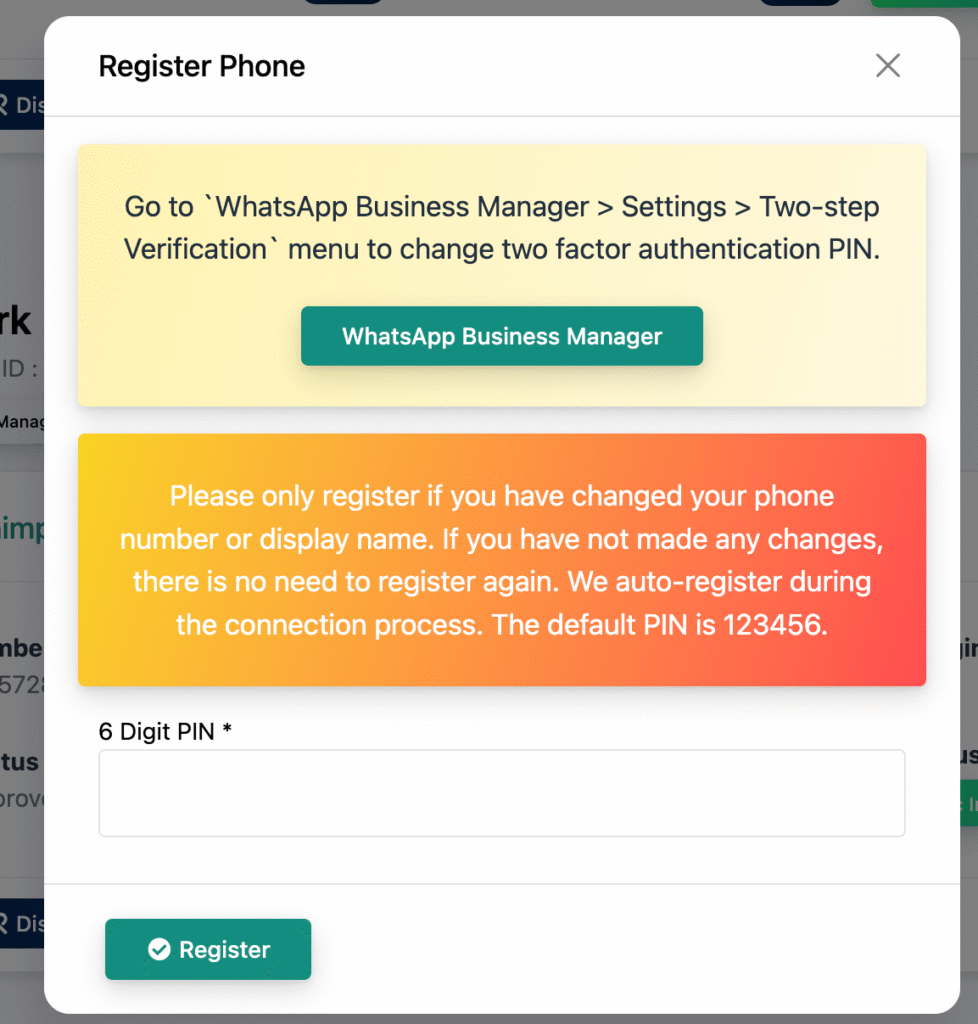
بمجرد الاتصال، قم بالتمرير لأسفل وانقر على زر Register
أدخل رمز التسجيل: 123456
انتظر بضع ثوانٍ لتأكيد النجاح
الخطوة 4: التحقق من الترحيل الخاص بك
في Dashboard الخاص بك في WhatChimp، انتقل إلى قسم Messaging Limit and Quality
تأكد من أن حصة الرسائل و Quality Rating الخاصين بك يتطابقان مع ما كان لديك مع BSP السابق
هذا كل شيء — رقمك الآن على WhatChimp مع الحفاظ على جميع حدودك وتقييماتك.
نصائح
أعد تمكين التحقق بخطوتين بعد الترحيل للأمان. اختبر برسالة لتأكيد أن كل شيء يعمل — أرسل template إلى رقم معروف. إذا لم يعمل رمز التسجيل في المحاولة الأولى، انتظر 30 ثانية وحاول مرة أخرى.
مقالات ذات صلة
كيفية إعداد حساب WhatsApp Business API الخاص بك — دليل الإعداد الأولي
كيفية نقل WhatsApp Business API الخاص بك من BSP الحالي إلى WhatChimp — استكشاف مشكلات الترحيل وإصلاحها