التواجد المشترك على WhatsApp: استخدم WhatsApp Business App و WhatChimp معاً
استخدم نفس الرقم على WhatsApp Business App و API الخاص بـ WhatChimp في نفس الوقت
Updated 16 June 2026
إذا كنت تستخدم بالفعل WhatsApp Business App، فلا تحتاج إلى حذف حسابك لبدء استخدام WhatChimp. تتيح لك ميزة التواجد المشترك من Meta تشغيل كل من Business App و WhatsApp Business API على نفس رقم الهاتف في نفس الوقت.
هذا يعمل فقط مع WhatsApp Business App — WhatsApp العادي (الشخصي) لا يدعم التواجد المشترك. إذا كنت تستخدم WhatsApp الشخصي، راجع كيفية الانتقال من تطبيق WhatsApp إلى WhatChimp.
ما هو التواجد المشترك؟
التواجد المشترك هو ميزة رسمية من Meta تربط WhatsApp Business App الخاص بك مع WhatsApp Business API دون فصل التطبيق. تعمل كلتا المنصتين جنباً إلى جنب على نفس الرقم. تستمر في استخدام Business App على هاتفك للردود السريعة والمكالمات، بينما يتولى WhatChimp الأتمتة والبث والتعاون الجماعي من خلال API.
لا يوجد انتقال، ولا وقت توقف، ولا خطر من فقدان رقمك أو محادثاتك.
كيف يعمل
عندما تقوم بتوصيل رقمك إلى WhatChimp من خلال تدفق Embedded Signup، يكتشف WhatsApp أن الرقم نشط بالفعل على Business App. بدلاً من مطالبتك بحذف التطبيق، يعرض لك QR code. تقوم بمسح QR code هذا من Business App الخاص بك لربط المنصتين معاً.
بمجرد الربط، تتم مزامنة الرسائل بين كلتا المنصتين. عندما يرسل لك عميل رسالة، تظهر في كل من Business App على هاتفك وفي Inbox الخاص بـ WhatChimp. عندما ترد من أي من المنصتين، ترى الأخرى ذلك أيضاً.
يتم مزامنة سجل الدردشة للأشهر الستة الماضية تلقائياً، لذلك لا تبدأ من الصفر في WhatChimp.
ما الذي يمكنك فعله على كل منصة
على هاتفك (Business App) — أرسل ردود شخصية سريعة، أجري مكالمات صوتية وفيديو، تحقق من الرسائل أثناء التنقل، أدر ملف عملك.
على WhatChimp (API) — قم ببناء chatbots تلقائية، أرسل broadcasts جماعية، استخدم Inbox جماعي متعدد الوكلاء، أرسل Message Templates، تكامل مع CRMs، وتتبع analytics.
الأفضل هو أنك لست مضطراً للاختيار — استخدم المنصة التي تناسب كل محادثة.
ما الذي يتغير على Business App
بمجرد تفعيل التواجد المشترك، يتم إيقاف بعض ميزات Business App لتجنب التعارضات مع API.
يتم تعطيل قوائم broadcast على Business App. استخدم WhatChimp لجميع رسائل broadcast الخاصة بك — إنه أقوى على أي حال.
يتم إيقاف الرسائل المختفية والوسائط التي تُعرض مرة واحدة لجميع الدردشات.
تعديل وإلغاء الرسائل لم يعد متاحاً من خلال Business App.
تنخفض إنتاجية الرسائل من 80 إلى 20 رسالة في الثانية عندما تكون كلتا المنصتين نشطتين. لن يؤثر هذا على معظم الشركات إلا إذا كنت ترسل كميات كبيرة جداً في وقت واحد من كلتا المنصتين.
كل شيء آخر على Business App يعمل كما كان من قبل — المكالمات، تحديثات الحالة، إدارة الملف الشخصي، والمراسلة المباشرة.
كيفية إعداده
الخطوة 1: تسجيل الدخول باستخدام Facebook
انتقل إلى صفحة اتصال WhatChimp على app.whatchimp.com/whatsapp/bot/connect وانقر على Connect WhatsApp. ستتم مطالبتك بتسجيل الدخول باستخدام Facebook.

الخطوة 2: حدد عملك
اختر Business Portfolio الذي يحتوي على WhatsApp Business Account الخاص بك. إذا كان لديك حساب موجود، سيظهر اسم عملك تلقائياً.

الخطوة 3: تأكيد التواجد المشترك
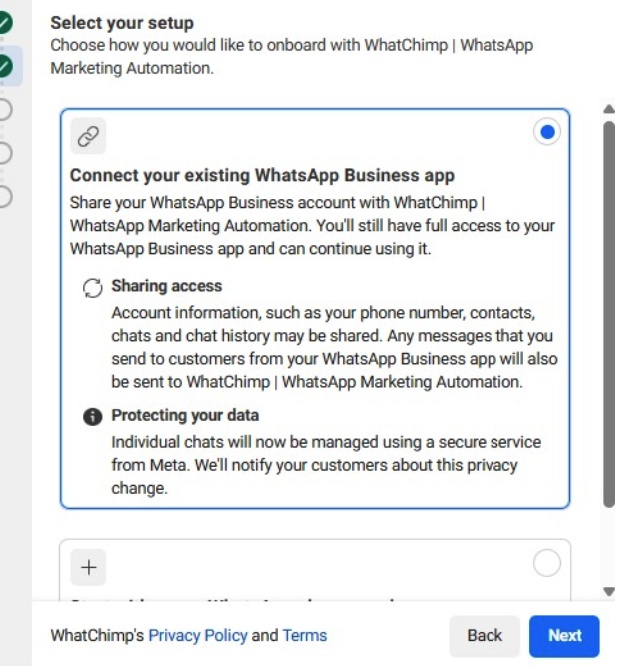
إذا كانت بلدك مؤهلة للتواجد المشترك، سترى هذه الشاشة. تؤكد أن Business App الخاص بك سيبقى نشطاً وأن بياناتك (رقم الهاتف، جهات الاتصال، الدردشات، السجل) سيتم مشاركتها مع WhatChimp بشكل آمن. انقر على Next للمتابعة.
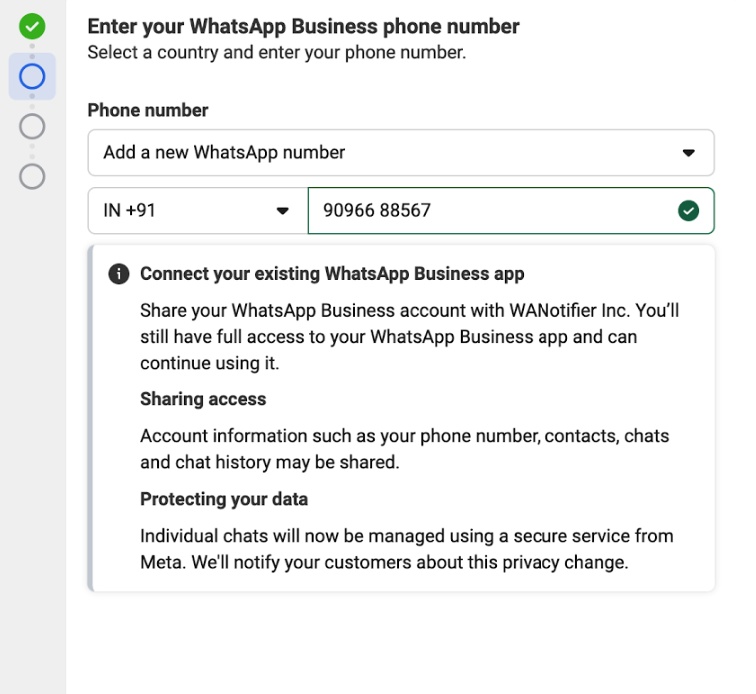
الخطوة 4: أدخل رقم هاتفك
أدخل رقم الهاتف الذي تستخدمه بالفعل على WhatsApp Business App. بمجرد التحقق، سترى تأكيد "Connect your existing WhatsApp Business app" — يؤكد أنك ستحتفظ بالوصول الكامل إلى Business App الخاص بك وسيتم مشاركة بياناتك بشكل آمن.
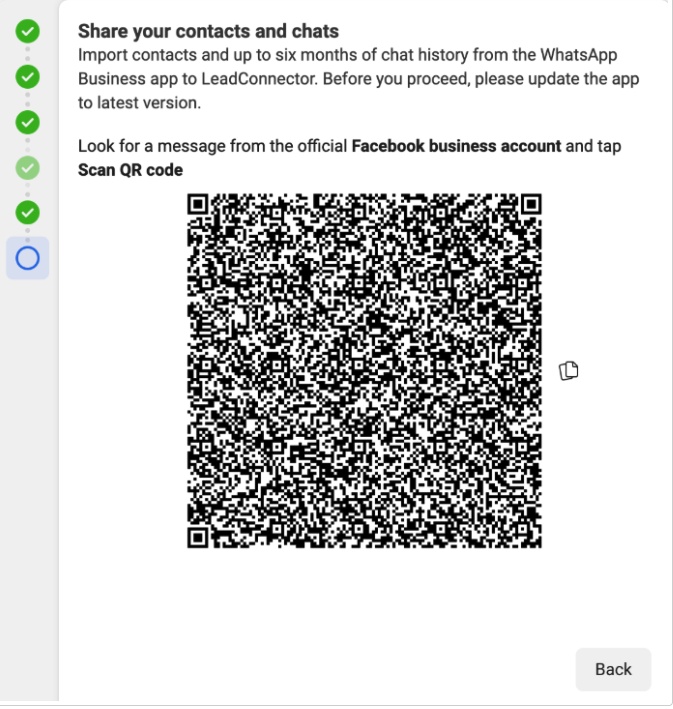
الخطوة 5: امسح QR Code
سترى QR code لربط Business App الخاص بك مع API. افتح WhatsApp Business App على هاتفك، انتقل إلى رسالة Facebook Business، وامسح QR code هذا.
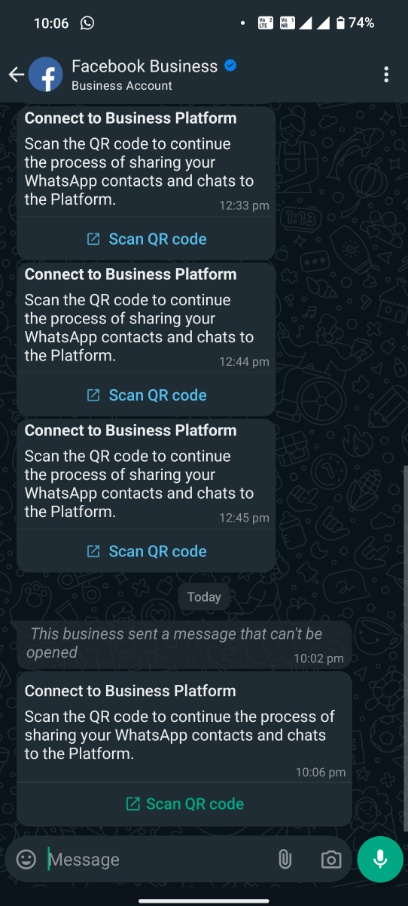
الخطوة 6: أكمل الربط من هاتفك
على هاتفك، ستتلقى رسالة من Facebook Business في WhatsApp. اضغط على Scan QR code لمسح الرمز من الخطوة 4 وإكمال الاتصال.
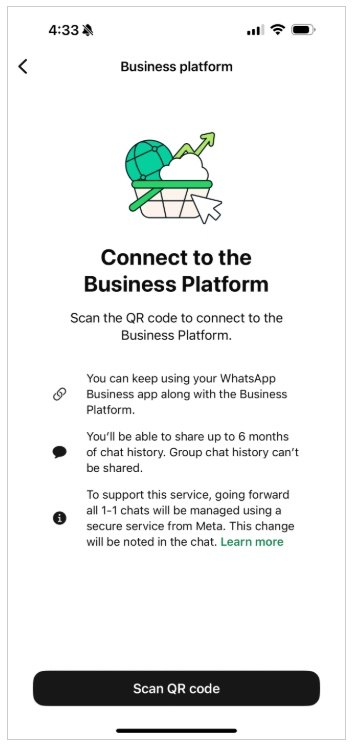
الخطوة 7: الاتصال بـ Business Platform
بعد مسح QR code، يعرض Business App شاشة "Connect to the Business Platform". تؤكد أنه يمكنك الاستمرار في استخدام Business App الخاص بك جنباً إلى جنب مع API، وأنه يمكن مشاركة ما يصل إلى 6 أشهر من سجل الدردشة. اضغط على Scan QR code للمتابعة.
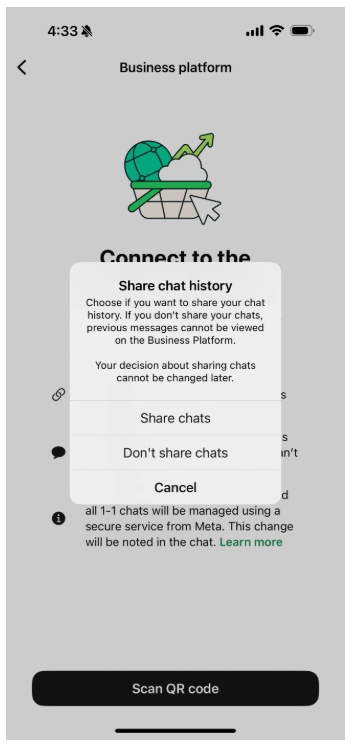
الخطوة 8: شارك سجل الدردشة الخاص بك
اختر ما إذا كنت تريد مشاركة دردشاتك الموجودة مع WhatChimp. اضغط على Share chats لمزامنة آخر 6 أشهر من محادثاتك، أو Don't share chats إذا كنت تفضل البدء من جديد. لا يمكن تغيير هذا الاختيار لاحقاً.
هذا كل شيء. يبقى Business App الخاص بك نشطاً، و WhatChimp الآن متصل بنفس الرقم من خلال API.
للحصول على الإرشادات الكاملة للاتصال مع لقطات الشاشة، راجع كيفية توصيل رقم هاتفك مع WhatChimp.
للحصول على التوثيق التقني الرسمي من Meta حول التواجد المشترك، راجع دليل Meta حول تأهيل مستخدمي Business App.
مقالات ذات صلة
كيفية توصيل رقم هاتفك مع WhatChimp — إرشادات التسجيل الكاملة مع لقطات الشاشة
كيفية الانتقال من تطبيق WhatsApp إلى WhatChimp — لمستخدمي WhatsApp الشخصي الذين يحتاجون إلى الحذف أولاً
كيفية الانتقال إلى WhatChimp من BSP آخر — التبديل من مزود API آخر