كيفية ربط رقم هاتفك مع WhatChimp (Embedded Signup)
دليل خطوة بخطوة لربط رقم هاتف WhatsApp Business الخاص بك مع WhatChimp باستخدام تدفق embedded signup
Updated 16 June 2026
إذا كنت مستعداً لإدارة محادثات WhatsApp Business الخاصة بك مع WhatChimp، فإن الخطوة الأولى هي ربط رقم هاتفك. هذه العملية سريعة ويمكن إكمالها من خلال التكامل مع WhatsApp Business.
ملاحظة: إذا كنت تريد استخدام رقم WhatsApp موجود، فستحتاج إلى حذف هذا الرقم من WhatsApp أو WhatsApp Business App قبل ربطه بـ WhatsApp Business API. يمكنك اتباع الخطوات في دليلنا هنا: ترحيل رقم WhatsApp موجود إلى حساب Business.
اتبع هذه الخطوات للبدء:
تسجيل الدخول إلى WhatChimp
- سجّل الدخول إلى حساب WhatChimp الخاص بك باستخدام بيانات الاعتماد الخاصة بك.
- بمجرد تسجيل الدخول، سترى Dashboard الرئيسي.
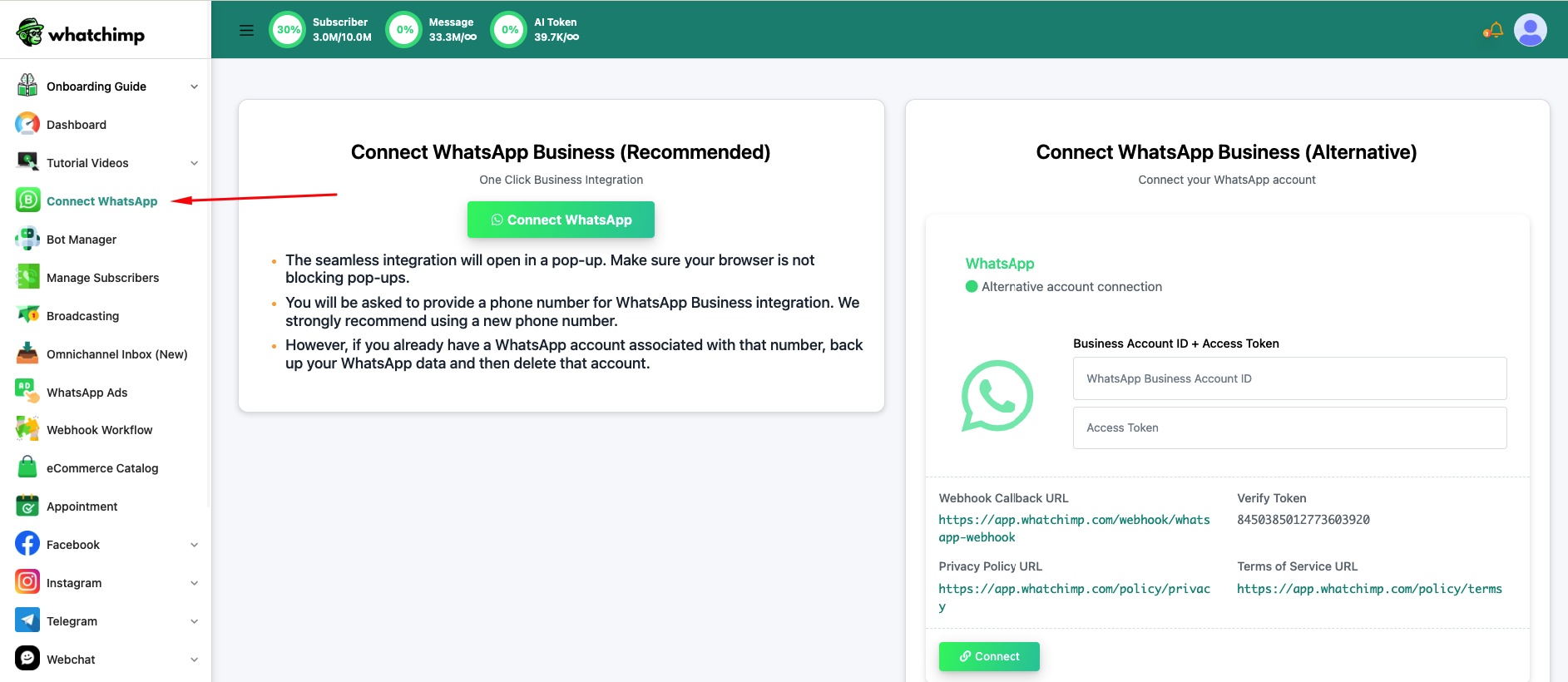
انتقل إلى Connect Account
- في شريط التنقل الأيسر، انقر على Connect Account.
- بدلاً من ذلك، يمكنك زيارة هذا الرابط للانتقال مباشرة إلى صفحة ربط رقم الهاتف.
اختر طريقة الربط الخاصة بك
سترى طريقتين لربط رقم WhatsApp الخاص بك:
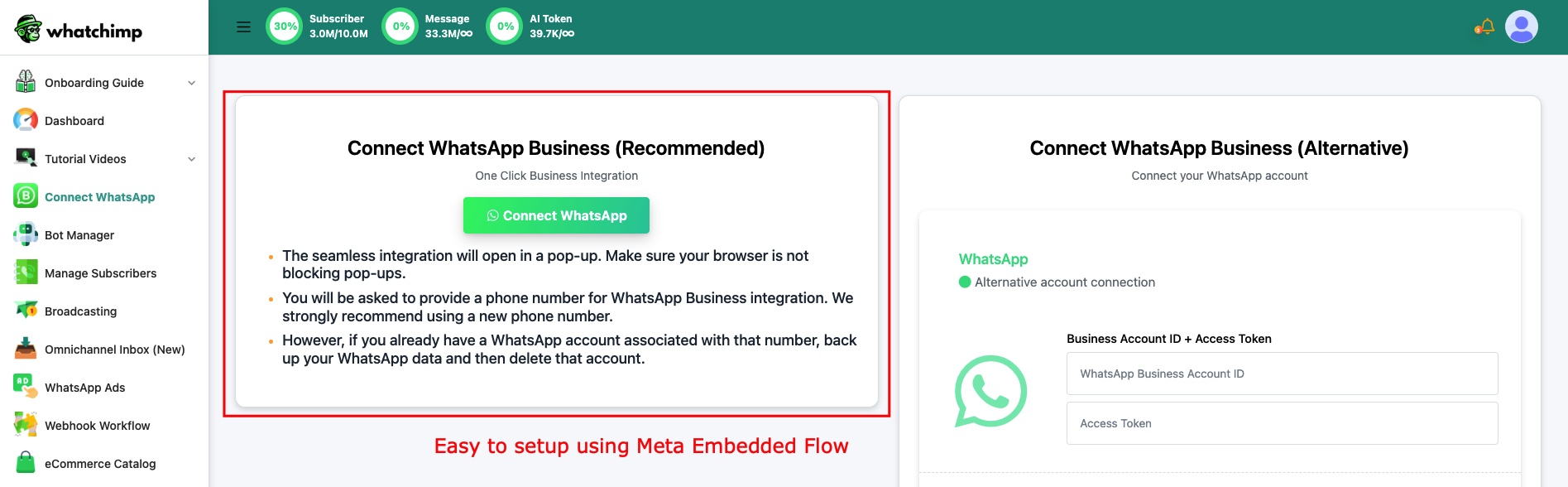
| Embedded Signup (موصى به) | البديل (يدوي) | |
|---|---|---|
| الأفضل لـ | الجميع | المطورون الذين لديهم Meta Apps موجودة |
| كيف يعمل | انقر على Connect WhatsApp واتبع النافذة المنبثقة الموجهة | أدخل Business Account ID و Access Token الخاصين بك |
| المعرفة التقنية | غير مطلوبة | تحتاج إلى إنشاء Meta App، وإنشاء access token دائم، وتكوين webhooks بنفسك |
| وقت الإعداد | 5 دقائق | 30+ دقيقة |
| ما نوصي به | استخدم هذا | فقط إذا كان لديك بالفعل Meta App تم إعدادها وتعرف ما تفعله |
انقر على Connect WhatsApp على اليسار لبدء تدفق Embedded Signup. يتبع باقي هذا الدليل تلك الطريقة.
الربط مع أو بدون Catalog
سترى زرين — Connect WhatsApp With Catalog Permission و Connect WhatsApp Without Catalog Permission.
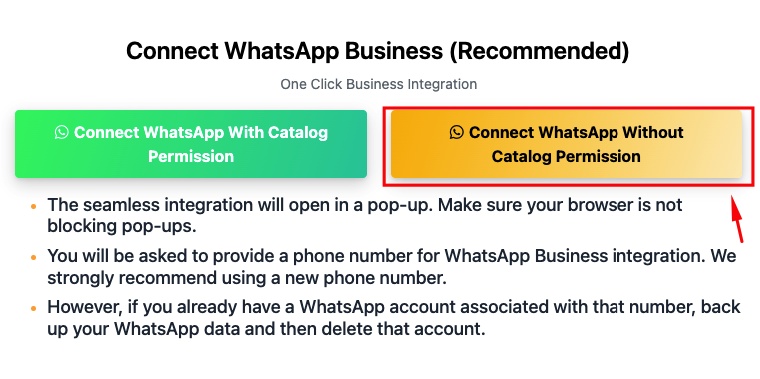
نوصي بشدة بالنقر على Connect WhatsApp Without Catalog Permission للإعداد بسرعة. يمكنك دائماً ربط Catalog الخاص بك لاحقاً. للربط مع إذن Catalog، يجب أن يكون لديك بالفعل Catalog تم إنشاؤه داخل Meta — إذا لم يكن لديك، فسيفشل الإعداد.
تسجيل الدخول باستخدام Facebook
- بعد النقر على Connect WhatsApp، ستتم مطالبتك بـ تسجيل الدخول باستخدام Facebook إذا لم تكن قد سجلت الدخول بالفعل.
- إذا كنت مسجلاً الدخول بالفعل إلى Facebook، فستستمر مع حسابك الحالي. إذا لم تكن كذلك، أدخل بيانات اعتماد Facebook الخاصة بك للمتابعة.

اختيار Business
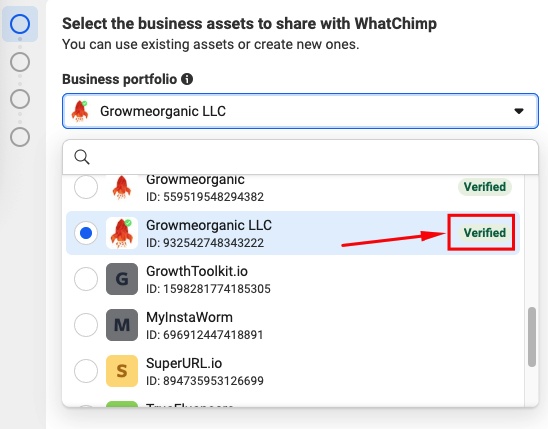
لا تتسرع في هذه الخطوة. قبل ملء أي شيء، تحقق من القائمة المنسدلة Business portfolio بعناية. سترى واحدة من حالتين — اختر الحالة التي تطابقك.
هل لديك بالفعل Business Portfolio؟
إذا سبق لك تشغيل إعلانات Facebook أو Instagram، أو استخدام WhatsApp BSP آخر (مثل Interakt أو Wati أو AiSensy وما إلى ذلك)، أو إعداد Meta Business Suite لشركتك — فمن المحتمل جداً أن يكون لديك بالفعل Business Portfolio. سيظهر في القائمة المنسدلة باسم نشاطك التجاري.
إذا رأيت اسم نشاطك التجاري في القائمة المنسدلة (مع أو بدون شارة "Verified" خضراء)، حدده واتبع هذا الدليل: الربط مع Business Portfolio موجود.
ليس لديك واحد؟ أنشئ Portfolio جديد
إذا كانت القائمة المنسدلة فارغة أو لا تتعرف على أي من الـ portfolios المدرجة، حدد "Create a Business Portfolio" وأدخل تفاصيلك.
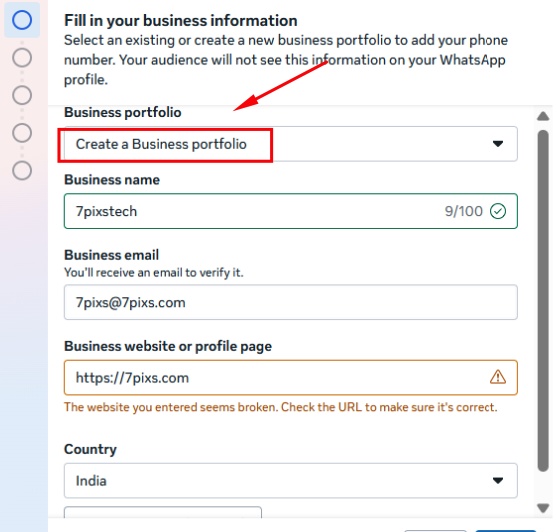
اسم النشاط التجاري: استخدم اسم الكيان القانوني الخاص بك — سيطلب Meta إثباتاً لاحقاً (تسجيل، فاتورة، أو كشف حساب بنكي). يمكن لأصحاب الأعمال الفردية استخدام أسمائهم الخاصة. افعل ذلك بشكل صحيح — من الصعب تغييره لاحقاً.
الموقع الإلكتروني: ليس لديك موقع إلكتروني؟ استخدم صفحتك على Facebook، أو ملفك الشخصي على Instagram، أو أي URL عام يمثل نشاطك التجاري.
بعد إنشاء portfolio الخاص بك، سترى هذه الشاشة:
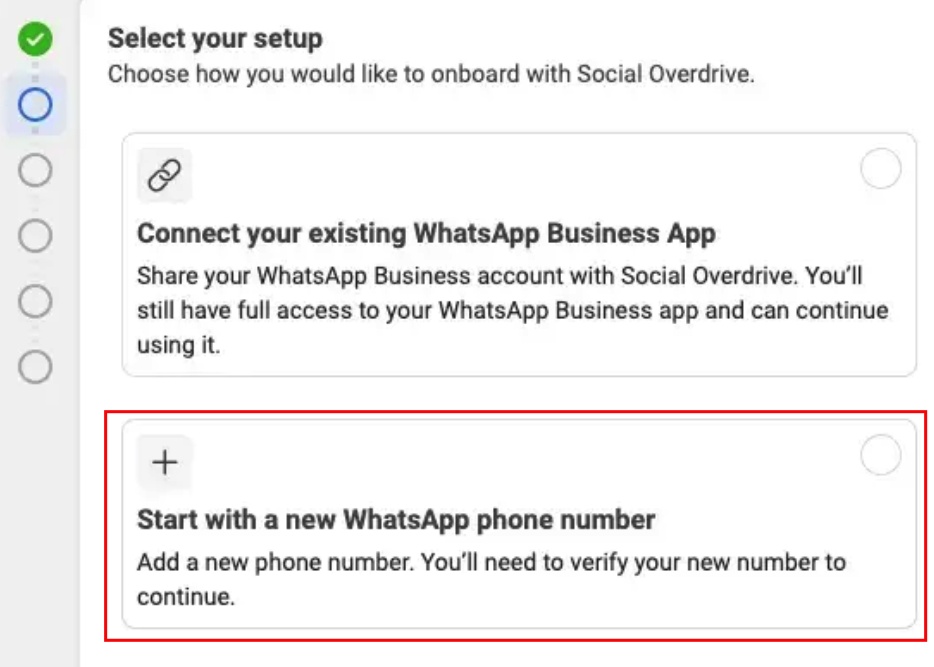
Connect your existing WhatsApp Business App — يربط رقم Business App الحالي الخاص بك بـ API. تستمر في استخدام التطبيق على هاتفك بينما يتعامل WhatChimp مع الأتمتة من خلال API. هذه هي ميزة التعايش من WhatsApp — للحصول على التفاصيل الكاملة، راجع WhatsApp Co-Existence.
Start with a new WhatsApp phone number — أضف رقماً جديداً وتحقق منه. اختر هذا إذا كان لديك رقم جديد غير موجود حالياً على WhatsApp.
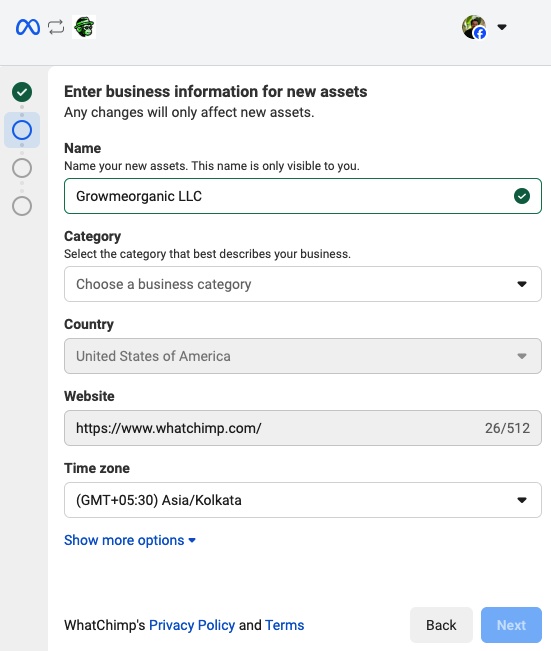
أنشئ ملف تعريف WhatsApp Business
أدخل معلومات نشاطك التجاري — الاسم، الفئة، البلد، الموقع الإلكتروني، والمنطقة الزمنية.
تحقق من رقم هاتفك
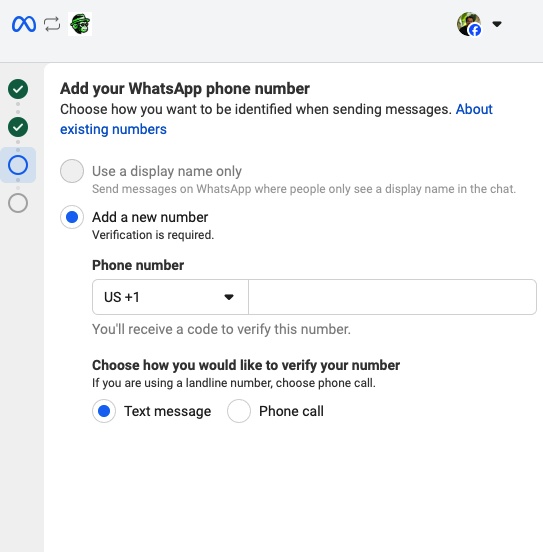
أدخل رقم الهاتف الذي تريد ربطه بـ WhatChimp. سيرسل WhatsApp رمز تحقق عبر SMS أو مكالمة.

أدخل الرمز للتحقق من رقم هاتفك.
الأذونات
ستتم مطالبتك بمراجعة الأذونات التي يطلبها WhatsApp لنشاطك التجاري. هذه أذونات قياسية لا يمكن تغييرها. انقر على Continue للمتابعة.

- انقر على Continue للإقرار بالأذونات والمتابعة.
القيود التي يجب وضعها في الاعتبار
- يجب أن يكون رقم الهاتف الذي تستخدمه جديداً وغير مرتبط حالياً بـ WhatsApp أو WhatsApp Business App.
الخطوة التالية: إضافة طريقة الدفع والتحقق من نشاطك التجاري
بمجرد ربط رقم هاتفك بنجاح، الخطوات التالية هي إضافة طريقة دفع لفوترة WhatsApp API والتحقق من نشاطك التجاري. هذه ضرورية لضمان العمليات السلسة والوصول المتواصل إلى WhatsApp Business API.
إضافة طريقة الدفع
لتجنب أي انقطاع في الخدمة، ستحتاج إلى إضافة طريقة دفع لتغطية رسوم استخدام WhatsApp API. تضمن هذه الخطوة فوترة محادثات WhatsApp Business API الخاصة بك بشكل صحيح بناءً على نموذج التسعير لكل محادثة من WhatsApp.

للحصول على دليل مفصل حول إضافة طريقة دفع، يرجى الرجوع إلى مقالة الدعم الخاصة بنا:
كيفية إضافة طريقة الدفع لفوترة WhatsApp API
تحقق من Meta Business Manager الخاص بك
التحقق من Meta Business Manager الخاص بك ضروري للحصول على وصول كامل إلى ميزات الأعمال في WhatsApp. يضيف التحقق مصداقية لحسابك، ويضمن الامتثال، ويساعدك على إلغاء قفل حدود المراسلة الأعلى.

للحصول على دليل خطوة بخطوة حول التحقق من حساب WhatsApp Business الخاص بك، قم بزيارة:
كيفية التحقق من Meta Business Manager الخاص بك
من خلال إكمال هاتين الخطوتين، سيتم إعداد حساب WhatsApp Business الخاص بك بالكامل وجاهز لإرسال واستقبال الرسائل من خلال WhatChimp. هذه خطوات حاسمة لضمان تشغيل حسابك بسلاسة دون أي انقطاع.
الخلاصة
باتباع هذه الخطوات، ستتمكن من ربط رقم هاتفك بـ WhatChimp بسرعة والبدء في إدارة اتصالات WhatsApp Business الخاصة بك بسهولة.
للحصول على مساعدة إضافية، لا تتردد في الاتصال بـ دعم WhatChimp.