Gérer les Commandes et Paramètres de Paiement
Gérez les commandes du Catalog, configurez les passerelles de paiement et exportez vers Google Sheets
Updated 9 February 2026
Video: https://www.youtube.com/watch?v=hc5-SIQSaDM
Lorsque les clients commandent des produits via votre Catalog WhatsApp, WhatChimp suit chaque commande dans le Dashboard Catalog Orders. Ce guide explique comment gérer les commandes, configurer les passerelles de paiement et exporter les données de commande.
Tableau de Bord Catalog Orders
Allez sur eCommerce Catalog dans WhatChimp. L'onglet Catalog Orders affiche toutes les commandes entrantes.
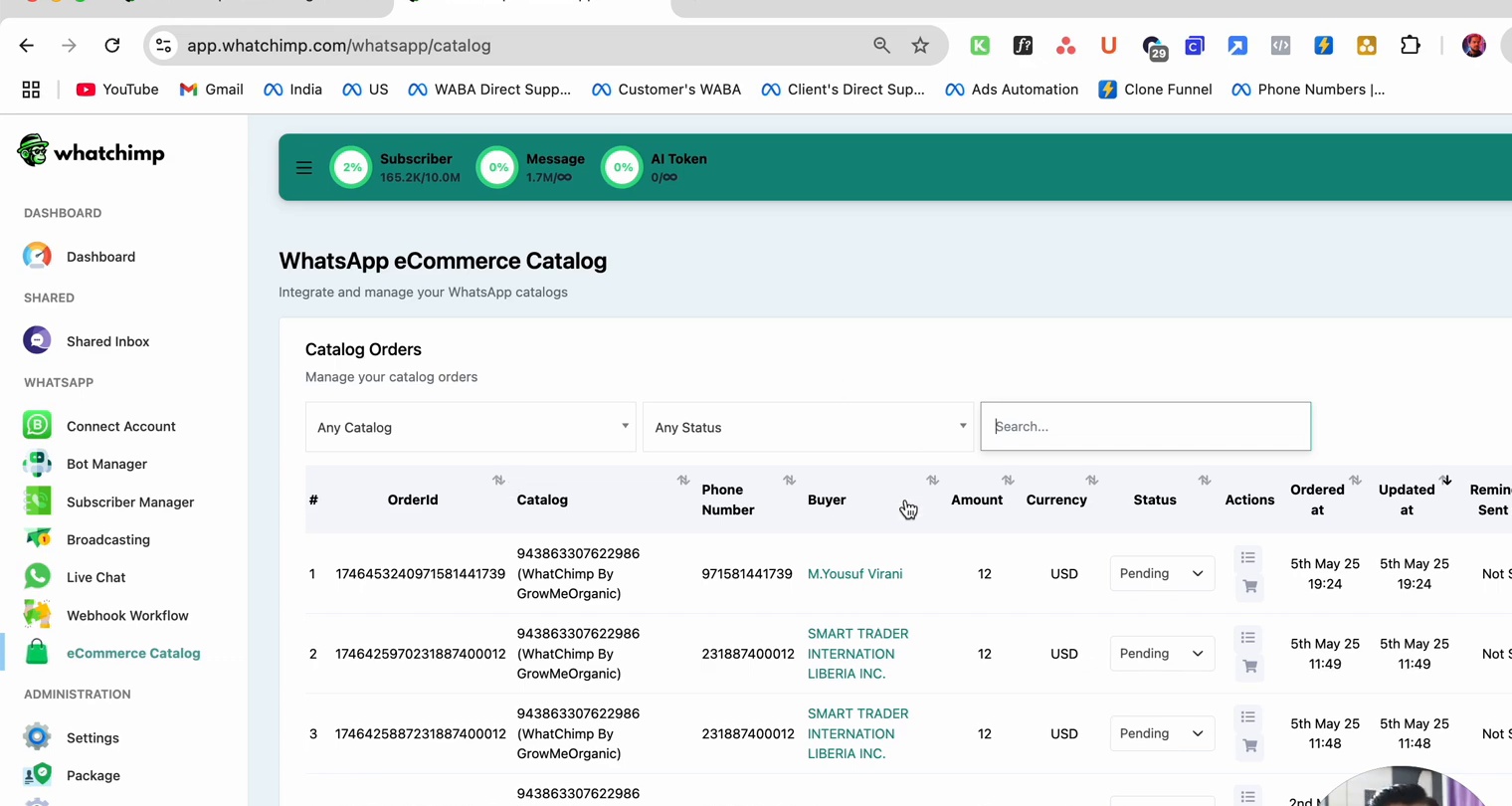
Chaque commande affiche :
| Colonne | Description |
|---|---|
| Ordered | Numéro de commande |
| Catalog | De quel Catalog provient la commande |
| Phone | Numéro WhatsApp du client |
| Name | Nom du client |
| Amount | Total de la commande |
| Currency | Devise de paiement |
| Status | Statut actuel de la commande |
| Ordered at | Quand la commande a été passée |
Utilisez les menus déroulants Any Catalog et Any Status pour filtrer les commandes.
Statuts de Commande
Les commandes passent par ces étapes :
| Statut | Signification |
|---|---|
| Pending | Commande reçue, pas encore confirmée |
| Confirmed | Commande confirmée par votre équipe |
| Shipped | Commande expédiée |
| Delivered | Commande livrée avec succès |
Paramètres de Catalog
Sur l'onglet Catalog, chaque Catalog connecté possède un menu déroulant Settings avec des options de configuration.
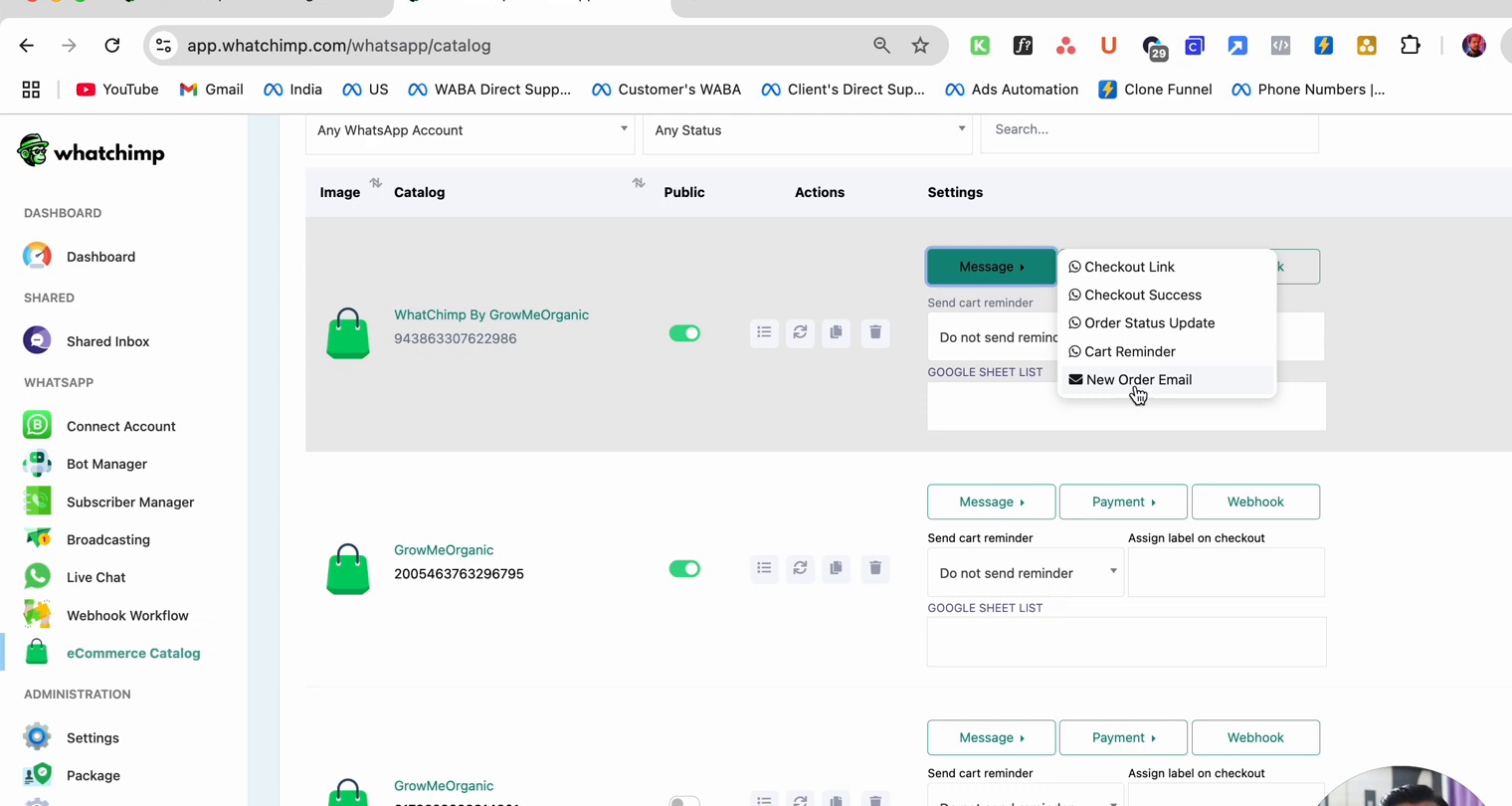
Les paramètres disponibles incluent :
- Checkout Link — URL de page de paiement personnalisée
- Checkout Confirmation — Message envoyé lorsqu'une commande est passée
- Checkout Status Update — Notifier les clients lorsque le statut de la commande change
- Cart Reminder — Envoyer un rappel aux clients qui ont abandonné leur panier
- Mark Stock Email — Être notifié lorsque le stock est faible
Paramètres de Paiement
Allez sur Settings > Payment pour configurer vos passerelles de paiement.
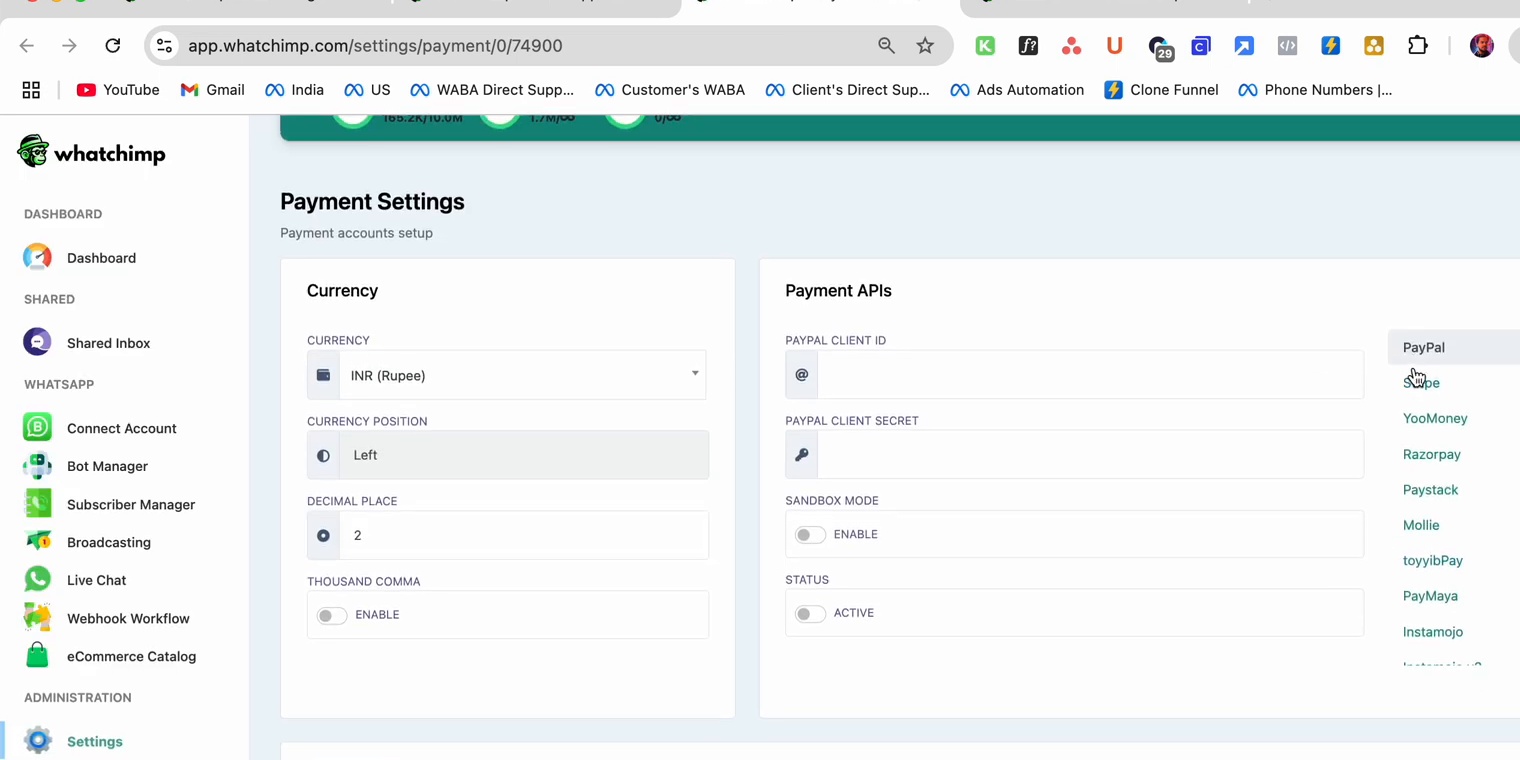
Devise
Définissez votre devise par défaut, la position de la devise (gauche/droite), les décimales et le formatage des virgules de milliers.
Passerelles de Paiement
WhatChimp prend en charge plusieurs fournisseurs de paiement :
| Passerelle | Type |
|---|---|
| PayPal | Paiement en ligne |
| Stripe | Paiement en ligne |
| Razorpay | Paiement en ligne |
| Flutterwave | Paiement en ligne |
| Paystack | Paiement en ligne |
| Mollie | Paiement en ligne |
| toyyibPay | Paiement en ligne |
| PayMaya | Paiement en ligne |
| Instamojo | Paiement en ligne |
| YooMoney | Paiement en ligne |
| Cash on Delivery | Paiement manuel |
Entrez vos identifiants API pour chaque passerelle que vous souhaitez activer, puis cliquez sur Save.
Intégration Google Sheet
Chaque Catalog peut exporter les commandes vers une Google Sheet pour un suivi externe. Sur l'onglet Catalog, vous verrez un champ Google Sheet List pour chaque Catalog connecté.
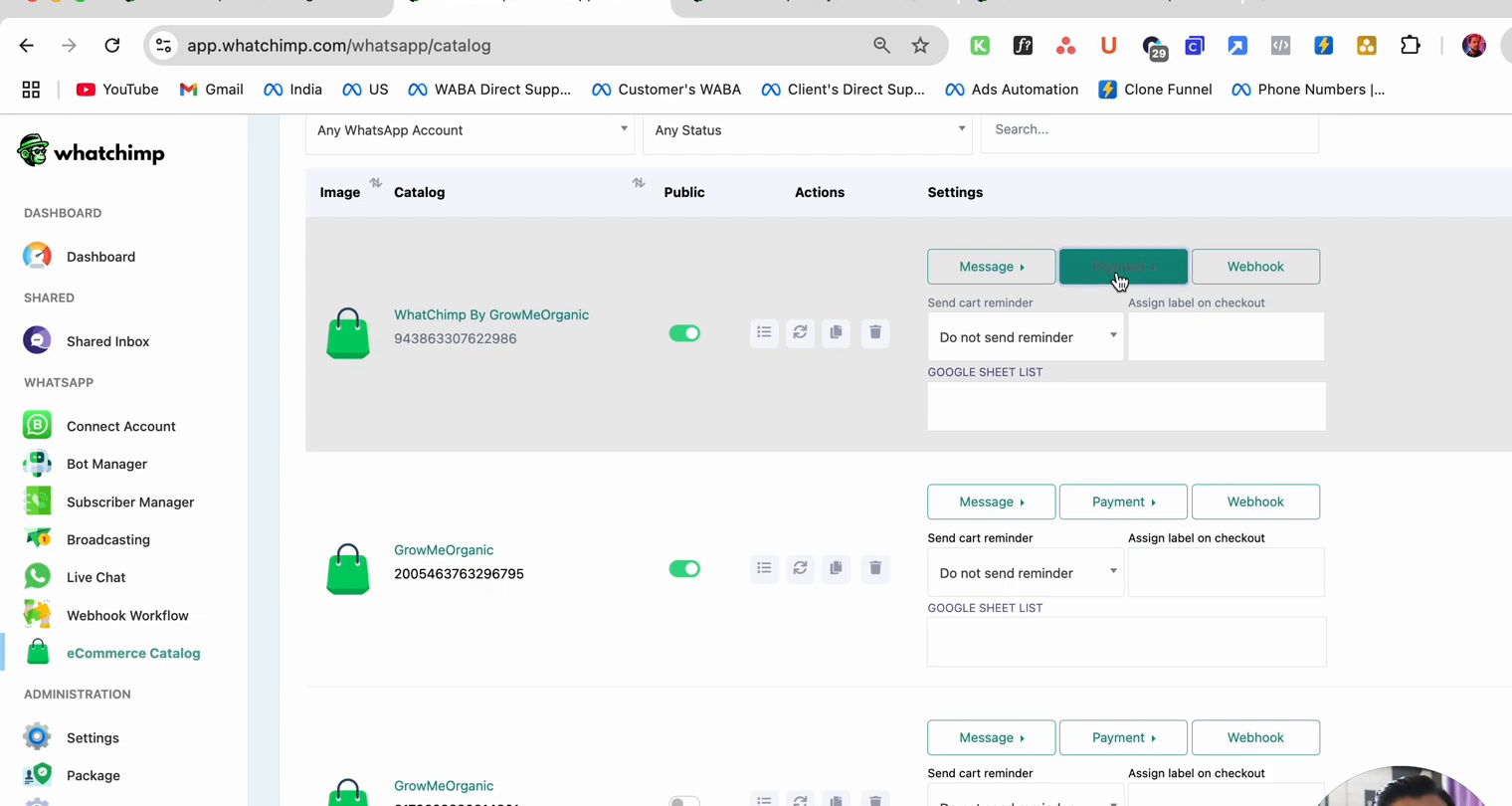
Configurez ces options par Catalog :
- Send cart reminder — Rappeler automatiquement aux clients les paniers abandonnés
- Assign label on checkout — Étiqueter automatiquement les clients qui passent des commandes
- Google Sheet List — Lier une Google Sheet pour exporter les données de commande
Prochaines Étapes
- Paramètres et Synchronisation de Catalog — Gérez la synchronisation du Catalog, les paramètres public/privé et les webhooks
- Webhook pour WhatsApp Catalog — Recevez des notifications via webhook lorsque les clients soumettent des commandes
- Catalog et Commandes via WhatChimp API — Gérez les Catalogs et commandes par programme