Créer un Catalogue de Produits dans Meta
Guide étape par étape pour créer un catalogue de produits dans Meta Commerce Manager
Updated 9 February 2026
Video: https://www.youtube.com/watch?v=6DxL6xskm9Q
WhatsApp exige que les catalogues de produits soient créés dans Meta. Ce guide vous accompagne dans la création d'un catalogue dans Meta Commerce Manager et l'ajout de vos produits.
Étape 1 : Ouvrir les Catalogues dans Meta Business Suite
- Allez sur business.facebook.com
- Naviguez vers Settings > Data Sources > Catalogs
- Vous verrez une liste de tous les catalogues existants
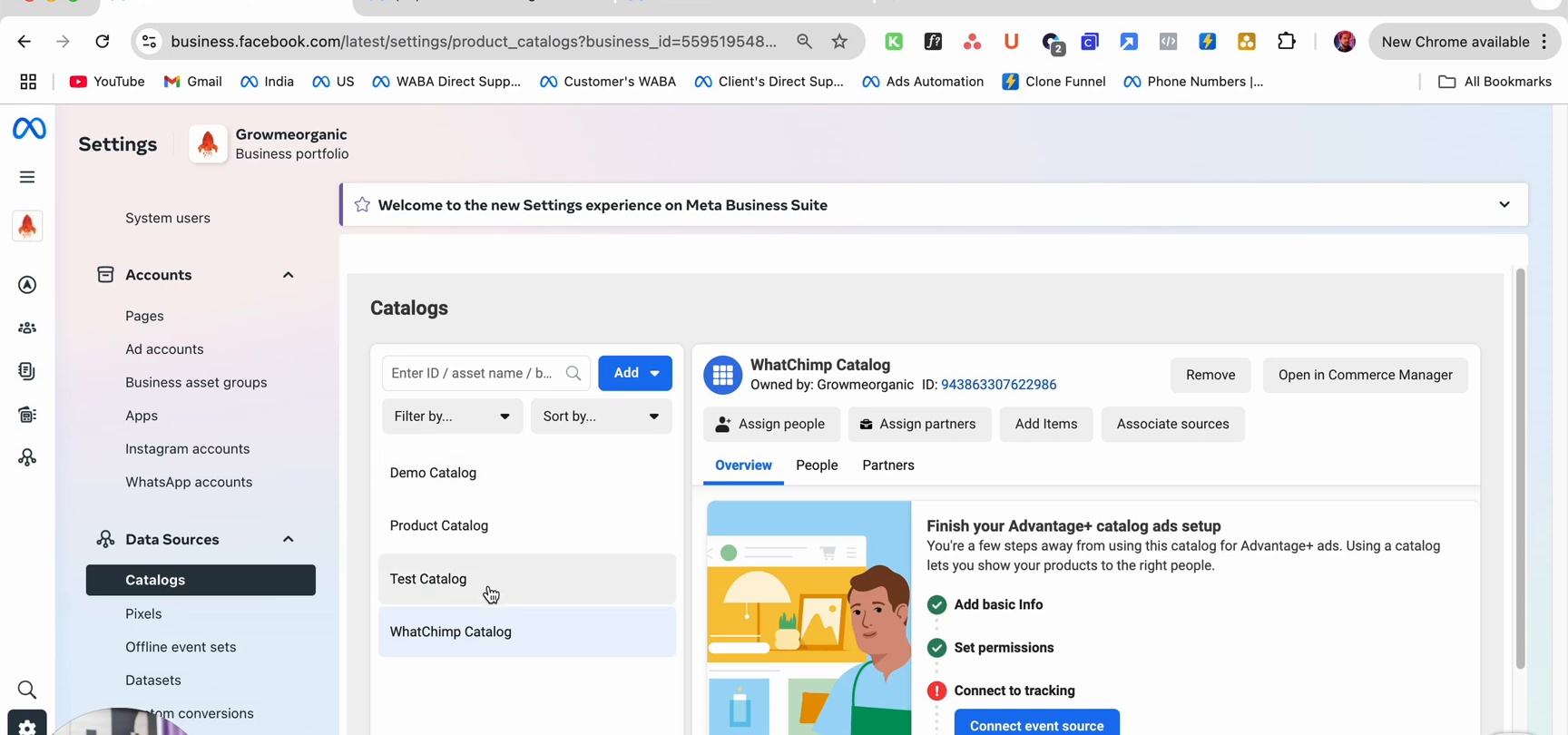
Cliquez sur Create Catalog (ou Add si vous n'en avez pas encore) pour commencer.
Étape 2 : Choisir le Type de Catalogue
Sélectionnez Online products pour vendre des produits sur WhatsApp.
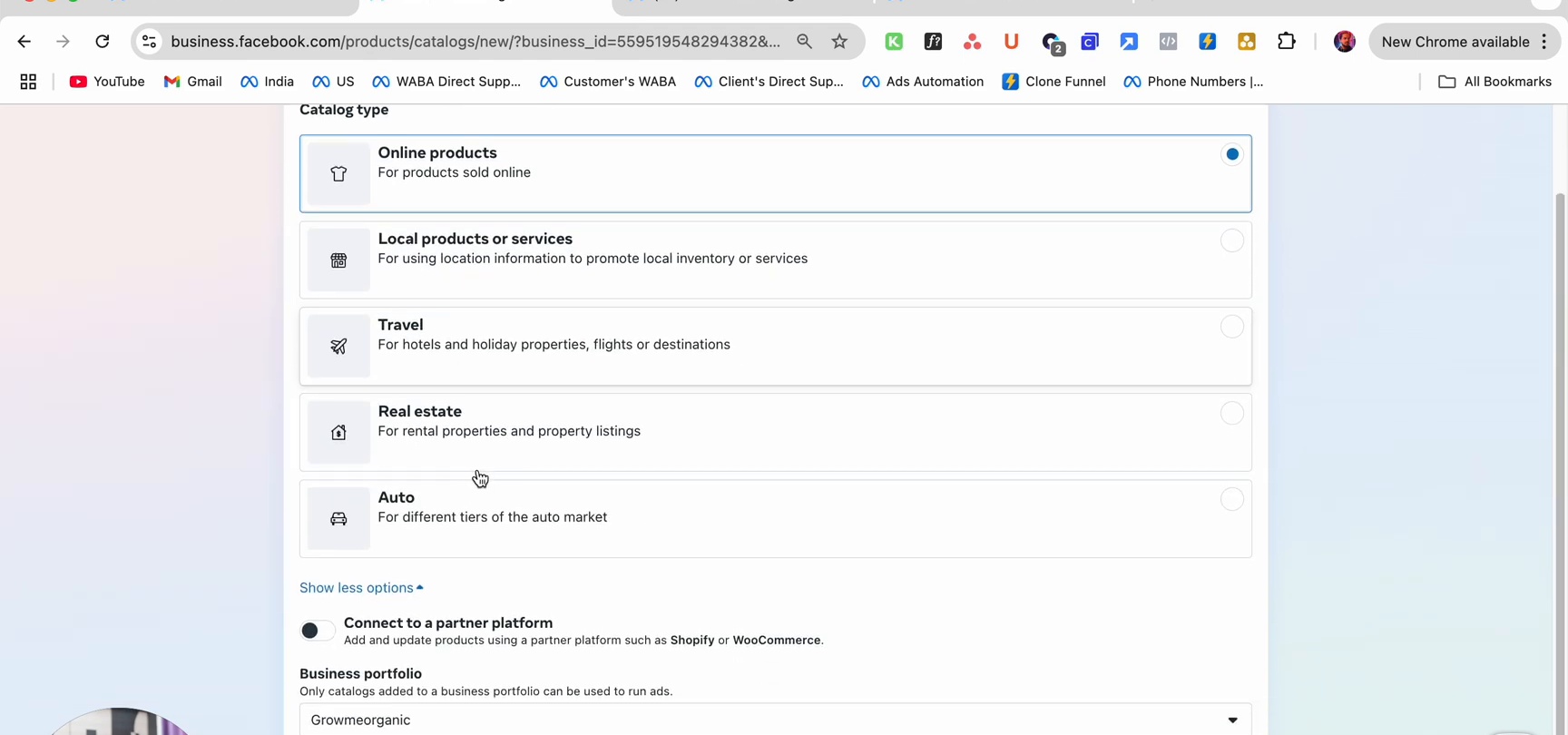
Les types disponibles sont :
| Type | Cas d'Usage |
|---|---|
| Online products | Produits vendus en ligne (utilisez ceci pour WhatsApp) |
| Local products or services | Magasins physiques avec inventaire basé sur la localisation |
| Travel | Hôtels, vols, destinations |
| Real estate | Locations et annonces immobilières |
| Auto | Annonces de véhicules |
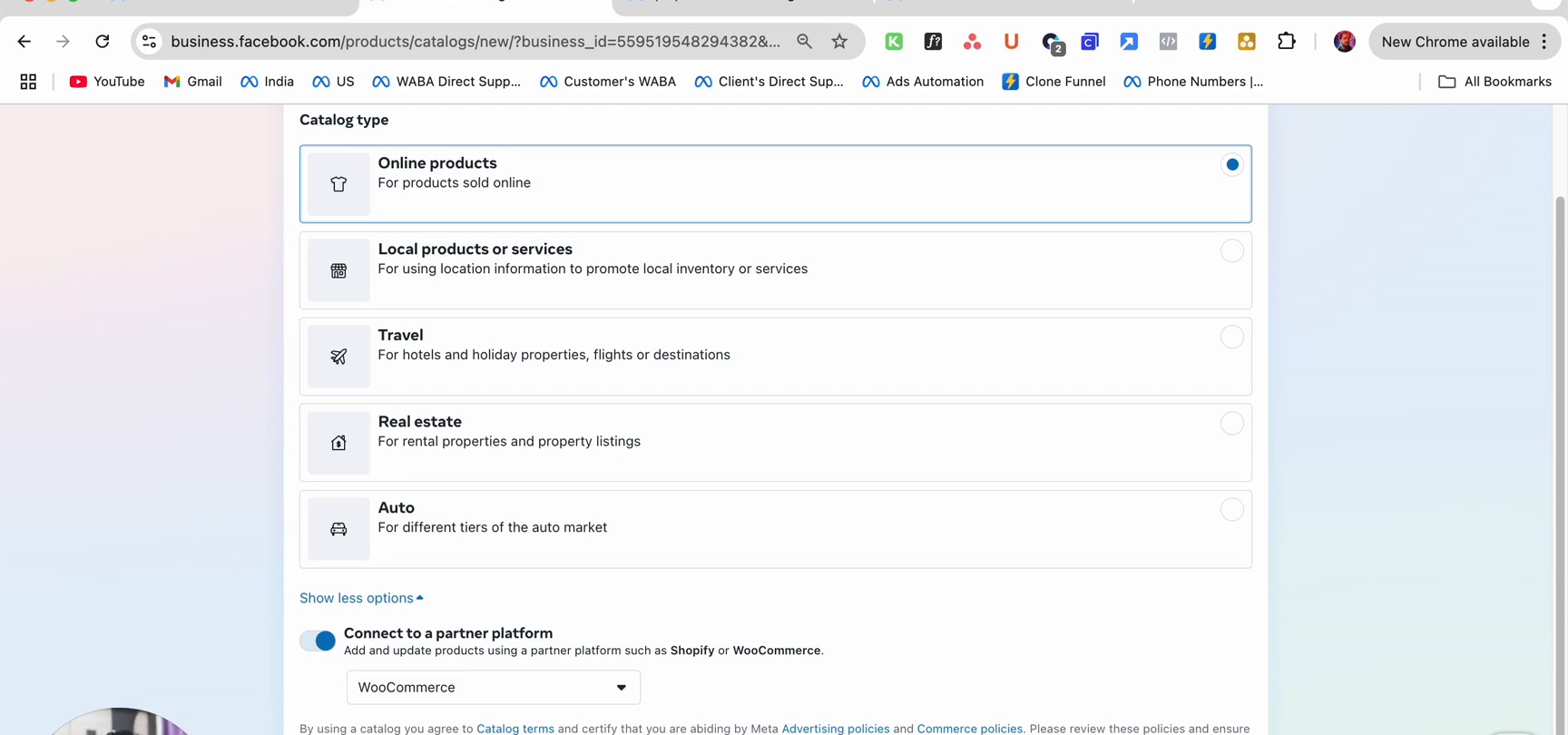
Plateformes partenaires : Si vous utilisez Shopify ou WooCommerce, sélectionnez plutôt Connect to a partner platform. Vos produits se synchroniseront automatiquement depuis votre boutique.
Étape 3 : Nommer Votre Catalogue
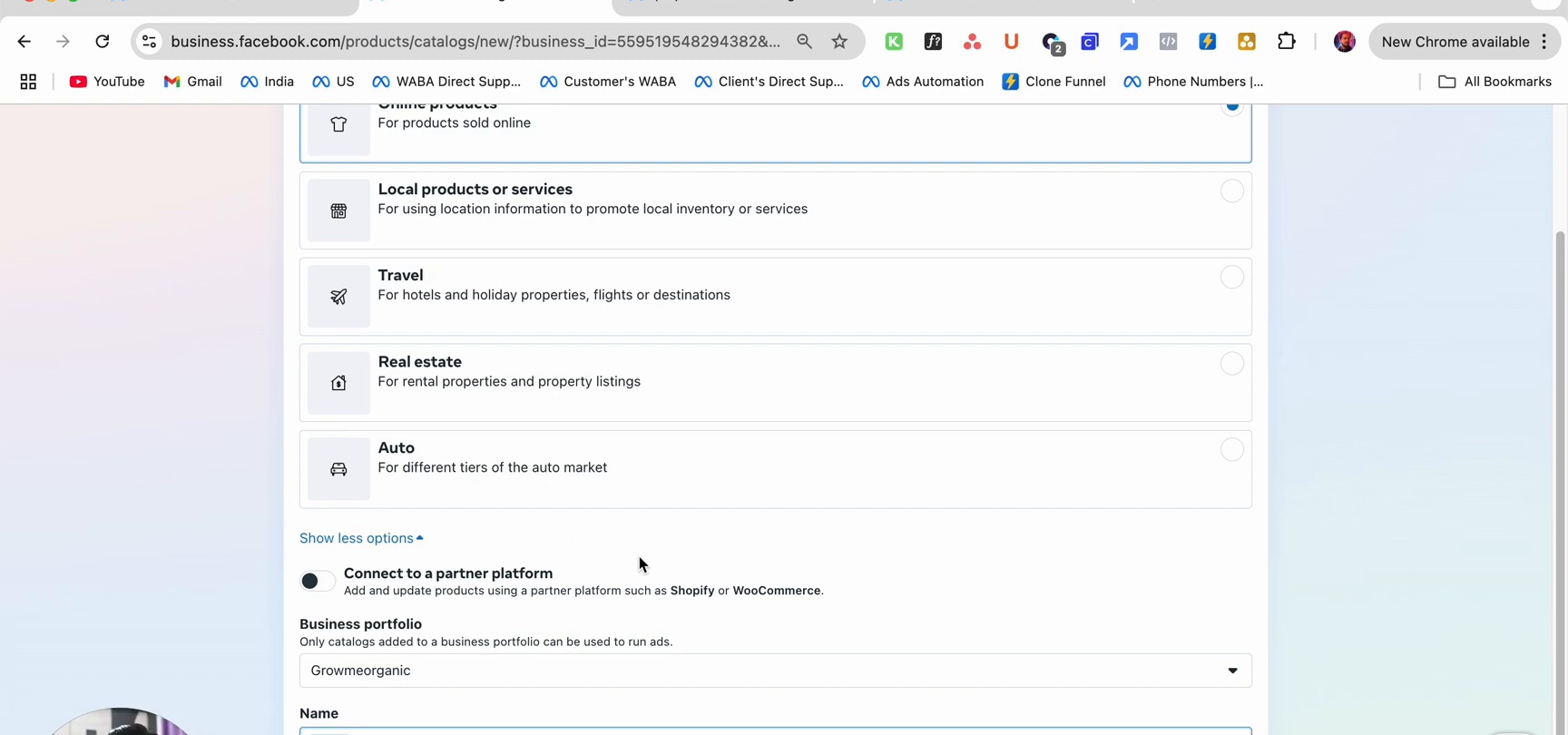
Entrez un nom pour votre catalogue et sélectionnez votre Business portfolio. Puis cliquez sur Create catalog.
Étape 4 : Ajouter des Produits
Après avoir créé le catalogue, vous serez invité à ajouter des produits. Il existe trois méthodes :
Méthode 1 : Télécharger un CSV ou Tableur
Téléchargez le modèle depuis Meta, remplissez les détails de vos produits (nom, description, prix, URL d'image, etc.) et téléchargez-le.
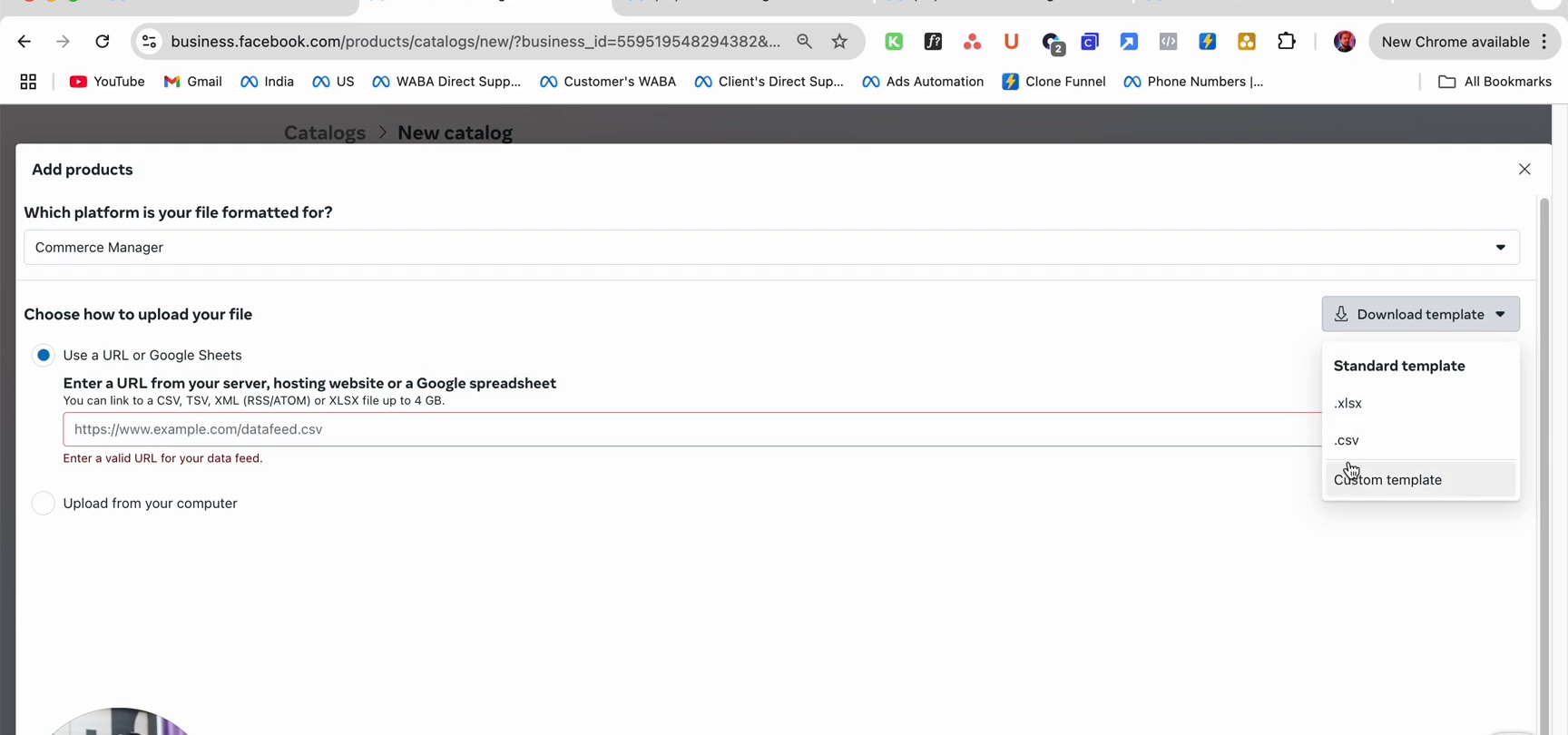
Vous pouvez télécharger depuis :
- Un fichier sur votre ordinateur (CSV, TSV, XML)
- Une URL vers votre flux de produits
- Un lien Google Spreadsheet
Méthode 2 : Ajouter des Produits Manuellement
Dans Commerce Manager, allez sur Catalog > Items et cliquez sur Add products > Manual. Remplissez les détails de chaque produit un par un.
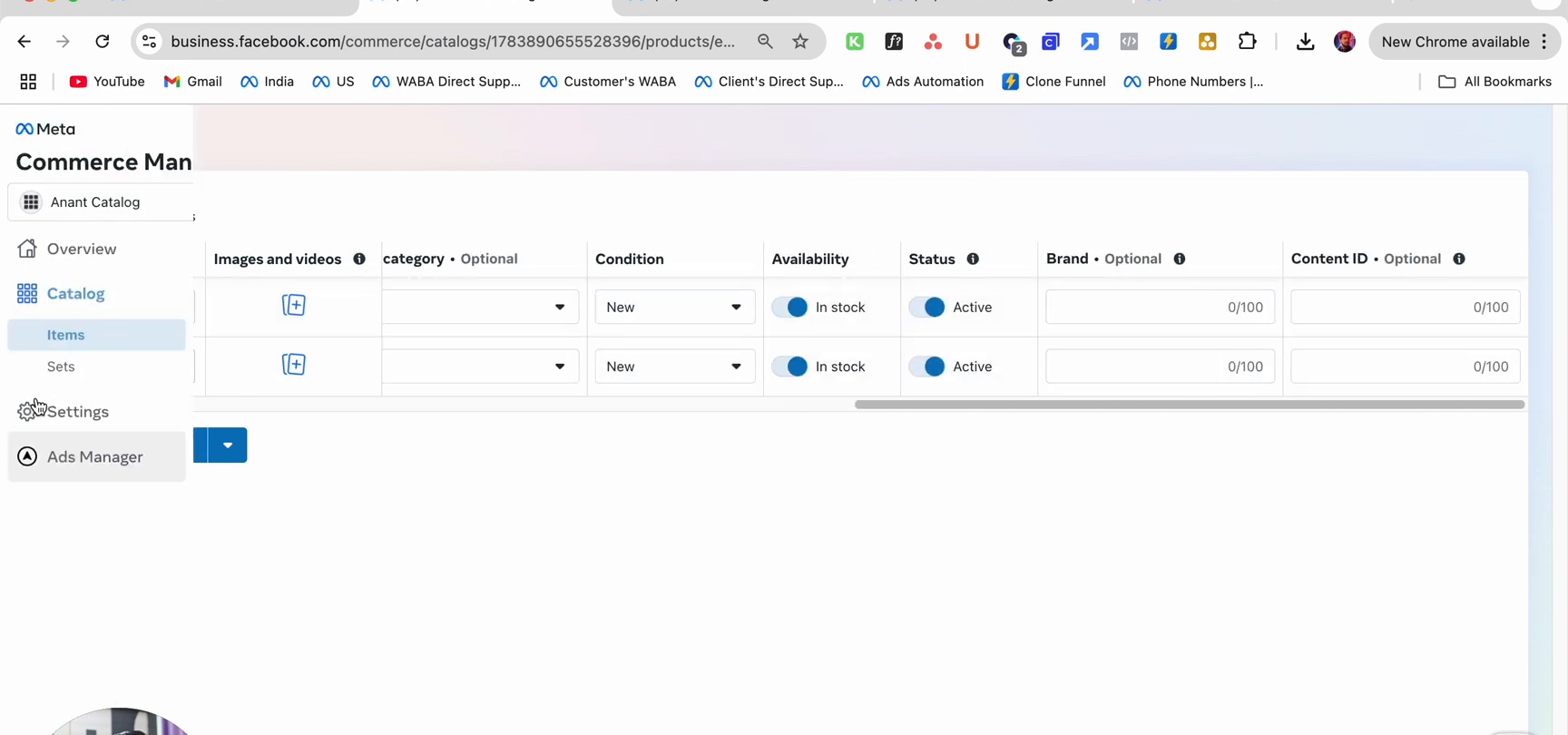
Méthode 3 : Connecter une Plateforme Partenaire
Si vous avez sélectionné Shopify ou WooCommerce lors de la création du catalogue, vos produits se synchroniseront automatiquement depuis votre boutique en ligne. Toute modification apportée dans votre boutique sera reflétée dans le catalogue.
Gérer Vos Produits
Une fois les produits ajoutés, vous pouvez les gérer dans Commerce Manager > Catalog > Items.
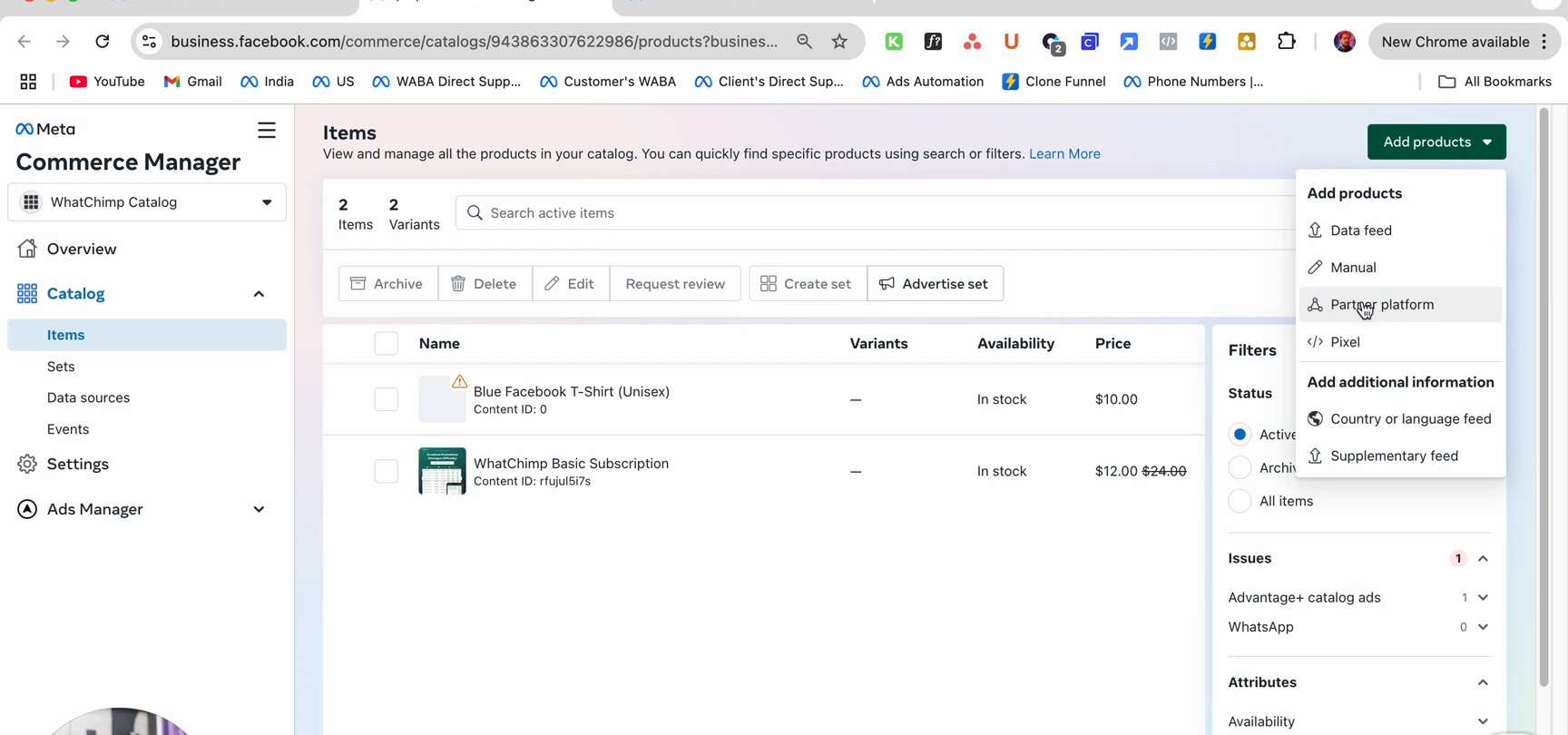
Cliquez sur n'importe quel produit pour afficher ses détails, modifier les informations, gérer les variantes ou vérifier son statut.
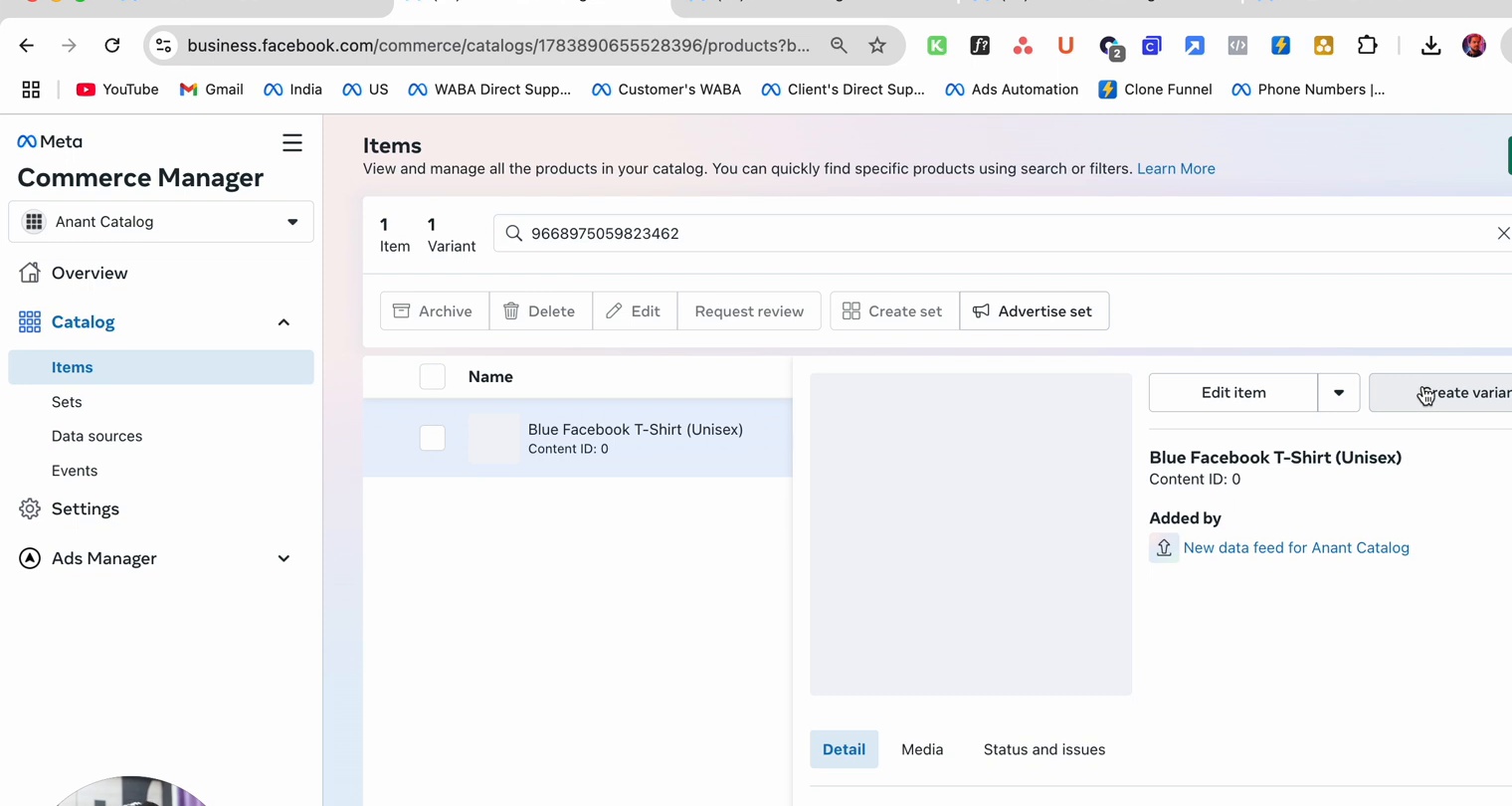
Depuis la page Items, vous pouvez :
- Modifier les détails du produit (nom, prix, description, images)
- Archiver ou Supprimer des produits
- Créer des ensembles pour regrouper les produits en catégories
- Demander une révision si un produit a été rejeté
Prochaines Étapes
- Connecter Votre Catalogue avec WhatsApp — Liez ce catalogue à votre numéro WhatsApp via WhatChimp