Connecter Votre Catalogue avec WhatsApp
Liez votre catalogue de produits Meta à votre numéro WhatsApp via WhatChimp
Updated 9 February 2026
Video: https://www.youtube.com/watch?v=aejLOa0Oy3c
Après avoir créé votre catalogue dans Meta, vous devez le connecter à votre numéro WhatsApp. Cela comprend deux parties : donner à WhatChimp la permission d'accéder à votre catalogue, puis lier le catalogue à votre numéro WhatsApp dans Meta.
Aucune perte de données : Reconnecter votre compte WhatsApp avec la permission catalogue ne supprime pas vos conversations, contacts ou flux de bot existants.
Partie 1 : Connecter avec Permission Catalogue dans WhatChimp
- Dans WhatChimp, allez sur Connect Account
- Sur la page Connect WhatsApp Business, cliquez sur Connect WhatsApp With Catalog Permission
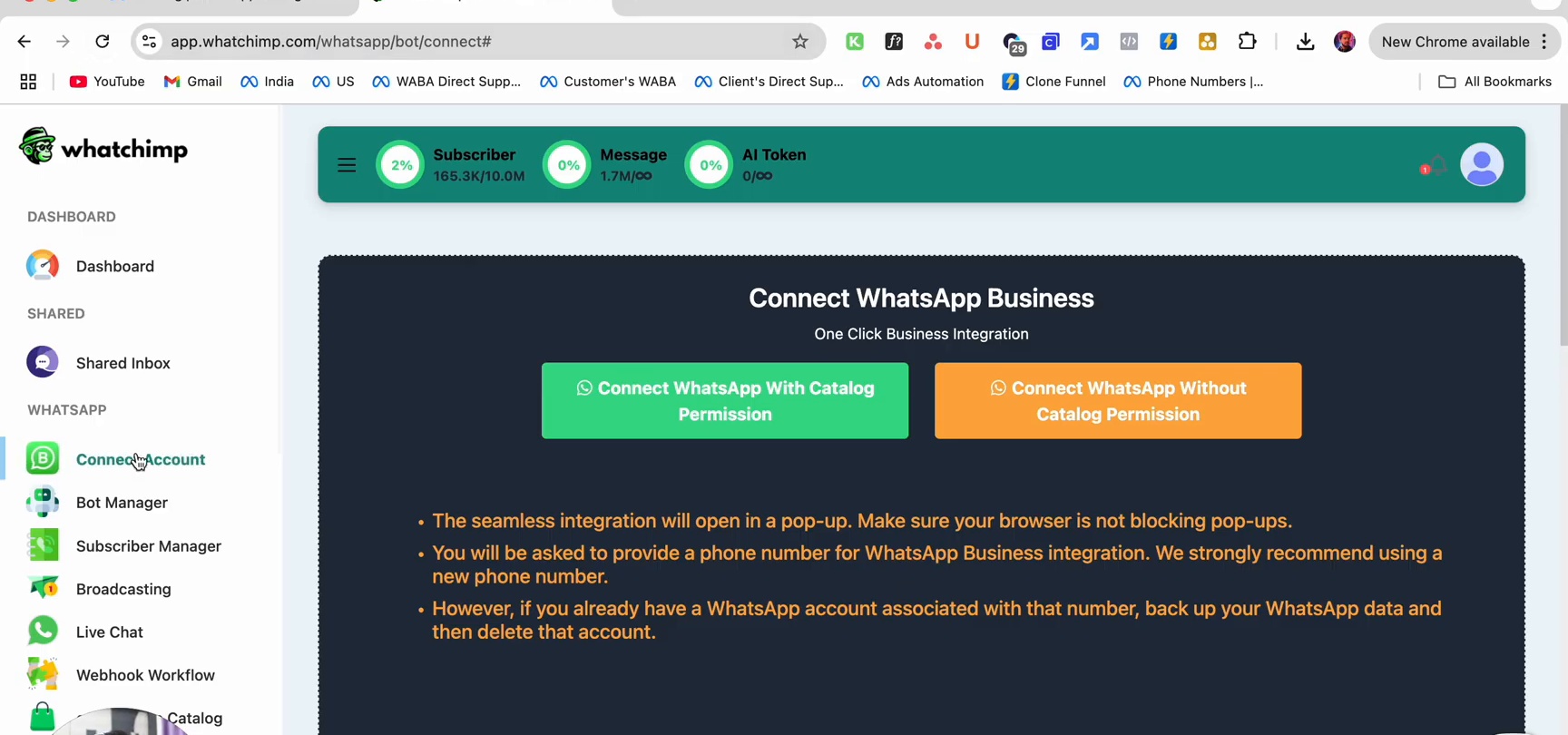
- Une fenêtre contextuelle Facebook Login s'ouvrira. Sélectionnez votre Business portfolio et le même numéro WhatsApp que vous utilisez déjà
- Sur l'écran de sélection de catalogue, cochez les catalogues auxquels vous souhaitez que WhatChimp accède, puis cliquez sur Continue
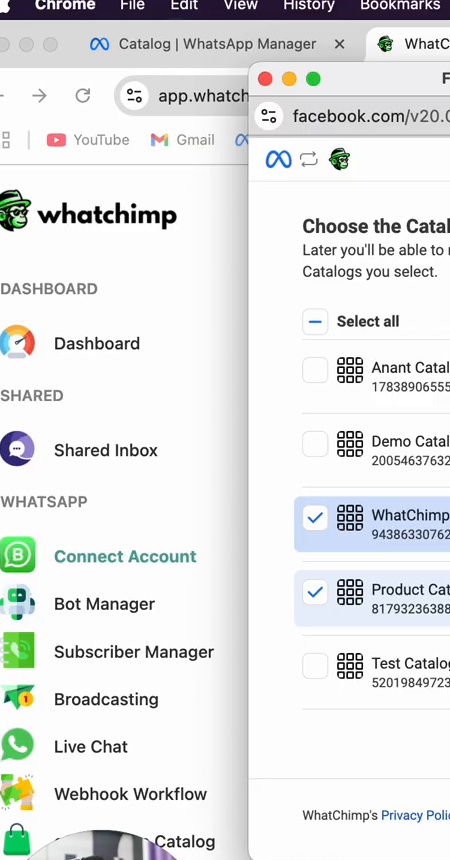
- Terminez le flux de connexion. Votre compte WhatsApp est maintenant reconnecté avec l'accès au catalogue activé.
Partie 2 : Connecter le Catalogue dans Meta WhatsApp Manager
- Allez sur business.facebook.com et ouvrez WhatsApp Manager
- Dans la barre latérale gauche, cliquez sur Catalog
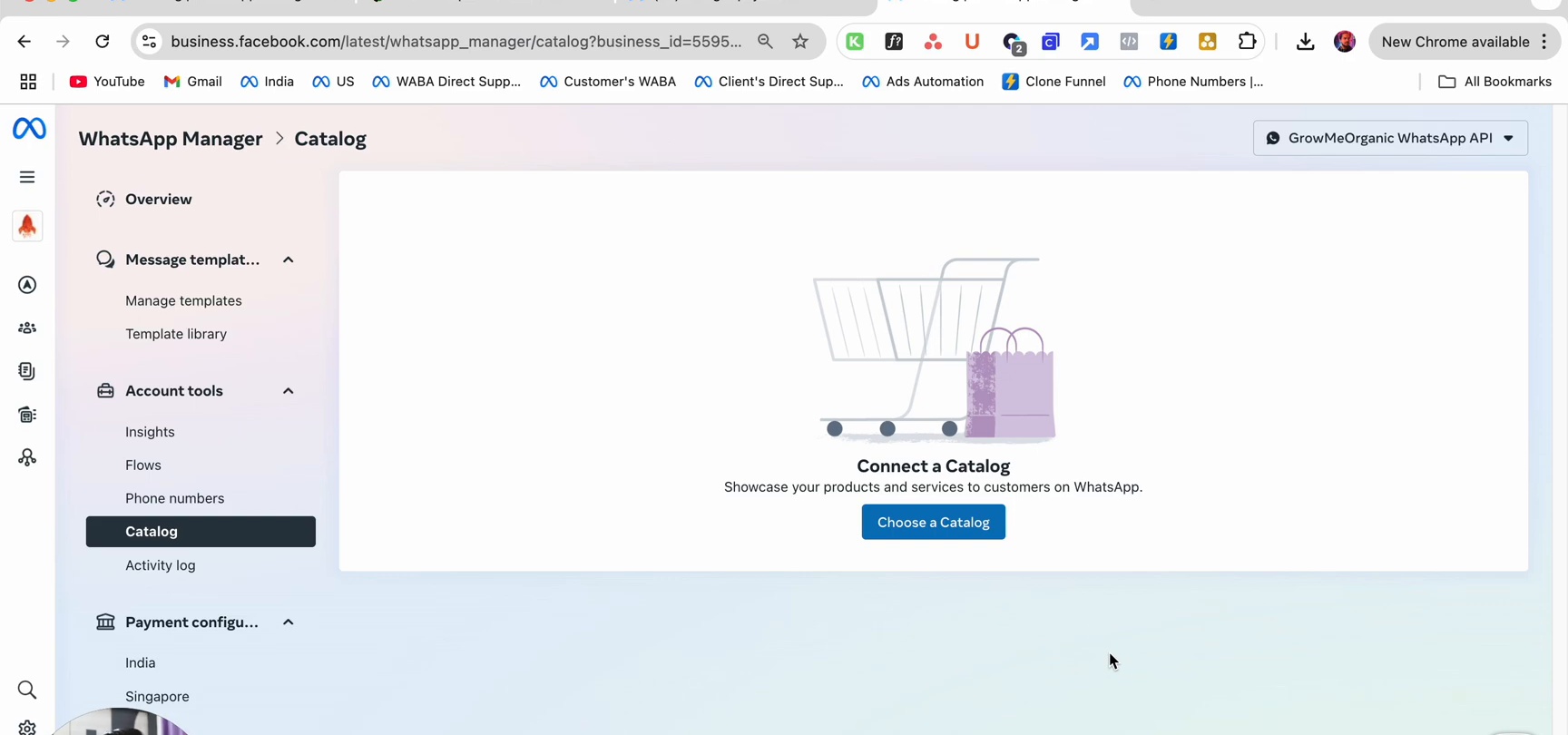
- Cliquez sur Choose a Catalog
- Dans la boîte de dialogue, sélectionnez votre catalogue dans le menu déroulant et cliquez sur Connect Catalog
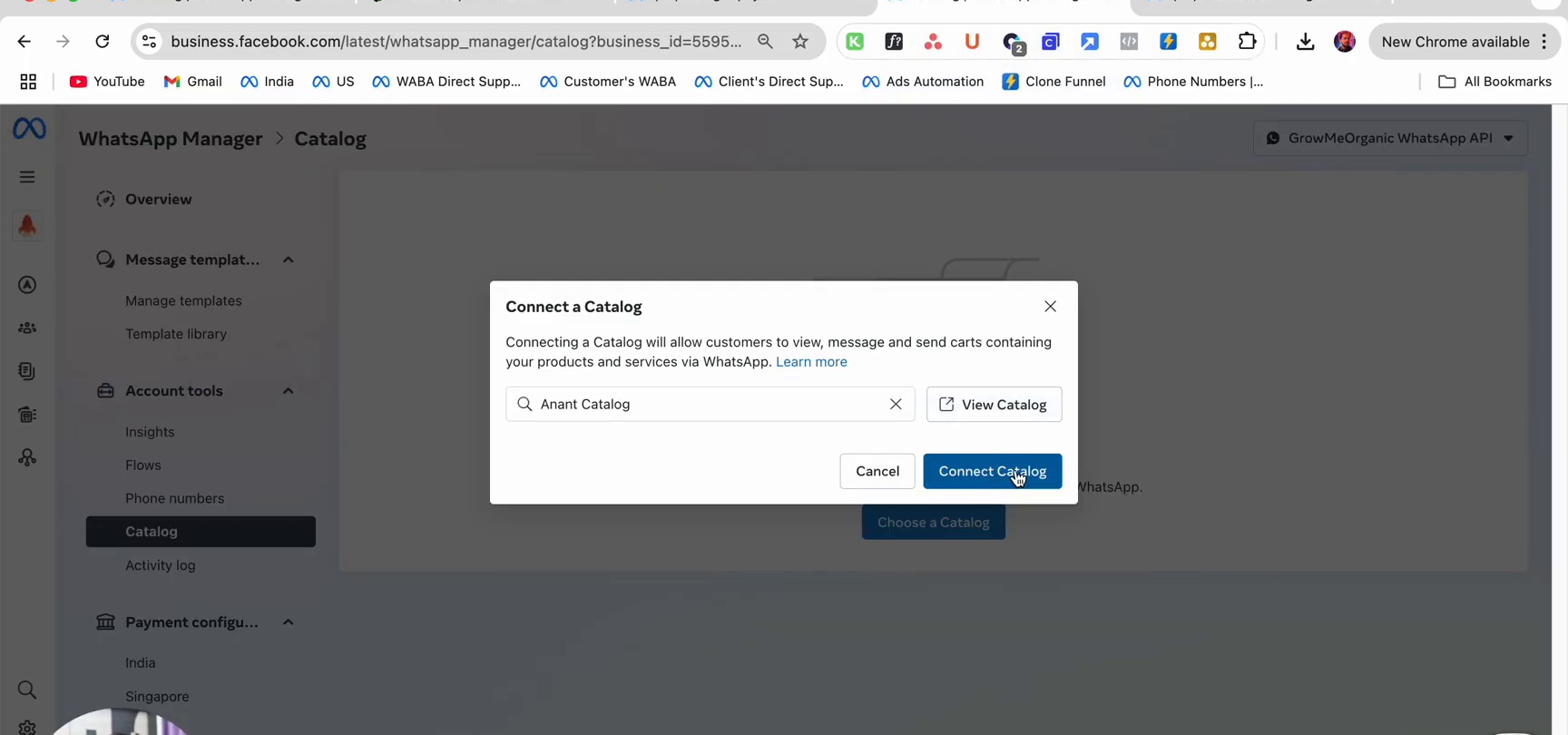
Votre catalogue est maintenant lié à votre numéro WhatsApp dans Meta.
Partie 3 : Synchroniser les Produits dans WhatChimp
- Dans WhatChimp, allez sur eCommerce Catalog (dans la barre latérale gauche)
- Vous verrez vos catalogues connectés listés avec leurs paramètres
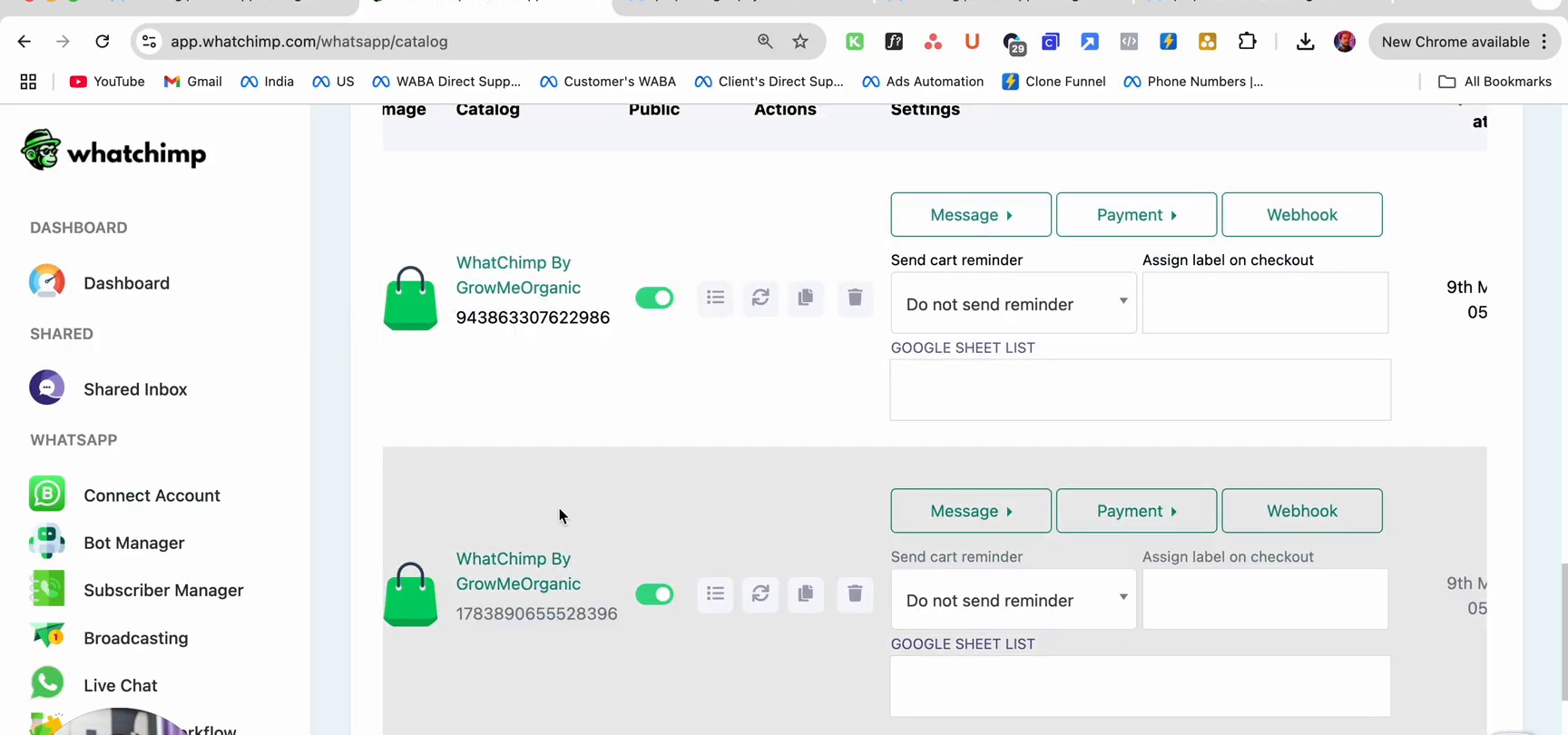
- Cliquez sur un catalogue pour ouvrir la fenêtre modale Catalog Products
- Cliquez sur Sync Product pour récupérer les derniers produits de Meta dans WhatChimp
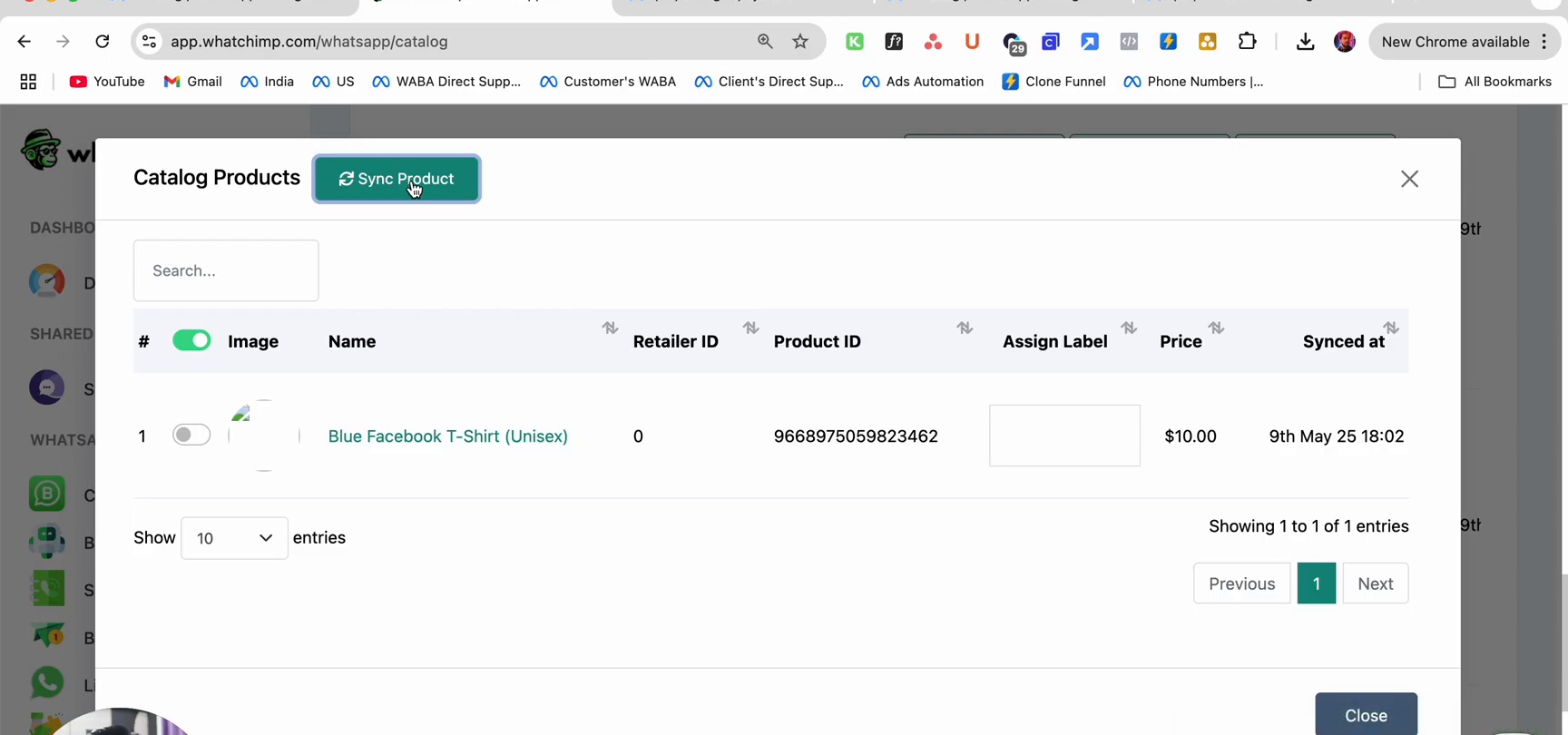
Après la synchronisation, vous verrez tous vos produits listés avec leurs images, noms, ID de produit, prix et horodatages de synchronisation.
Prochaines Étapes
- Présenter des Produits dans un Chatbot — Créez un chatbot qui affiche votre catalogue aux clients
- Paramètres et Synchronisation de Catalogue — Configurez les paramètres de paiement, les rappels de panier et les webhooks