Paramètres et Synchronisation de Catalog
Gérez la synchronisation du Catalog, la visibilité, la messagerie et les paramètres webhook dans WhatChimp
Updated 10 February 2026
La page Catalog eCommerce dans WhatChimp est l'endroit où vous gérez tous vos Catalogs connectés — synchronisez les produits, basculez la visibilité, configurez la messagerie et configurez les webhooks.
Aperçu du Gestionnaire de Catalog
Allez sur eCommerce Catalog dans la barre latérale gauche pour voir tous les Catalogs connectés.
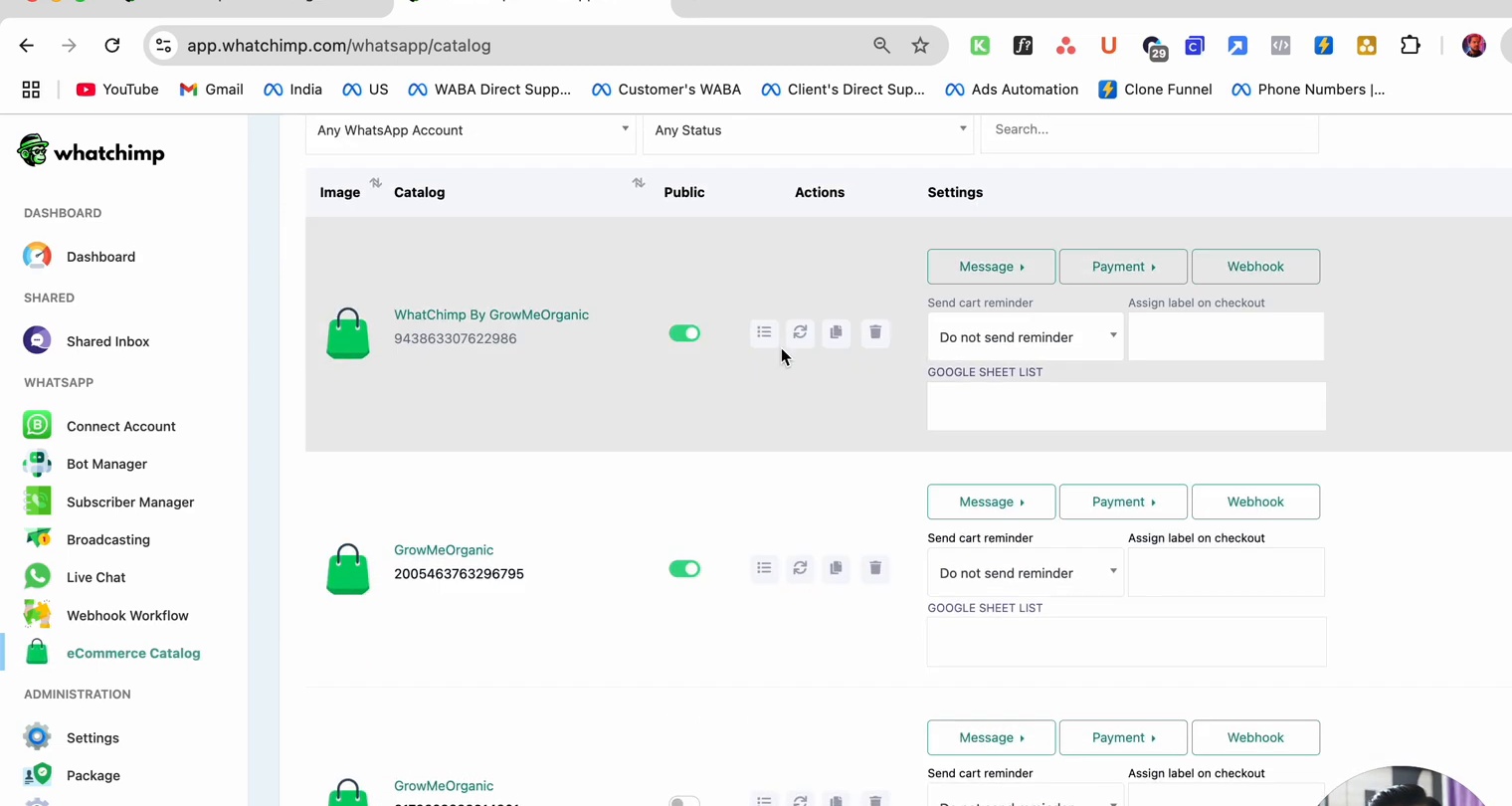
Chaque ligne de Catalog affiche :
| Colonne | Description |
|---|---|
| Image | Icône du Catalog |
| Catalog | Nom et ID du Catalog |
| Public | Basculer pour rendre le Catalog visible aux clients |
| Actions | Boutons d'action rapide (voir les produits, modifier, copier, supprimer) |
| Settings | Onglets de configuration Message, Payment et Webhook |
Basculement Public/Privé
Le bouton vert dans la colonne Public contrôle si les clients peuvent parcourir ce Catalog. Désactivez-le pour masquer un Catalog pendant que vous le configurez ou apportez des modifications.
Synchronisation des Produits
Lorsque vous ajoutez ou mettez à jour des produits dans Meta Commerce Manager, vous devez les synchroniser dans WhatChimp pour récupérer les dernières modifications.
- Cliquez sur un nom de Catalog pour ouvrir la fenêtre modale Catalog Products
- Cliquez sur le bouton vert Sync Product
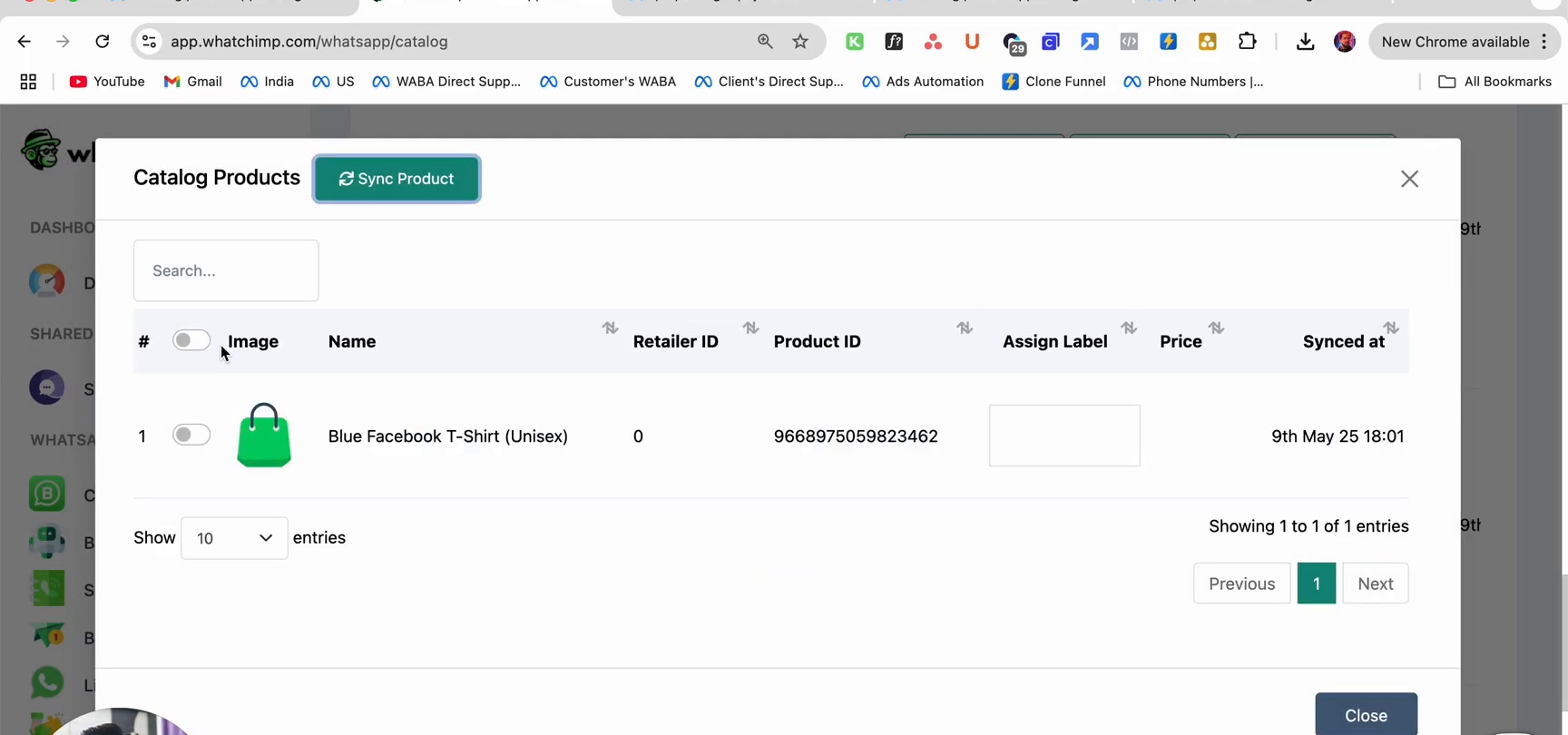
La liste de produits se mettra à jour avec les dernières données de Meta, y compris les images, noms, ID de produit, prix et étiquettes.
Quand resynchroniser :
- Après avoir ajouté de nouveaux produits dans Meta Commerce Manager
- Après avoir modifié les détails du produit (prix, description, images)
- Après avoir supprimé des produits de votre Catalog
- Si un client signale voir des informations de produit obsolètes
Paramètres par Catalog
Chaque Catalog a trois onglets de paramètres : Message, Payment et Webhook.
Paramètres de Message
Configurez les messages automatisés pour ce Catalog :
- Send cart reminder — Rappelez automatiquement aux clients qui ont abandonné leur panier
- Assign label on checkout — Étiquetez les clients avec un label lorsqu'ils passent une commande
Paramètres de Payment
Cliquez sur le menu déroulant Payment pour accéder à la configuration du paiement.
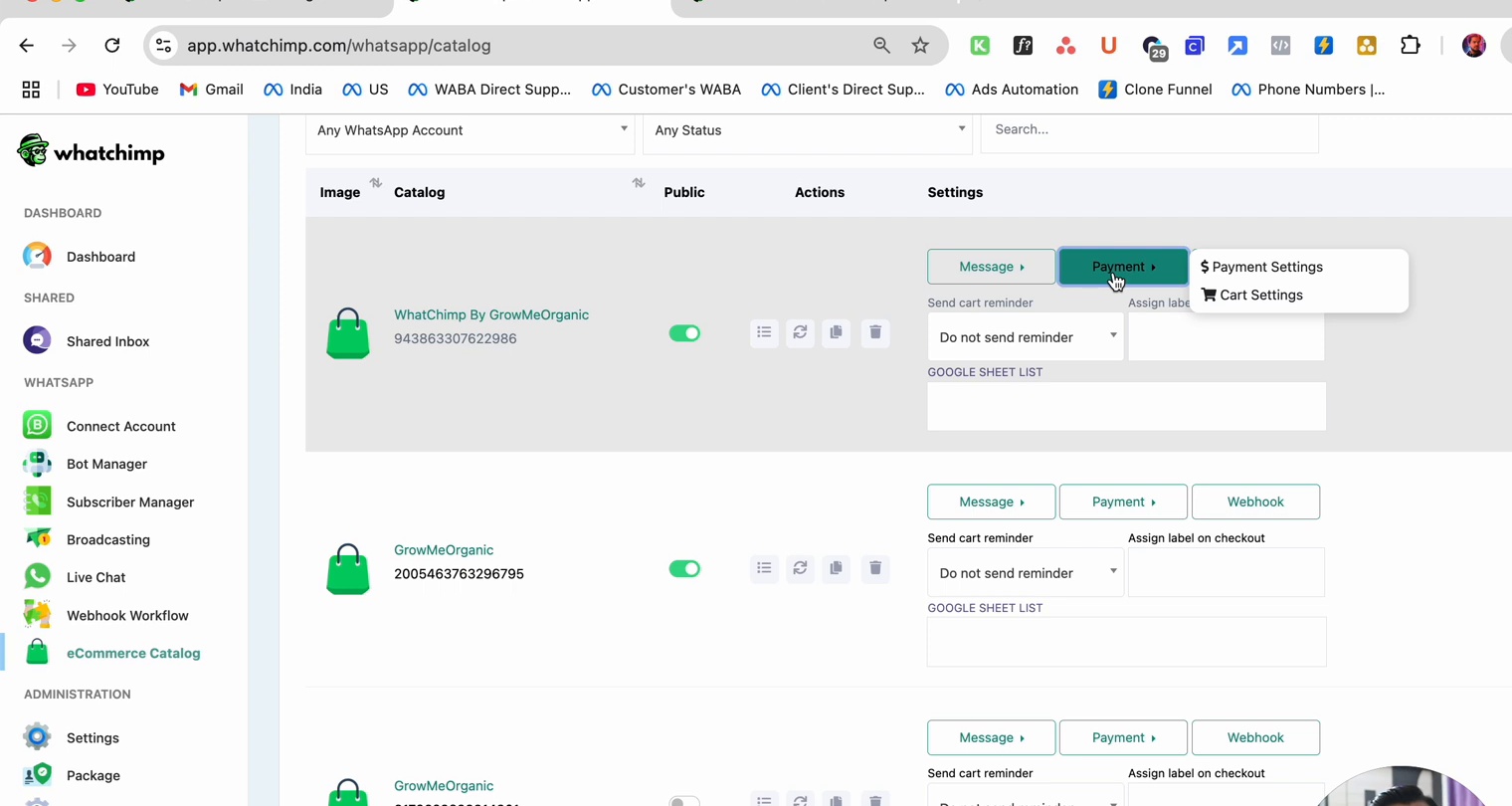
Les options incluent :
- Payment Settings — Configurer les passerelles de paiement (PayPal, Stripe, Razorpay, etc.)
- Cart Settings — Personnaliser l'expérience du panier et le flux de paiement
Paramètres de Webhook
Cliquez sur l'onglet Webhook pour configurer les notifications pour les événements de commande. Les Webhooks notifient vos systèmes externes lorsque :
- Un client passe une commande
- Le statut d'une commande change
- Un panier est abandonné
Pour une configuration webhook détaillée, voir Webhook pour WhatsApp Catalog.
Actions du Catalog
Les boutons d'action dans chaque ligne de Catalog vous permettent de :
- View products — Ouvrir la fenêtre modale Catalog Products pour voir et synchroniser les articles
- Edit — Modifier les paramètres du Catalog
- Copy catalog ID — Copier l'ID pour l'utiliser dans les flux de bot ou les appels API
- Delete — Supprimer une connexion de Catalog (ne supprime pas les produits de Meta)
Exportation vers Google Sheet
Chaque Catalog possède un champ Google Sheet List où vous pouvez lier une Google Sheet. Lorsqu'elle est liée, les données de commande sont automatiquement exportées vers la feuille de calcul pour un suivi et des rapports externes.
Connexe
- Gérer les Commandes et Paramètres de Paiement — Affichez et gérez les commandes entrantes
- Catalog et Commandes via WhatChimp API — Gérez les Catalogs par programme
- Webhook pour WhatsApp Catalog — Configurez les notifications webhook pour les événements de commande