Présenter des Produits dans un Chatbot
Créez un chatbot WhatsApp qui affiche votre catalogue de produits aux clients
Updated 9 February 2026
Video: https://www.youtube.com/watch?v=DKzgOzMlv1I
Maintenant que votre catalogue est connecté à WhatsApp, utilisez le Bot Manager de WhatChimp pour créer un chatbot qui présente vos produits aux clients. Ce guide vous accompagne dans la création d'un chatbot de catalogue interactif à partir de zéro.
Étape 1 : Créer un Nouveau Bot
- Allez sur Bot Manager dans WhatChimp
- Cliquez sur Create Bot Flow et donnez-lui un nom (par ex., "Product Catalog Bot")
- Sur l'écran Configure Reference, définissez les mots-clés déclencheurs — ce sont les mots que les clients tapent pour démarrer l'expérience du catalogue
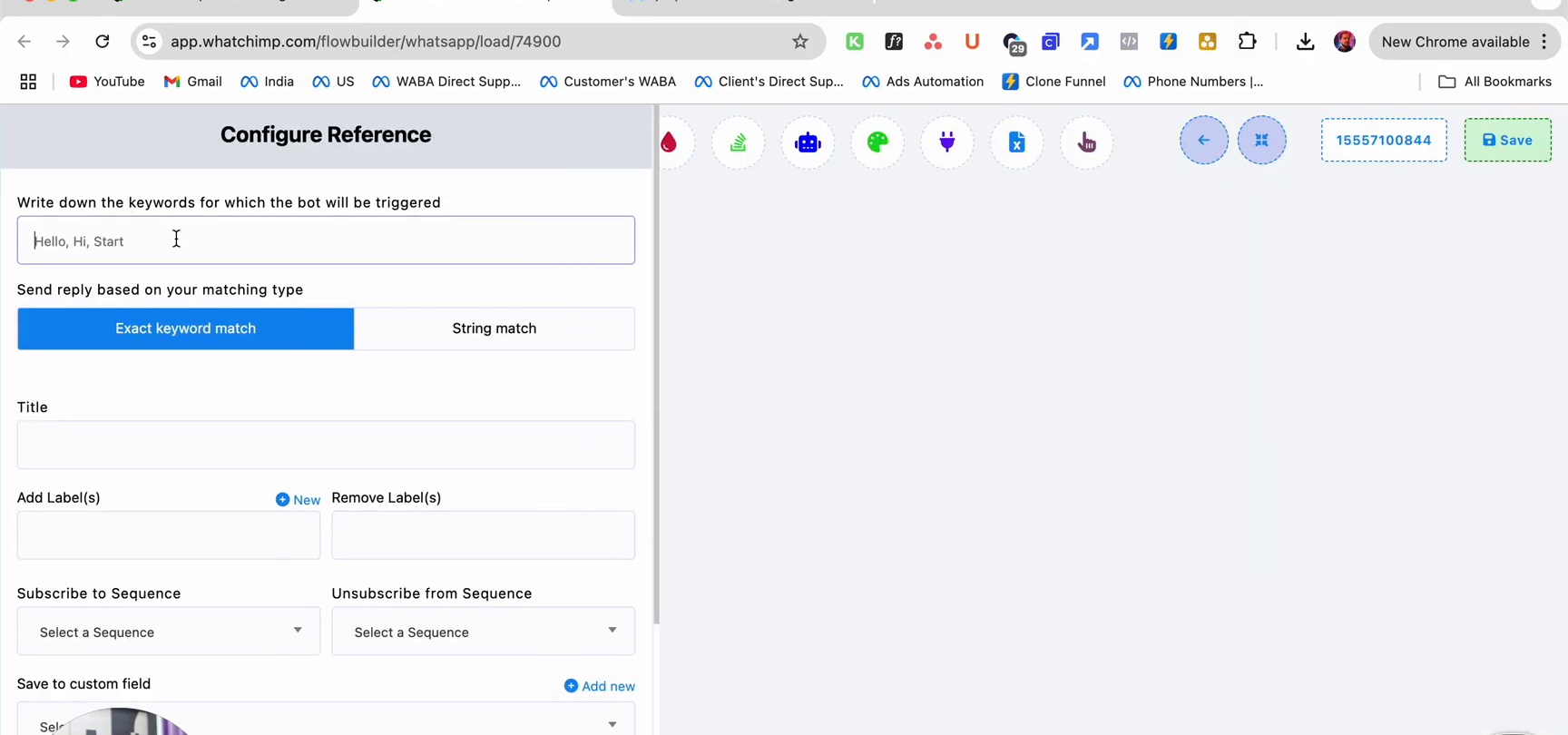
Entrez des mots-clés comme Hello, Hi, Start, ou send me catalog séparés par des virgules. Choisissez Exact keyword match ou String match selon le degré de rigueur souhaité pour la correspondance.
Étape 2 : Ajouter un Message de Bienvenue
Ajoutez un nœud Text Message comme première réponse. Utilisez des variables de personnalisation pour saluer le client par son nom.
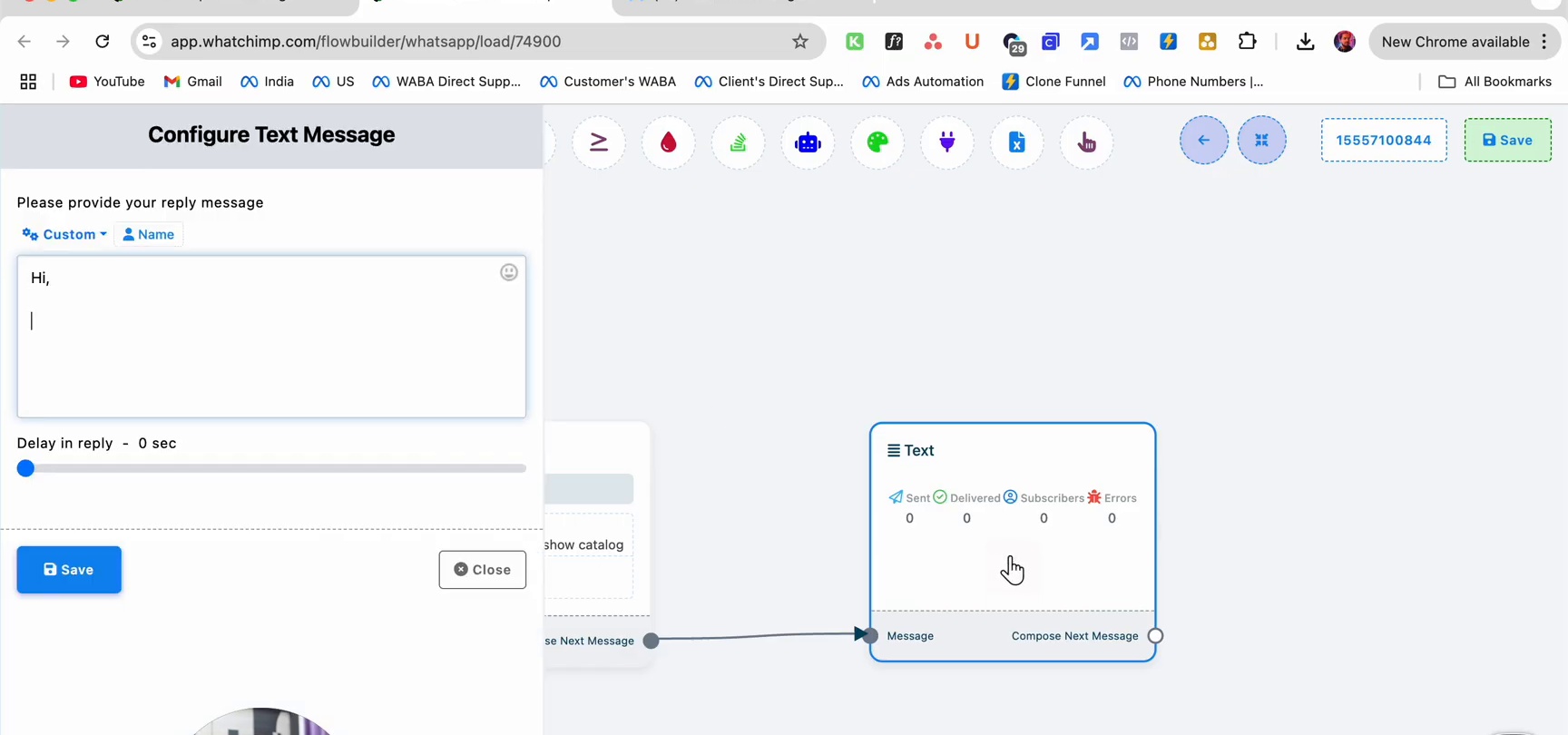
Exemple : "Bonjour {{name}}, bienvenue dans notre magasin ! Que recherchez-vous ?"
Étape 3 : Ajouter des Boutons de Catégorie
Ajoutez un nœud de message Interactive pour afficher les boutons de catégorie de produits. Cela permet aux clients de choisir ce qu'ils veulent parcourir.
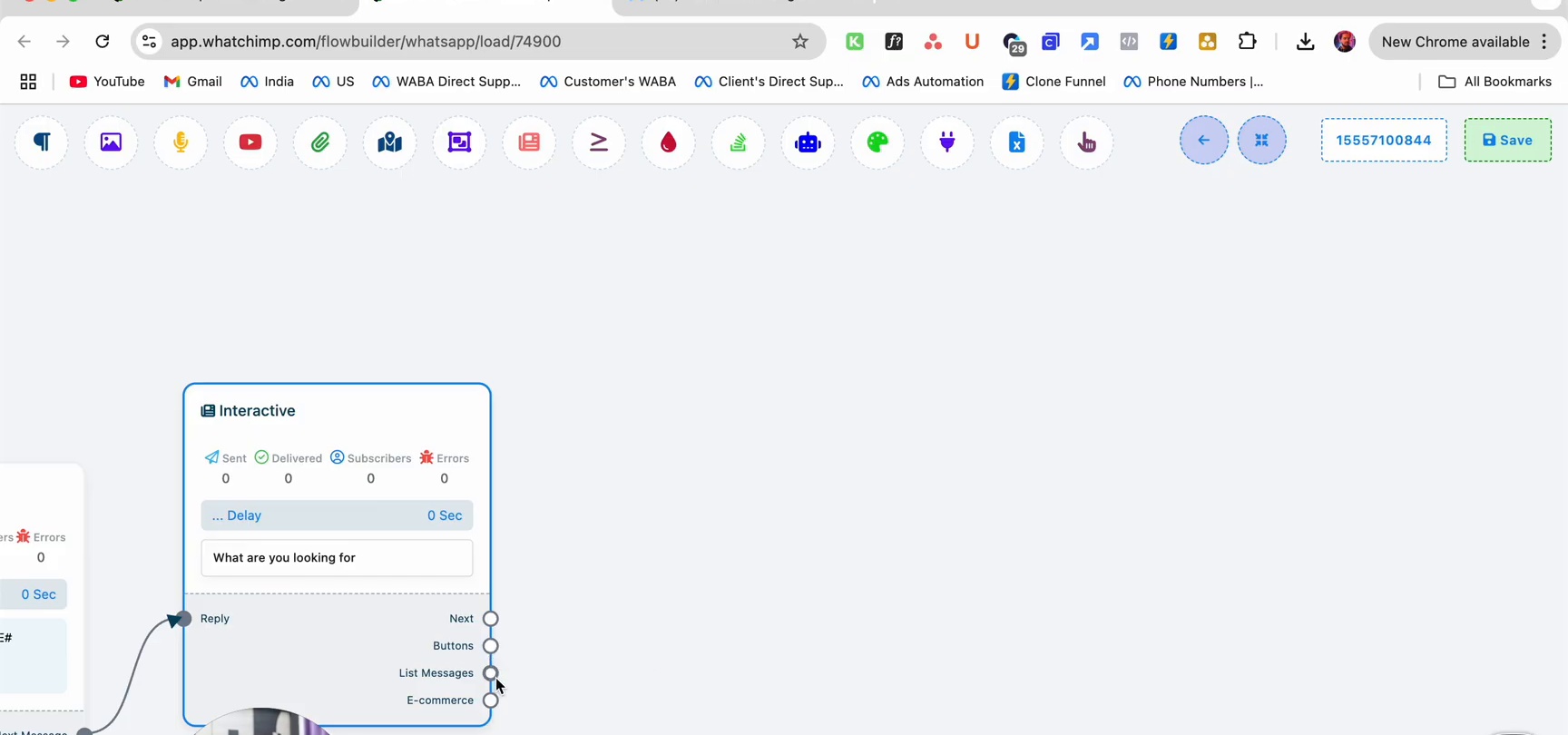
Configurez le message interactif avec :
- Body: "Que recherchez-vous"
- Buttons: Ajoutez un bouton pour chaque catégorie de produits (par ex., Chaussures, T-shirt, Accessoires)
Les ports de sortie (Reply, Buttons, List Messages, E-commerce) vous permettent de connecter différentes actions de suivi.
Étape 4 : Connecter les Branches de Boutons
Chaque bouton crée une branche séparée dans votre flux. Connectez chaque bouton à l'étape suivante appropriée — généralement un nœud Catalog qui affiche les produits de cette catégorie.
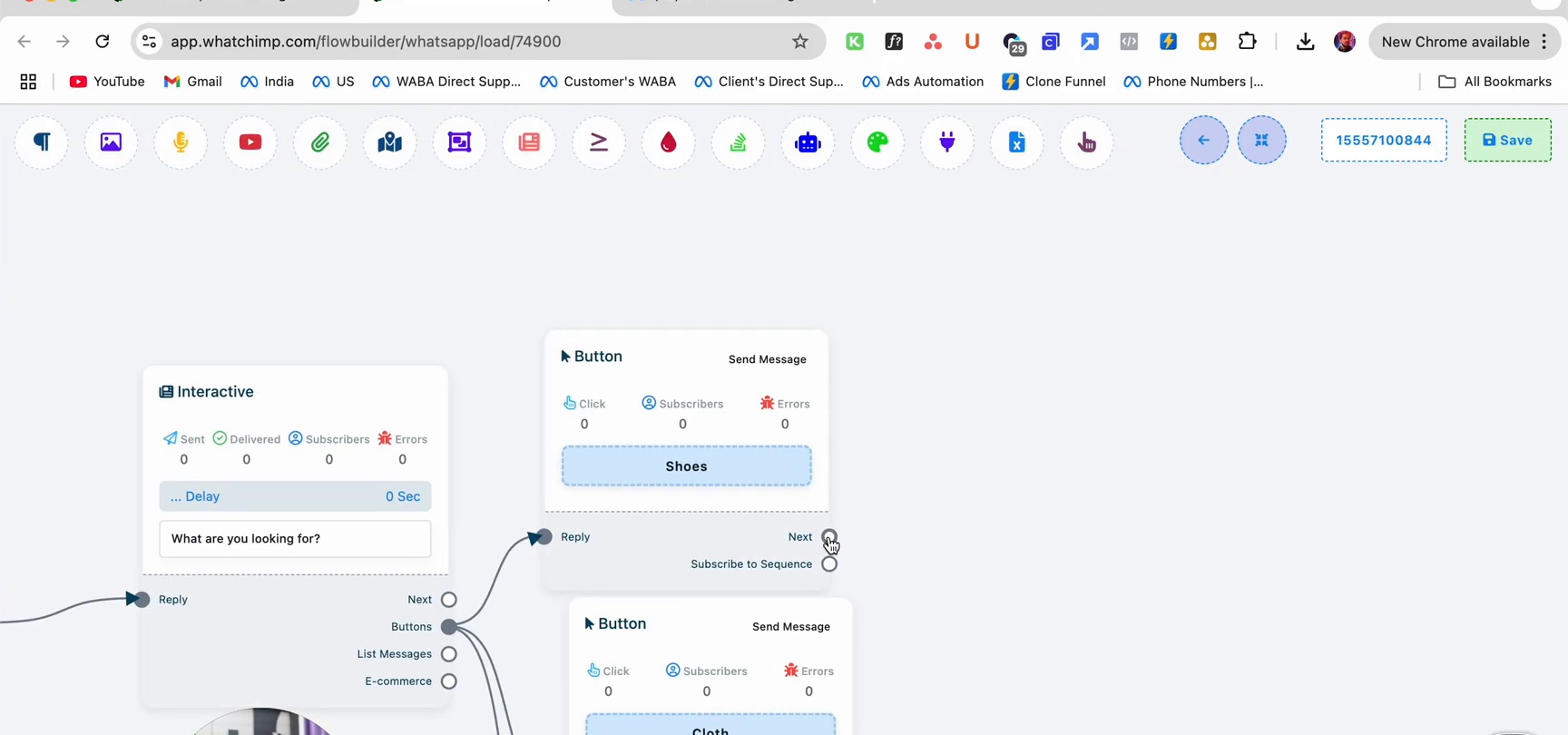
Par exemple :
- Bouton Shoes → Nœud Catalog filtré sur les chaussures
- Bouton Cloth → Nœud Catalog filtré sur les vêtements
Astuce : Vous pouvez également ajouter un nœud Subscribe to Sequence après chaque bouton pour étiqueter les clients par intérêt (par ex., "shoes_interest") pour un ciblage futur.
Étape 5 : Ajouter le Nœud Catalog
Faites glisser un nœud E-commerce Catalog dans le flux. C'est ici que vous connectez votre catalogue de produits réel.
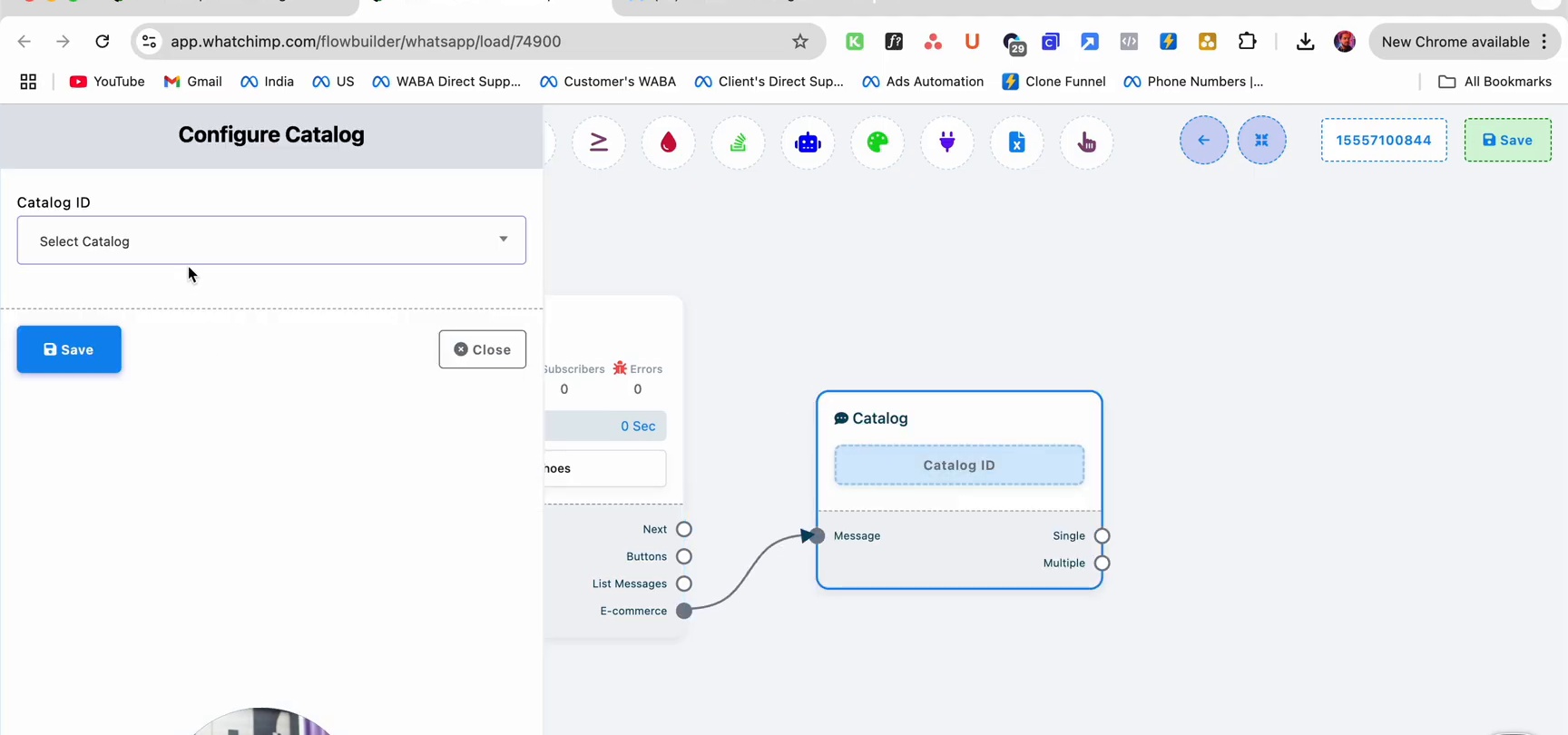
- Sélectionnez votre Catalog ID dans le menu déroulant
- Choisissez entre produit Single ou produits Multiple
- Le nœud affichera une Product Section où vous choisissez quels produits afficher
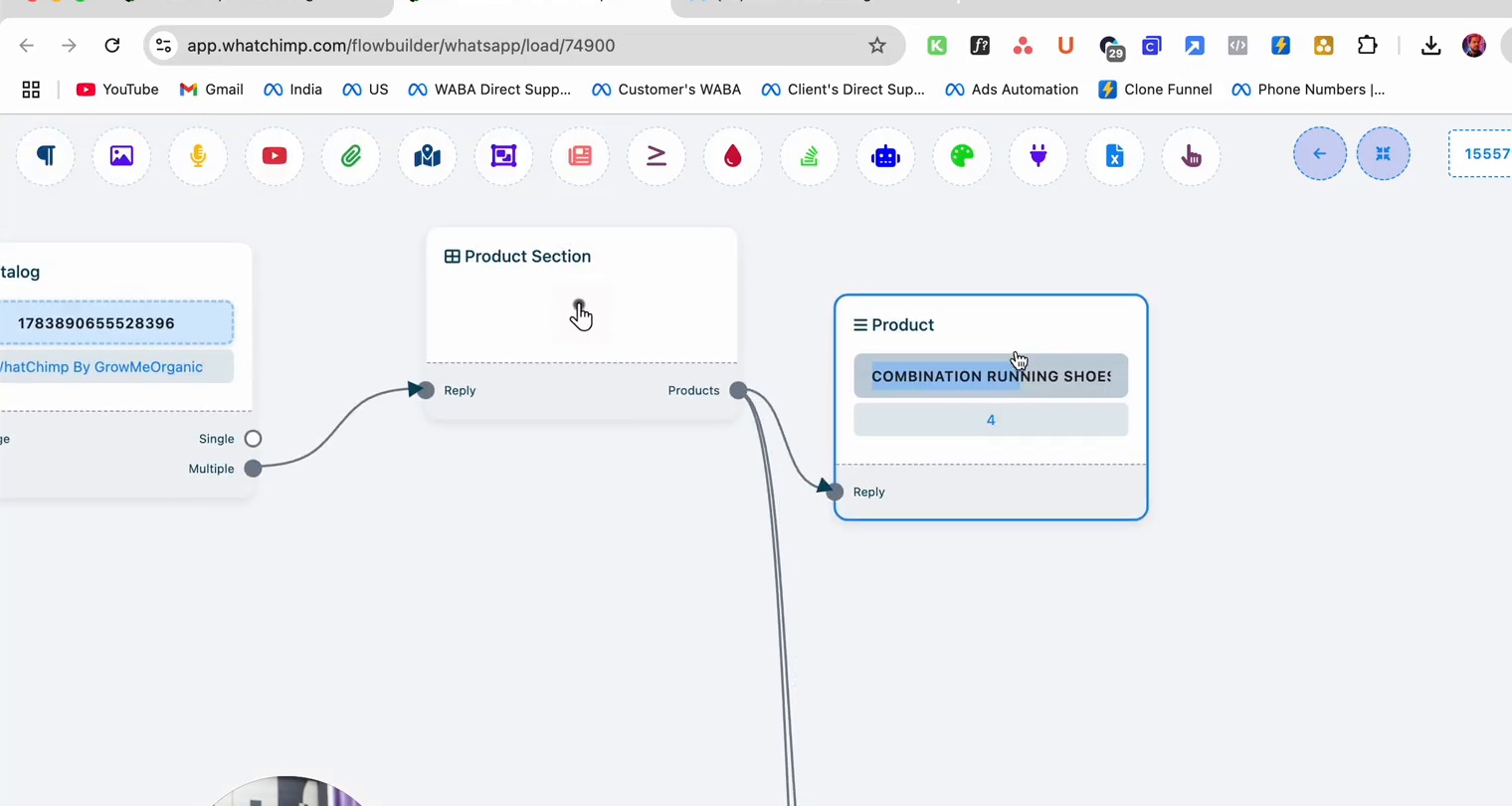
Sélectionnez les produits spécifiques pour chaque branche de catégorie. Les produits seront envoyés au client sous forme de fiches produits interactives dans WhatsApp.
Étape 6 : Enregistrer et Tester
Cliquez sur Save pour publier votre flux de bot. Ensuite, testez-le en envoyant un mot-clé déclencheur à votre numéro WhatsApp.
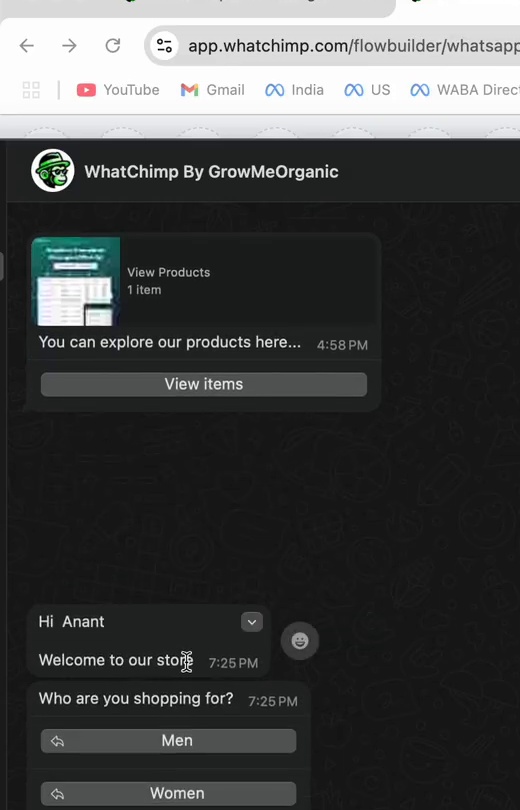
Lorsqu'un client envoie un message à votre numéro, le chatbot va :
- Envoyer un message de bienvenue personnalisé
- Afficher les boutons de catégorie
- Afficher les produits de la catégorie sélectionnée
- Permettre au client de parcourir, voir les détails et passer une commande
Conseils
- Utilisez un widget de chat sur votre site web avec du texte prérempli (par ex., "send me catalog") pour que les visiteurs soient dirigés directement vers votre chatbot de catalogue
- Appliquez des étiquettes pour catégoriser les clients par intérêt pour de futures campagnes de diffusion
- Gardez les catégories simples — 3-4 boutons maximum pour la meilleure expérience client
Prochaines Étapes
- Gérer les Commandes et Paramètres de Paiement — Gérez les commandes entrantes et configurez les options de paiement
- Paramètres et Synchronisation de Catalogue — Gardez vos produits de catalogue à jour