Enviar mensagens template com Quick Reply Buttons via WhatChimp API
Envie templates com botões de resposta rápida que acionam fluxos de bot
Updated 10 February 2026
Botões Quick Reply permitem que clientes toquem em um botão para responder à sua mensagem template — e você pode vincular cada botão a um Bot Flow, para que tocar no botão acione automaticamente uma sequência específica de chatbot. É assim que você automatiza conversas que começam de mensagens template de saída.
Antes de começar: Certifique-se de ter lido Send Template Messages via WhatChimp API para os conceitos básicos de envio de mensagens template.
Como funciona
- Você cria um template com botões Quick Reply no WhatChimp (ex., "Saber Mais", "Rastrear Pedido", "Falar com Suporte")
- Você cria um Bot Flow para cada botão no Bot Manager
- Você obtém os postback IDs para seus bot flows via API
- Ao enviar o template, você passa os postback IDs mapeados para cada botão usando
template_quick_reply_button_values - Quando o cliente toca em um botão, WhatChimp automaticamente aciona o bot flow correspondente
Sem vinculação de postback: O botão apenas envia uma resposta de texto (o rótulo do botão). Nenhuma automação acontece.
Com vinculação de postback: O botão aciona um fluxo completo de chatbot — menus, respostas, coleta de dados, chamadas API — o que você construiu no Bot Manager.
Passo 1: Criar um template com Quick Reply Buttons
Passo A. Vá para Bot Manager > Message Template e clique em Create
Passo B. Preencha os detalhes do seu template — nome, categoria, cabeçalho, corpo, rodapé
Passo C. Em Button, selecione Quick Reply
Passo D. Digite o texto do botão (ex., "Saber Mais"). Você pode adicionar até 3 botões Quick Reply.
Passo E. Clique em Save e aguarde a Meta aprovar o template.
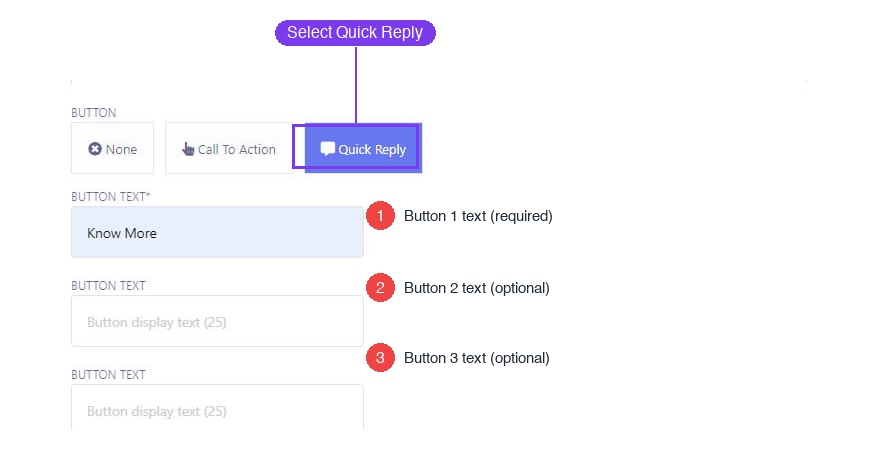
Dica: Mantenha o texto do botão curto e orientado para ação — "Rastrear Pedido", "Obter Ajuda", "Ver Catalog". Máximo 25 caracteres por botão.
Video: https://www.youtube.com/watch?v=A3evOF5xIho
Passo 2: Criar um Bot Flow para vincular
Cada botão Quick Reply precisa de um bot flow para acionar quando tocado. Você os criará no Bot Manager.
Passo A. Vá para Bot Manager e clique em Bot Reply

Passo B. Clique em Create para abrir Visual Flow Bot Builder

Passo C. Construa seu bot flow — adicione as mensagens, menus ou ações que você quer acionar quando o cliente tocar no botão Quick Reply. Por exemplo, um fluxo "Saber Mais" que envia detalhes do produto, ou um fluxo "Rastrear Pedido" que pede o número do pedido.
Passo D. Salve o bot flow. Repita para cada botão Quick Reply que precisa de seu próprio fluxo.
Para um guia detalhado sobre construção de bot flows, veja How to Create a Keyword-Based WhatsApp Chatbot in WhatChimp.
A forma fácil: Use API Console
Agora que você tem seu template (Passo 1) e bot flows (Passo 2), você precisa conectá-los. API Developer Console é a forma mais fácil — detecta automaticamente botões Quick Reply e permite mapear cada um para um bot flow de um menu dropdown.
Passo A. Vá para Settings > API Developer Console > Send Message
Passo B. Em Generate API End-point: Send Template Message, selecione sua WhatsApp Account, depois selecione o template que tem botões Quick Reply.
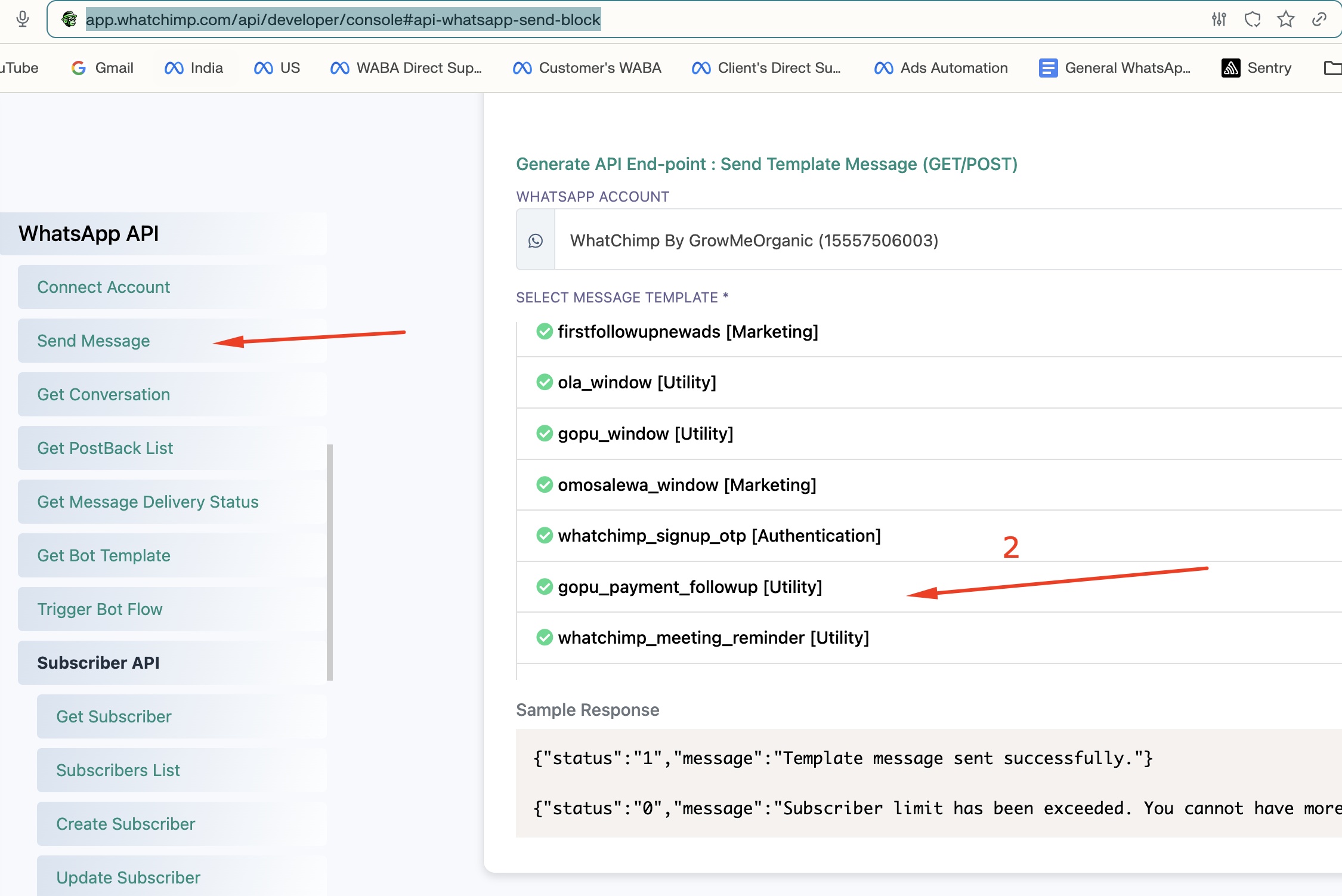
Passo C. Um painel de detalhes do template abre. Para cada botão Quick Reply, você verá um dropdown com todos os seus bot flows (postbacks). Selecione qual bot flow deve acionar quando o cliente tocar naquele botão.
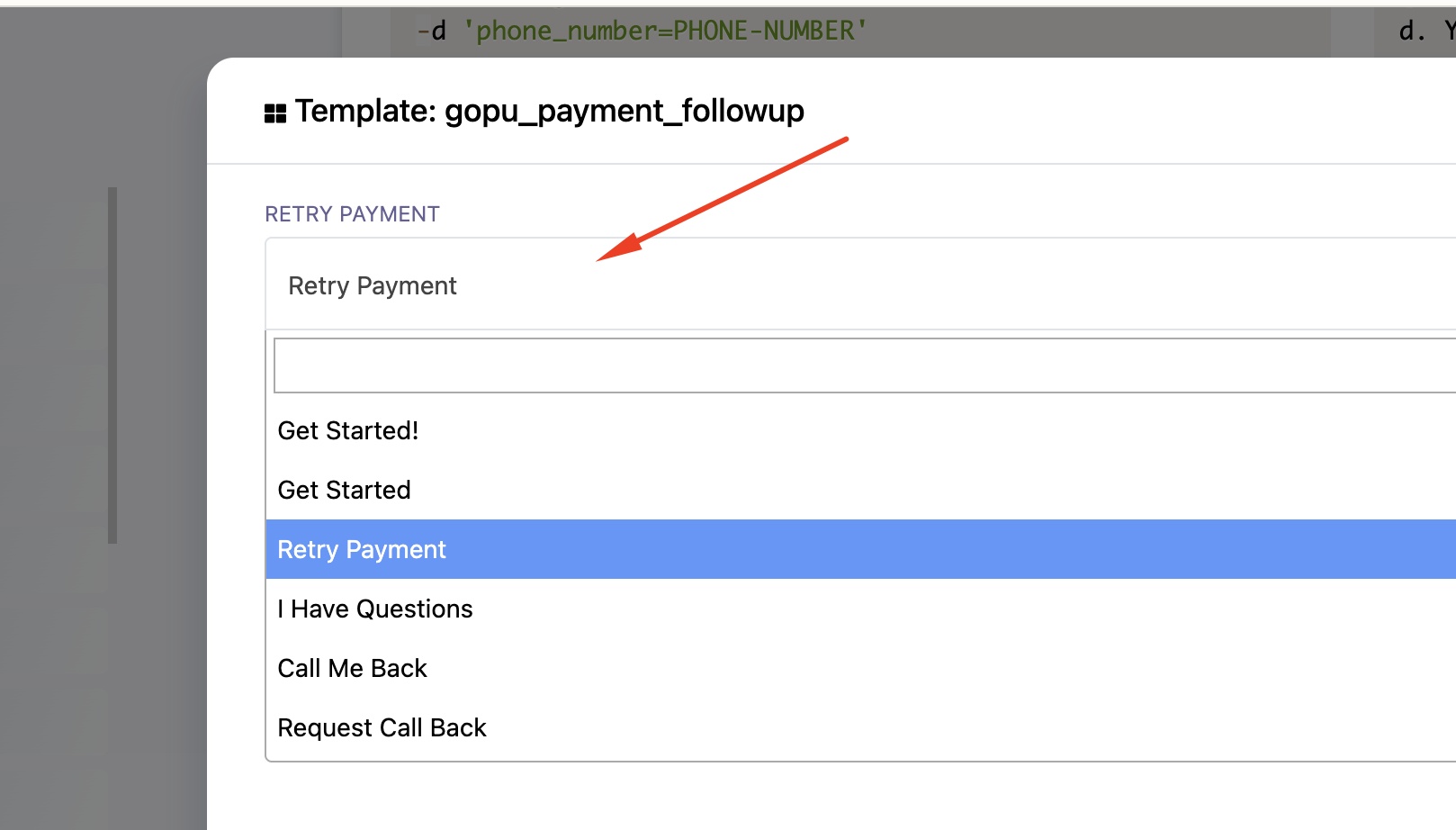
Passo D. O console gera a URL completa do endpoint API com template_quick_reply_button_values já preenchido com os postback IDs corretos. Copie e use diretamente.
É isso! Para a maioria dos usuários, isso é tudo que você precisa. As seções abaixo explicam a abordagem manual — útil se você está construindo integrações automatizadas e precisa construir as chamadas API programaticamente.
Abordagem manual: Construa a chamada API você mesmo
Se você está integrando WhatChimp no seu próprio sistema (CRM, e-commerce, app personalizado), você precisará buscar postback IDs e construir a chamada API programaticamente. Veja como.
Passo 3: Obter Postback IDs disponíveis
Postback IDs identificam seus bot flows. Você precisa deles para vincular botões Quick Reply a fluxos específicos.
Endpoint: GET /api/v1/whatsapp/get/post-back-list
https://app.whatchimp.com/api/v1/whatsapp/get/post-back-list?apiToken=API-TOKEN&phone_number_id=PHONE-NUMBER-IDExemplo de resposta:
{
  "status": "1",
  "message": [
    {
      "id": 1234,
      "name": "Know More Flow",
      "postback_id": "pb_know_more_abc123"
    },
    {
      "id": 1235,
      "name": "Track Order Flow",
      "postback_id": "pb_track_order_def456"
    },
    {
      "id": 1236,
      "name": "Talk to Support",
      "postback_id": "pb_support_ghi789"
    }
  ]
}
Anote os valores postback_id — você os mapeará para seus botões Quick Reply no próximo passo.
Passo 4: Enviar Template com Quick Reply Buttons via API
Endpoint: POST /api/v1/whatsapp/send/template
Content-Type: application/x-www-form-urlencoded
Parâmetros
| Parâmetro | Obrigatório | Descrição |
|---|---|---|
apiToken | Sim | Seu API token |
phone_number_id | Sim | Seu WhatsApp phone number ID |
template_id | Sim | ID de template interno (do template list API, não o template ID da Meta) |
phone_number | Sim | Número de telefone do destinatário com código do país, sem sinal + |
template_quick_reply_button_values | Sim | Array JSON de postback IDs, um por botão Quick Reply |
templateVariable-{Name}-{Index} | Se template tem variáveis | Valores de variáveis (veja guia de Variables) |
template_header_media_url | Se template tem cabeçalho de mídia | URL da imagem/vídeo/documento de cabeçalho |
O parâmetro chave: template_quick_reply_button_values
Este é um array JSON onde cada elemento é um postback ID. A ordem deve corresponder à ordem dos seus botões Quick Reply no template:
- Primeiro postback ID → primeiro botão Quick Reply
- Segundo postback ID → segundo botão Quick Reply
- Terceiro postback ID → terceiro botão Quick Reply
["pb_know_more_abc123", "pb_track_order_def456", "pb_support_ghi789"]Exemplo completo
Digamos que seu template order_confirmation tenha:
- Corpo: "Oi {{1}}, seu pedido {{2}} está confirmado!"
- Botão Quick Reply 1: "Rastrear Pedido"
- Botão Quick Reply 2: "Saber Mais"
cURL:
curl -X POST "https://app.whatchimp.com/api/v1/whatsapp/send/template" \
  -d "apiToken=YOUR-API-TOKEN" \
  -d "phone_number_id=YOUR-PHONE-NUMBER-ID" \
  -d "template_id=123" \
  -d "phone_number=919999999999" \
  -d "templateVariable-CustomerName-1=João" \
  -d "templateVariable-OrderID-2=ORD-12345" \
  -d 'template_quick_reply_button_values=["pb_track_order_def456","pb_know_more_abc123"]'
Resposta de sucesso:
{
  "status": "1",
  "wa_message_id": "wamid.HBgNODgwMTcyMzMwOTAwMxUCABEYEjlGQkY3MEFEMEVGODhCNDkxNQA=",
  "message": "Message sent successfully."
}
Quando o destinatário toca em "Rastrear Pedido", WhatChimp aciona o bot flow com postback pb_track_order_def456. Quando eles tocam em "Saber Mais", aciona pb_know_more_abc123.
Obtendo o Template ID
Para obter o template_id interno (não o template ID da Meta), use o endpoint de lista de templates:
GET /api/v1/whatsapp/template/list?apiToken=API-TOKEN&phone_number_id=PHONE-NUMBER-IDProcure templates onde button_type é "quick_reply" e status é "Approved". Use o campo id (não template_id) ao enviar.
Passo 5: Verificar o fluxo
Após enviar, teste o fluxo completo:
- Verificar entrega — a API retorna um
wa_message_idem caso de sucesso - Tocar no botão no telefone do destinatário — o bot flow deve acionar imediatamente
- Verificar no Live Chat — vá para Omnichannel Inbox para ver a conversa com o toque no botão e resposta do bot
Exemplos de código
Node.js
const axios = require('axios');
const qs = require('querystring');

const data = {
  apiToken: 'YOUR-API-TOKEN',
  phone_number_id: 'YOUR-PHONE-NUMBER-ID',
  template_id: '123',
  phone_number: '919999999999',
  'templateVariable-CustomerName-1': 'João',
  'templateVariable-OrderID-2': 'ORD-12345',
  template_quick_reply_button_values: JSON.stringify([
    'pb_track_order_def456',
    'pb_know_more_abc123'
  ])
};

const response = await axios.post(
  'https://app.whatchimp.com/api/v1/whatsapp/send/template',
  qs.stringify(data)
);

console.log(response.data);
Python
import requests
import json

data = {
    'apiToken': 'YOUR-API-TOKEN',
    'phone_number_id': 'YOUR-PHONE-NUMBER-ID',
    'template_id': '123',
    'phone_number': '919999999999',
    'templateVariable-CustomerName-1': 'João',
    'templateVariable-OrderID-2': 'ORD-12345',
    'template_quick_reply_button_values': json.dumps([
        'pb_track_order_def456',
        'pb_know_more_abc123'
    ])
}

response = requests.post(
    'https://app.whatchimp.com/api/v1/whatsapp/send/template',
    data=data
)

print(response.json())
PHP
$data = [
    'apiToken' => 'YOUR-API-TOKEN',
    'phone_number_id' => 'YOUR-PHONE-NUMBER-ID',
    'template_id' => '123',
    'phone_number' => '919999999999',
    'templateVariable-CustomerName-1' => 'João',
    'templateVariable-OrderID-2' => 'ORD-12345',
    'template_quick_reply_button_values' => json_encode([
        'pb_track_order_def456',
        'pb_know_more_abc123'
    ])
];

$ch = curl_init('https://app.whatchimp.com/api/v1/whatsapp/send/template');
curl_setopt($ch, CURLOPT_POST, true);
curl_setopt($ch, CURLOPT_POSTFIELDS, http_build_query($data));
curl_setopt($ch, CURLOPT_RETURNTRANSFER, true);

$response = curl_exec($ch);
curl_close($ch);

echo $response;
Solução de problemas
| Problema | Solução |
|---|---|
| Toque no botão não aciona bot flow | Verifique se o postback ID está correto. Obtenha uma lista nova de /whatsapp/get/post-back-list e verifique o mapeamento. |
| Erro "Template not found" | Você está usando o template_id da Meta ao invés do id interno do WhatChimp. Use o campo id do endpoint de lista de templates. |
| Ordem dos botões está errada | A ordem do array JSON deve corresponder à ordem dos botões no template. Primeiro elemento do array = primeiro botão. |
Variáveis aparecendo como {{1}} | Estão faltando parâmetros templateVariable-{Name}-{Index}. Veja o guia de Variables. |
| Botões quick reply não aparecem | O template pode não estar aprovado ainda, ou button_type não é quick_reply. Verifique a resposta de template list API. |
Artigos relacionados
- How to Create a Keyword-Based WhatsApp Chatbot in WhatChimp — Guia detalhado de criação de bot flow
- Send Template Messages via WhatChimp API — Envio básico de template
- Send Template Messages with Variables via WhatChimp API — Conteúdo dinâmico em templates
- Creating a WhatsApp Message Template in WhatChimp — Guia de criação de template
- Getting Started with WhatChimp Developer API — Configuração e autenticação da API