Enviar Mensagens de Modelo via API do WhatChimp
Como criar modelos, usar o gerador API Console, enviar mensagens de modelo com variáveis e solucionar erros.
Updated 5 February 2026
Mensagens de modelo permitem enviar mensagens do WhatsApp para clientes a qualquer momento — mesmo que eles não tenham enviado mensagens para você em dias, semanas ou meses. Diferente das mensagens de texto (que só funcionam dentro de uma janela de 24 horas), mensagens de modelo usam modelos pré-aprovados e não têm restrição de tempo.
Isso é o que você deve usar para enviar notificações, atualizações de pedidos, lembretes de compromissos, OTPs e qualquer mensagem de saída onde o cliente não tenha entrado em contato recentemente.
Antes de começar: Certifique-se de ter sua API key e phone number ID. Veja Começando com a Developer API do WhatChimp para instruções de configuração.
Precisa de mensagens personalizadas? Se seu modelo inclui conteúdo dinâmico como nomes de clientes, números de pedidos ou datas, veja Enviar Mensagens de Modelo com Variáveis via API do WhatChimp para um guia detalhado sobre como funcionam os marcadores {{1}}, {{2}}.
Video: https://www.youtube.com/watch?v=czd3S5cBHvY
Por Que Mensagens de Modelo?
O WhatsApp impõe uma janela de sessão de 24 horas para mensagens de texto. Você só pode enviar uma resposta de texto livre dentro de 24 horas da última mensagem do cliente. Depois disso, a API retorna um erro.
Mensagens de modelo contornam essa restrição. Elas podem ser enviadas a qualquer momento porque usam conteúdo que foi revisado e aprovado pela Meta.
Se você está construindo qualquer um dos seguintes, você precisa de mensagens de modelo:
- Confirmações de pedidos e atualizações de envio
- Lembretes de compromissos ou reservas
- Recibos de pagamento e faturas
- Mensagens de acompanhamento de leads
- Códigos OTP e verificação
- Ofertas promocionais e transmissões
- Mensagens de reengajamento para clientes inativos
Tipos de Mensagens de Modelo
Modelos são categorizados em três tipos. O tipo afeta a velocidade de aprovação e preços:
- Utility — Confirmações de pedidos, atualizações de envio, lembretes de compromissos, recibos de pagamento. Estes são aprovados mais rapidamente.
- Marketing — Mensagens promocionais, ofertas, atualizações de produtos, campanhas de reengajamento. Podem demorar mais para aprovação.
- Authentication — Códigos OTP e verificação. Requisitos de formato específicos.
Passo 1: Criar um Modelo no WhatChimp
Antes de enviar uma mensagem de modelo pela API, você precisa criar e obter aprovação de um modelo. Veja como:
Passo A. Vá para Bot Manager > Message Template

Passo B. Clique em Create sob Message Template Settings
Passo C. Preencha o formulário:
- Template Name — Dê um nome claro (ex.,
welcome_message,promo_offer) - Message Body — Escreva o conteúdo da sua mensagem
- Footer Text (opcional) — Texto pequeno na parte inferior da mensagem
- Quick Reply / Buttons (opcional) — Adicione botões interativos
Quer personalizar sua mensagem? Se você precisa incluir conteúdo dinâmico como nomes de clientes, números de pedidos ou datas, você precisará configurar template variables antes de criar seu modelo. Veja Enviar Mensagens de Modelo com Variáveis via API do WhatChimp para o guia passo a passo completo sobre o uso de marcadores {{1}}, {{2}}.
Passo D. Clique em Save. O modelo é enviado para a Meta para revisão.

Passo E. Aguarde a Meta aprovar o modelo. Verifique o status em Bot Manager > Message Template — ele aparecerá como Approved, Pending ou Rejected.
Para um passo a passo detalhado de criação de modelo, veja Criando um Message Template do WhatsApp no WhatChimp.
Dica: Modelos Utility (atualizações de pedidos, confirmações de reservas) geralmente são aprovados mais rápido que modelos de marketing.
Passo 2: Gerar a Chamada API Usando a Console
A maneira mais fácil de obter a chamada API correta para seu modelo é usar o Template Message Generator integrado na API Developer Console.
Passo A. Vá para Settings > API Developer Console (ou navegue para app.whatchimp.com/api/developer/console)
Passo B. Role para baixo até a seção Send Message
Passo C. Sob Generate API End-point: Send Template Message, selecione sua WhatsApp Account no menu suspenso
Passo D. Selecione seu Message Template no menu suspenso — modelos são listados com seu tipo (Marketing, Utility, etc.)
Passo E. O console gera automaticamente a URL completa do endpoint API com todos os parâmetros necessários pré-preenchidos
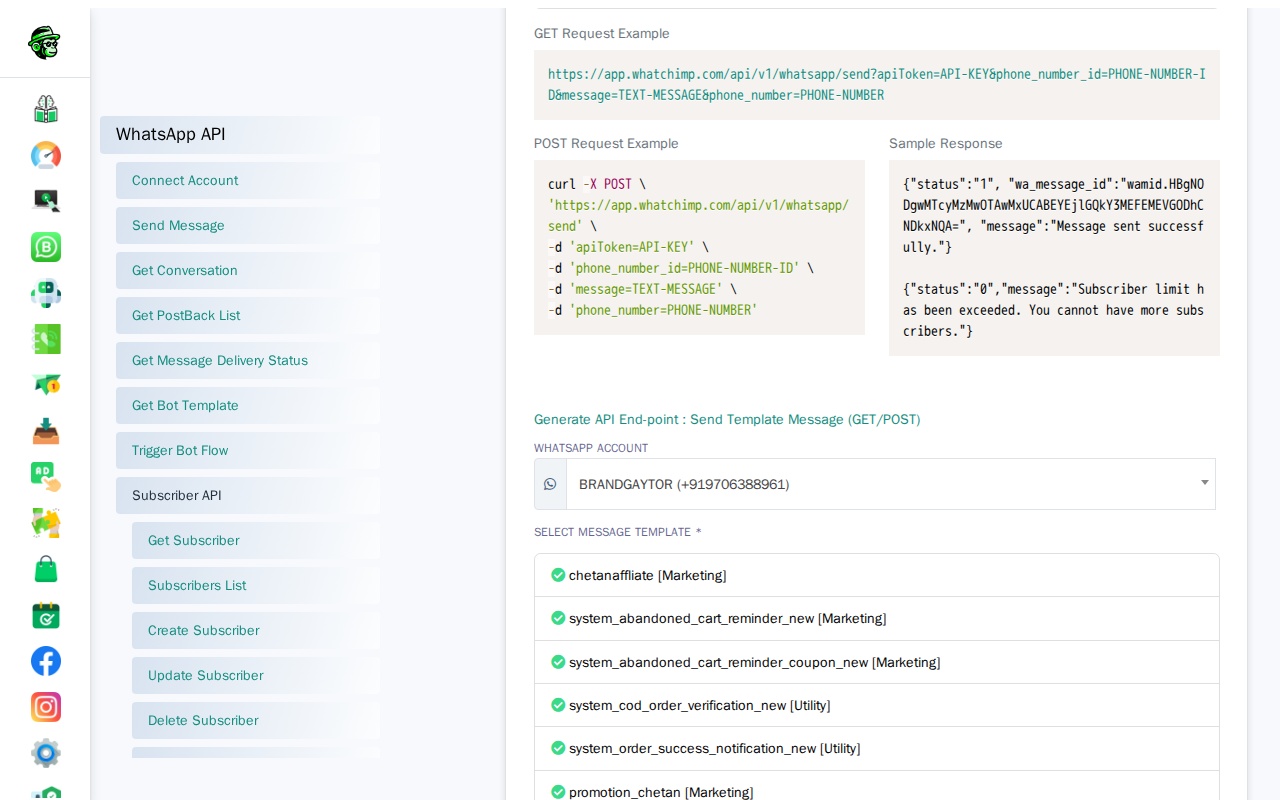
Copie a URL gerada — esta é sua chamada API pronta para usar.
Passo 3: Enviar a Mensagem de Modelo pela API
Endpoint: GET/POST /api/v1/whatsapp/send
URL completa: https://app.whatchimp.com/api/v1/whatsapp/send
Use a URL gerada pelo console e substitua os valores de espaço reservado pelos seus dados reais.
Exemplo — requisição GET:
https://app.whatchimp.com/api/v1/whatsapp/send?apiToken=API-KEY&phone_number_id=PHONE-NUMBER-ID&phone_number=919999999999&template_name=TEMPLATE-NAME&language_code=en_USOs parâmetros exatos dependem do seu modelo. O gerador API Console cria a estrutura correta — apenas troque pelos seus valores reais.
Enviando dados personalizados? Se seu modelo usa variáveis como {{1}}, {{2}}, você precisará adicionar parâmetros variable1=VALUE&variable2=VALUE a esta URL. Veja Enviar Mensagens de Modelo com Variáveis para o guia completo.
Resposta de Sucesso:
{
  "status": "1",
  "wa_message_id": "wamid.HBgNODgwMTcyMzMwOTAwMxUCABEYEjlGQkY3MEFEMEVGODhCNDkxNQA=",
  "message": "Message sent successfully."
}
Erros Comuns e Correções
| Erro | Causa | Correção |
|---|---|---|
| Mensagem de modelo rejeitada pela API | Modelo ainda não aprovado pela Meta | Verifique o status em Bot Manager > Message Template. Aguarde aprovação ou edite e reenvie. |
| "Subscriber limit exceeded" | Limite de assinantes do seu plano atingido | Faça upgrade do seu plano WhatChimp ou remova assinantes inativos |
| Modelo aparece como "Rejected" | Meta rejeitou o conteúdo do modelo | Revise a razão da rejeição da Meta, atualize o conteúdo e reenvie |
Artigos Relacionados
- Enviar Mensagens de Modelo com Variáveis via API do WhatChimp — Personalize mensagens de modelo com dados dinâmicos
- Enviar Mensagens de Texto de 24 Horas via API do WhatChimp — Envie respostas de texto dentro da janela de sessão
- Criando um Message Template do WhatsApp no WhatChimp — Guia detalhado de criação de modelo com vídeo
- Enviando Mensagens do WhatsApp — Texto vs Modelo — Visão geral comparativa
- Começando com a Developer API do WhatChimp — Configuração da API e autenticação