Começando com o Developer API do WhatChimp
Updated 5 February 2026
O Developer API do WhatChimp oferece acesso programático aos recursos do WhatChimp: envie mensagens, gerencie assinantes, acione bot flows e muito mais, tudo através de simples requisições HTTP. Seja construindo integrações, automatizando fluxos de trabalho ou conectando o WhatChimp com seus próprios sistemas, a API torna isso possível.
Video: https://www.youtube.com/watch?v=JPmo2B9VOM0
O que é o Developer API do WhatChimp?
O WhatChimp fornece uma REST API para desenvolvedores interagirem com a plataforma programaticamente. É a própria API do WhatChimp (não a WhatsApp Business API diretamente): o WhatChimp lida com a complexidade do WhatsApp para você.
Você pode enviar mensagens, gerenciar contatos (assinantes), acionar bot flows, gerenciar catálogos e muito mais. A API suporta requisições GET e POST para a maioria dos endpoints.
Encontrando o Console da API
Siga estes passos para acessar o Console da API:
- Faça login na sua conta WhatChimp em app.whatchimp.com
- Vá para Settings (ícone de engrenagem na barra lateral)
- Clique em API Developer Console (ou navegue diretamente para
app.whatchimp.com/api/developer/console)
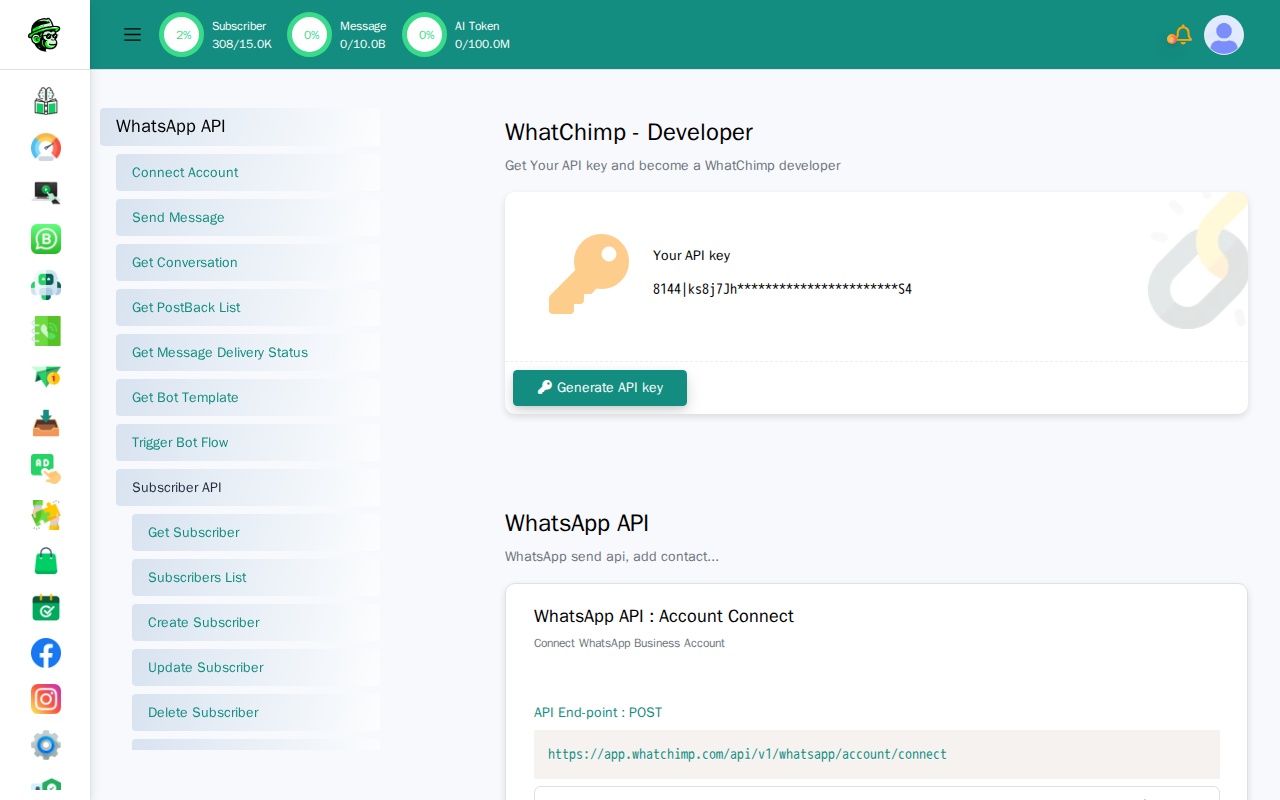
O Console da API mostra todos os endpoints disponíveis organizados em seções:
- WhatsApp API: Envie mensagens, obtenha conversas, rastreie entregas, gerencie templates
- Subscriber API: Crie, leia, atualize, exclua assinantes; gerencie etiquetas, sequências, campos personalizados
- Label API: Liste e crie etiquetas
- Catalog API: Gerencie catálogos de produtos e pedidos
- Direct Login API: Gere URLs de login direto
Gerando sua chave de API
Sua chave de API é exibida no topo do Console API Developer.
- Navegue até o Console API Developer
- Sua chave de API existente é mostrada em "Your API key"
- Para gerar uma nova chave, clique no botão Generate API key
Importante: Mantenha sua chave de API segura. Qualquer pessoa com sua chave de API pode acessar os recursos da API da sua conta WhatChimp. Se você suspeitar que sua chave foi comprometida, gere uma nova imediatamente.
Autenticação
Cada requisição de API requer sua chave de API. Inclua-a como o parâmetro apiToken em cada requisição.
URL base:
https://app.whatchimp.com/api/v1/Parâmetro de autenticação:
| Parâmetro | Tipo | Obrigatório | Descrição |
|---|---|---|---|
apiToken | String | Sim | Sua chave de API do WhatChimp |
Fazendo requisições
A maioria dos endpoints da API do WhatChimp aceita requisições GET e POST.
Requisição GET: Passe parâmetros como query string:
https://app.whatchimp.com/api/v1/whatsapp/send?apiToken=YOUR-API-KEY&phone_number_id=PHONE-NUMBER-ID&message=Hello&phone_number=919999999999Requisição POST: Passe parâmetros como dados de formulário:
curl -X POST \
  'https://app.whatchimp.com/api/v1/whatsapp/send' \
  -d 'apiToken=YOUR-API-KEY' \
  -d 'phone_number_id=PHONE-NUMBER-ID' \
  -d 'message=Hello' \
  -d 'phone_number=919999999999'
Formato de resposta
Todas as respostas da API retornam JSON com uma estrutura consistente.
Resposta bem-sucedida:
{
  "status": "1",
  "message": "Message sent successfully."
}
Resposta de erro:
{
  "status": "0",
  "message": "Subscriber limit has been exceeded. You cannot have more subscribers."
}status:"1"para sucesso,"0"para falhamessage: Descrição do resultado, ou os dados solicitados
Início rápido: Enviar uma mensagem de texto
Aqui está um exemplo completo para enviar uma mensagem de texto do WhatsApp através da API do WhatChimp:
curl -X POST \
  'https://app.whatchimp.com/api/v1/whatsapp/send' \
  -d 'apiToken=YOUR-API-KEY' \
  -d 'phone_number_id=YOUR-PHONE-NUMBER-ID' \
  -d 'message=Hello from the WhatChimp API!' \
  -d 'phone_number=919999999999'
Parâmetros:
| Parâmetro | Tipo | Obrigatório | Descrição |
|---|---|---|---|
apiToken | String | Sim | Sua chave de API do WhatChimp |
phone_number_id | String | Sim | Seu ID de número de telefone do WhatsApp (encontrado nas configurações da sua conta WhatChimp) |
message | String | Sim | A mensagem de texto a enviar (codificar URL para requisições GET) |
phone_number | String | Sim | Número de telefone do destinatário com código do país (ex., 919999999999) |
Resposta de exemplo:
{
  "status": "1",
  "wa_message_id": "wamid.HBgNODgwMTcyMzMwOTAwMxUCABEYEjlGQkY3MEFEMEVGODhCNDkxNQA=",
  "message": "Message sent successfully."
}
Nota: Mensagens de texto só podem ser enviadas dentro de 24 horas da última mensagem do cliente para você (janela de sessão). Para enviar mensagens a clientes fora desta janela, use uma mensagem template pré-aprovada. Saiba mais em WhatChimp Messaging API.
Parâmetros comuns
Estes parâmetros aparecem em muitos endpoints da API do WhatChimp:
| Parâmetro | Descrição |
|---|---|
apiToken | Sua chave de API do WhatChimp (obrigatória em cada requisição) |
phone_number_id | Seu ID de número de telefone do WhatsApp: identifica qual conta WhatsApp usar |
phone_number | Número de telefone de um assinante, incluindo código do país (sem o sinal +) |
O que vem a seguir?
Agora que você conhece o básico, explore a API completa:
- WhatChimp Messaging API: Envie mensagens de texto e template, rastreie entregas, obtenha histórico de conversas
- WhatChimp Subscriber Management API: Crie, atualize e gerencie seus contatos assinantes
- WhatChimp Bot, Catalog & Utility APIs: Acione bot flows, gerencie catálogos e muito mais