Enviar Mensagens de Modelo com Variáveis via API do WhatChimp
Como personalizar mensagens de modelo com dados dinâmicos como nomes de clientes, números de pedidos e datas usando variáveis de modelo.
Updated 5 February 2026
Variáveis de modelo permitem personalizar mensagens de modelo com dados dinâmicos — nomes de clientes, números de pedidos, datas, valores — que mudam a cada mensagem que você envia.
Antes de começar: Certifique-se de ter lido Enviar Mensagens de Modelo via API do WhatChimp para o básico do envio de mensagens de modelo.
Usando campos personalizados em vez disso? Se seu modelo usa dados de assinante como nome da empresa, país ou email (dados que não mudam por mensagem), veja Enviar Mensagens de Modelo com Variáveis Personalizadas via API do WhatChimp — a configuração é diferente.
Video: https://www.youtube.com/watch?v=R5jz8SkAM9I
Como Funciona
Você adiciona marcadores como {{1}}, {{2}}, {{3}} no corpo do seu modelo. Quando você envia o modelo pela API, você passa os valores reais como parâmetros variable1, variable2, variable3. O destinatário vê a mensagem personalizada final.
Exemplo de modelo:
Oi {{1}}, seu pedido {{2}} foi enviado e chegará em {{3}}.
Chamada API com valores:
https://app.whatchimp.com/api/v1/whatsapp/send?apiToken=API-KEY&phone_number_id=PHONE-NUMBER-ID&phone_number=919999999999&template_name=order_update&language_code=en_US&variable1=João&variable2=ORD-12345&variable3=10 de fevereiroO destinatário vê:
Oi João, seu pedido ORD-12345 foi enviado e chegará em 10 de fevereiro.
Passo 1: Criar Variáveis de Modelo
Passo A. Vá para Bot Manager > Message Template

Passo B. Role para baixo até Template Variables e clique em Create
Passo C. Digite um nome (ex., order_number) e clique em Save. Repita para cada variável que você precisar.

Passo 2: Criar Seu Modelo
Passo A. Role para cima até Message Template Settings e clique em Create
Passo B. Escreva o corpo da sua mensagem usando {{1}}, {{2}}, {{3}} onde você quer valores dinâmicos:
Oi {{1}}, obrigado pelo seu pedido!

Seu pedido {{2}} foi confirmado e será entregue em {{3}}.

Valor total: {{4}}
Passo C. Clique em Save. Aguarde a Meta aprovar o modelo.

Passo 3: Enviar pela API
Passo A. Vá para Settings > API Developer Console
Passo B. Sob Send Template Message, selecione sua conta e modelo. O console gera a URL da API com marcadores de variáveis incluídos.
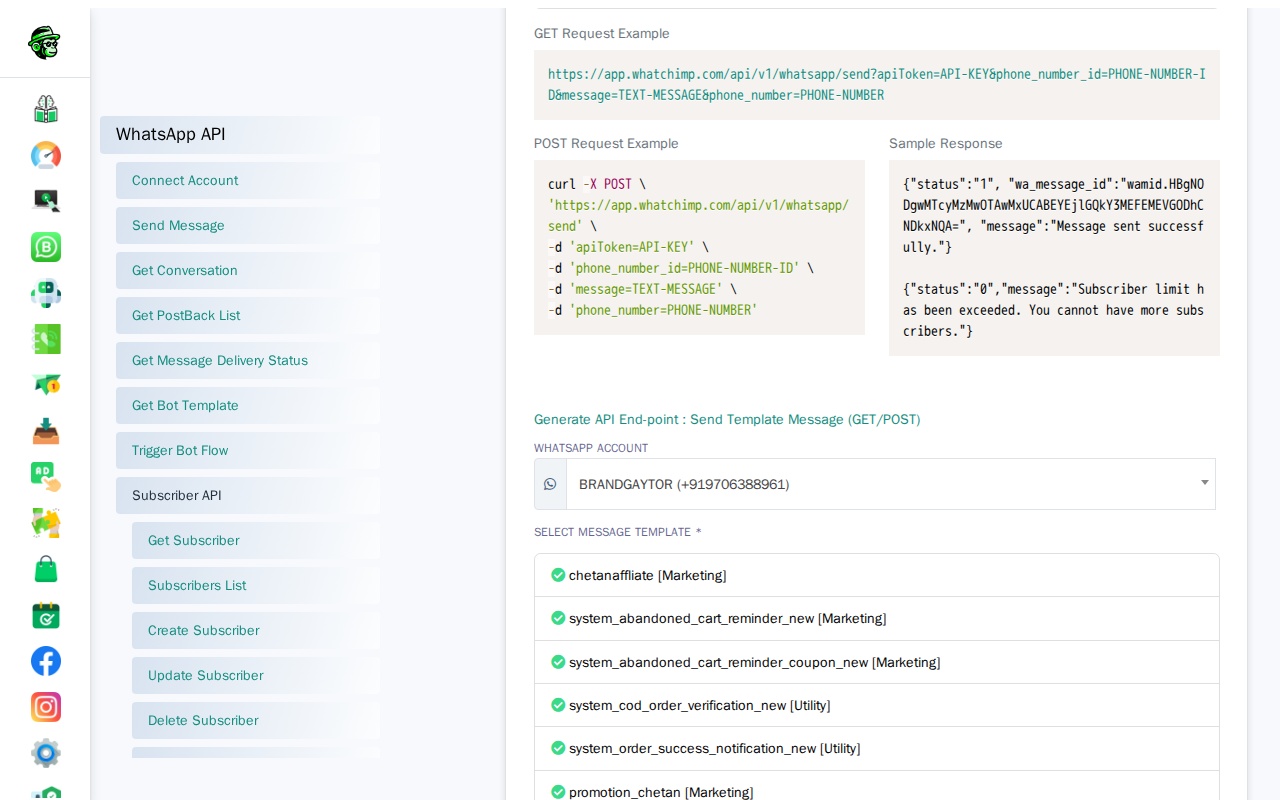
Passo C. Substitua os marcadores pelos seus dados reais e envie:
Endpoint: GET/POST /api/v1/whatsapp/send
https://app.whatchimp.com/api/v1/whatsapp/send?apiToken=API-KEY&phone_number_id=PHONE-NUMBER-ID&phone_number=919999999999&template_name=order_confirmation&language_code=en_US&variable1=João&variable2=ORD-12345&variable3=10 de fevereiro&variable4=R$ 43,00Cada variable1, variable2, etc. mapeia para {{1}}, {{2}} na mesma ordem em que aparecem no modelo.
Resposta de Sucesso:
{
  "status": "1",
  "wa_message_id": "wamid.HBgNODgwMTcyMzMwOTAwMxUCABEYEjlGQkY3MEFEMEVGODhCNDkxNQA=",
  "message": "Message sent successfully."
}
Mapeamento de Variáveis
| Marcador do Modelo | Parâmetro da API | Exemplo |
|---|---|---|
{{1}} | variable1 | João |
{{2}} | variable2 | ORD-12345 |
{{3}} | variable3 | 10 de fevereiro |
{{4}} | variable4 | R$ 43,00 |
Solução de Problemas
| Problema | Solução |
|---|---|
Variáveis aparecem como {{1}} na mensagem | Você não passou variable1=VALUE na chamada API. Use o gerador API Console para obter o formato correto. |
| Dados errados no marcador errado | variable1 mapeia para {{1}}, variable2 para {{2}}. Verifique a ordem no seu modelo. |
| Modelo rejeitado pela Meta | Variáveis não causam rejeições — revise a razão da Meta, corrija o conteúdo, reenvie. |
Artigos Relacionados
- Template Variables vs Custom Variables — Qual é a Diferença? — Entenda qual tipo usar
- Enviar Mensagens de Modelo com Variáveis Personalizadas via API do WhatChimp — Use dados de assinante em modelos (sem parâmetros API necessários)
- Enviar Mensagens de Modelo via API do WhatChimp — Envio básico de modelo
- Começando com a Developer API do WhatChimp — Configuração da API