عرض المنتجات في Chatbot
قم ببناء chatbot WhatsApp يعرض كتالوج منتجاتك للعملاء
Updated 9 February 2026
Video: https://www.youtube.com/watch?v=DKzgOzMlv1I
الآن بعد أن تم ربط الكتالوج الخاص بك بـ WhatsApp، استخدم Bot Manager من WhatChimp لبناء chatbot يعرض منتجاتك للعملاء. يرشدك هذا الدليل خلال إنشاء chatbot كتالوج تفاعلي من الصفر.
الخطوة 1: إنشاء Bot جديد
- انتقل إلى Bot Manager في WhatChimp
- انقر على Create Bot Flow وأعطه اسمًا (مثل، "Product Catalog Bot")
- في شاشة Configure Reference، قم بتعيين الكلمات الرئيسية المحفزة — هذه هي الكلمات التي يكتبها العملاء لبدء تجربة الكتالوج
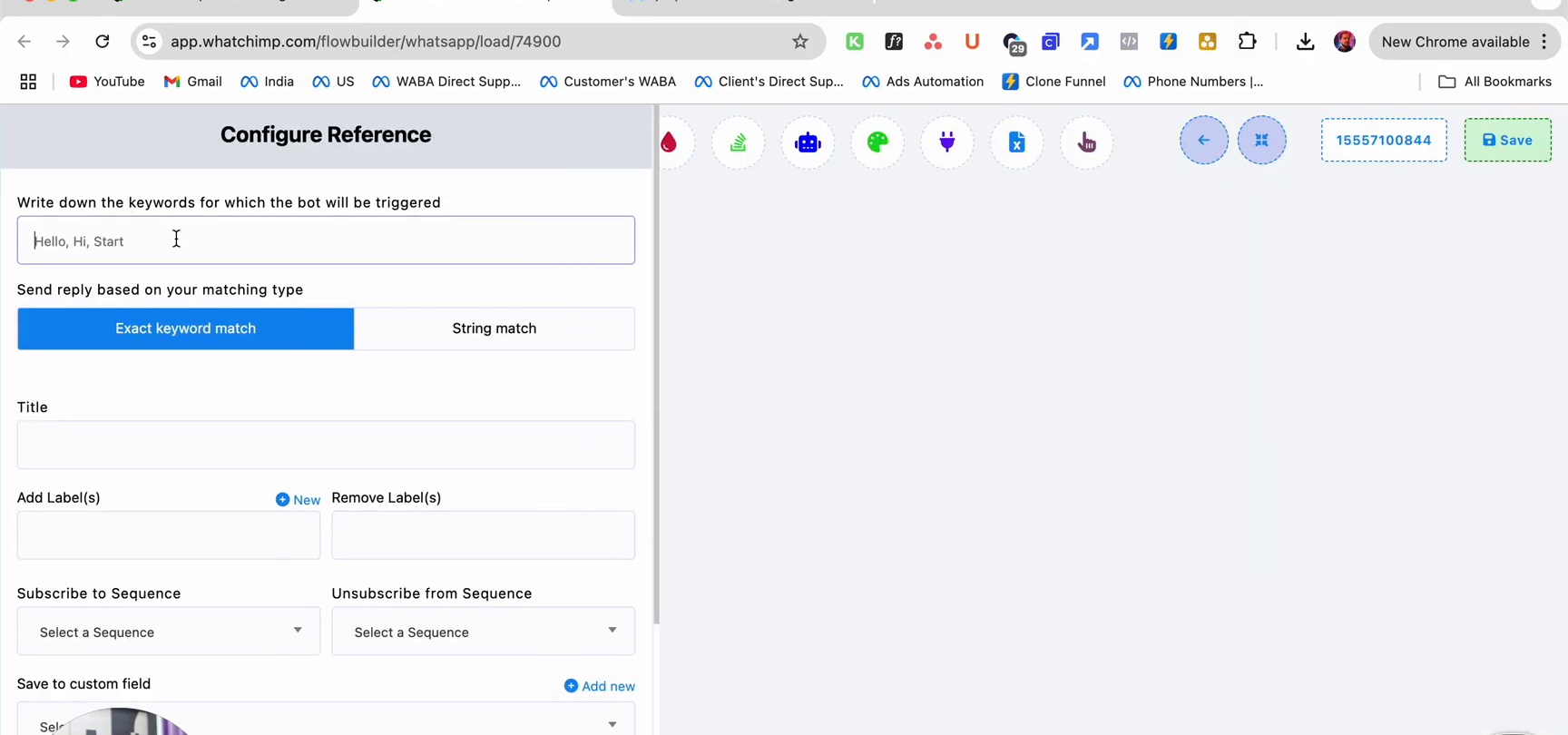
أدخل كلمات رئيسية مثل Hello و Hi و Start أو send me catalog مفصولة بفواصل. اختر Exact keyword match أو String match اعتمادًا على مدى صرامة المطابقة التي تريدها.
الخطوة 2: إضافة رسالة ترحيب
أضف عقدة Text Message كأول استجابة. استخدم متغيرات التخصيص لتحية العميل باسمه.
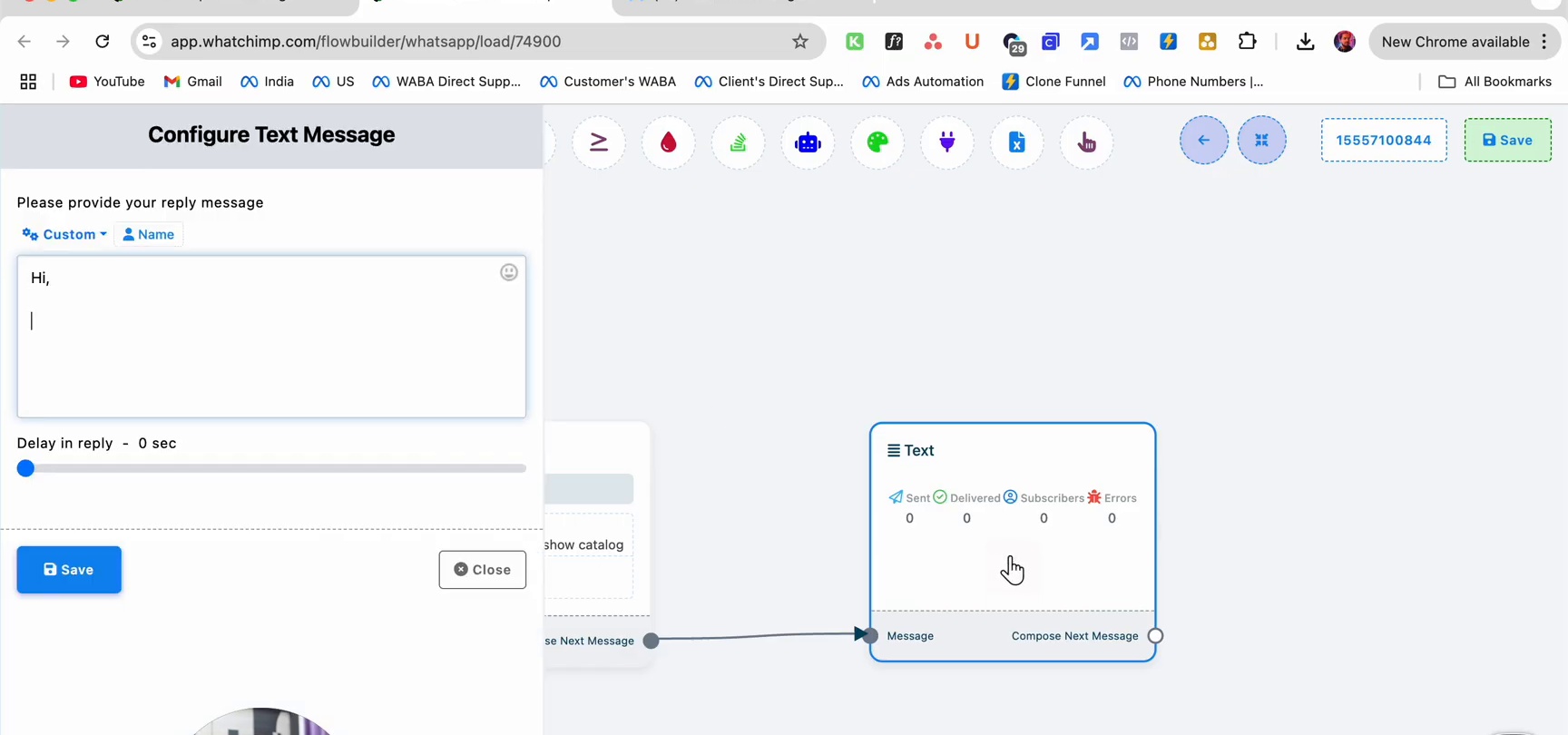
مثال: "مرحبًا {{name}}، مرحبًا بك في متجرنا! ماذا تبحث عنه؟"
الخطوة 3: إضافة أزرار الفئات
أضف عقدة رسالة Interactive لعرض أزرار فئة المنتجات. هذا يتيح للعملاء اختيار ما يريدون تصفحه.
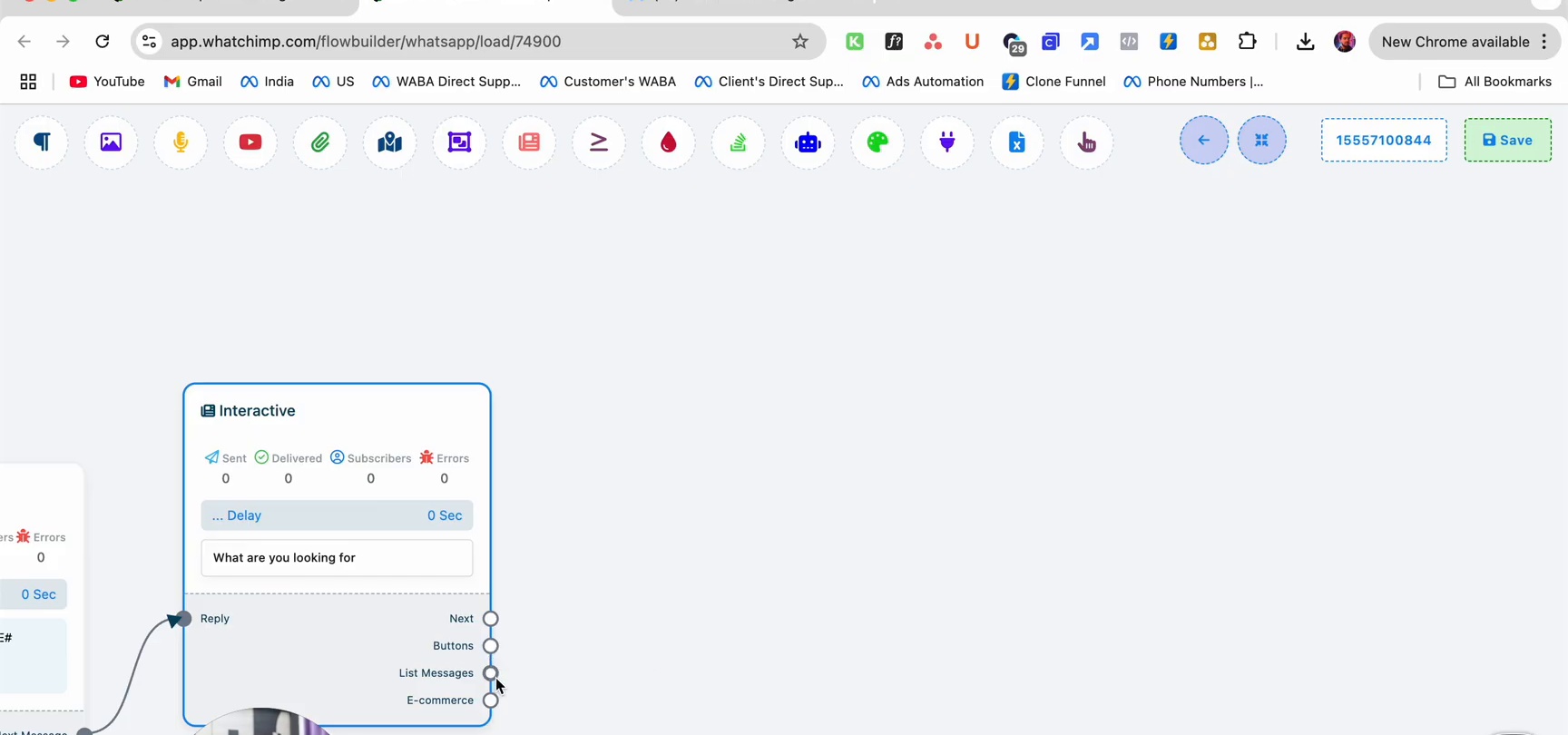
قم بتكوين الرسالة التفاعلية مع:
- Body: "ماذا تبحث عنه"
- Buttons: أضف زرًا واحدًا لكل فئة منتج (مثل، أحذية، قميص، إكسسوارات)
تتيح لك منافذ الإخراج (Reply، Buttons، List Messages، E-commerce) توصيل إجراءات متابعة مختلفة.
الخطوة 4: ربط فروع الأزرار
كل زر ينشئ فرعًا منفصلاً في التدفق الخاص بك. قم بتوصيل كل زر بالخطوة التالية المناسبة — عادةً عقدة Catalog التي تعرض المنتجات من تلك الفئة.
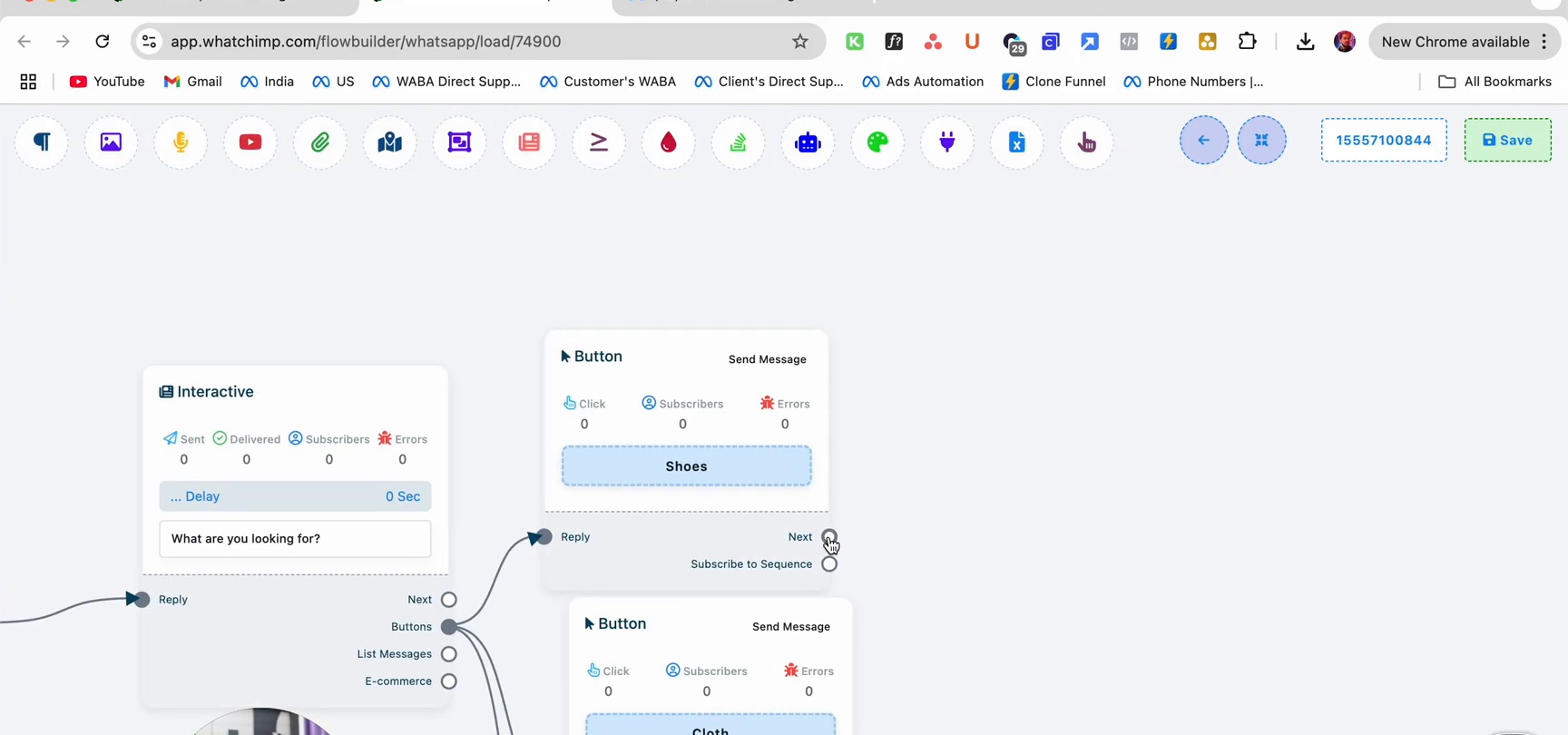
على سبيل المثال:
- زر Shoes → عقدة Catalog مصفاة على الأحذية
- زر Cloth → عقدة Catalog مصفاة على الملابس
نصيحة: يمكنك أيضًا إضافة عقدة Subscribe to Sequence بعد كل زر لتسمية العملاء حسب الاهتمام (مثل، "shoes_interest") للاستهداف المستقبلي.
الخطوة 5: إضافة عقدة Catalog
اسحب عقدة E-commerce Catalog إلى التدفق. هذا هو المكان الذي تربط فيه كتالوج منتجاتك الفعلي.
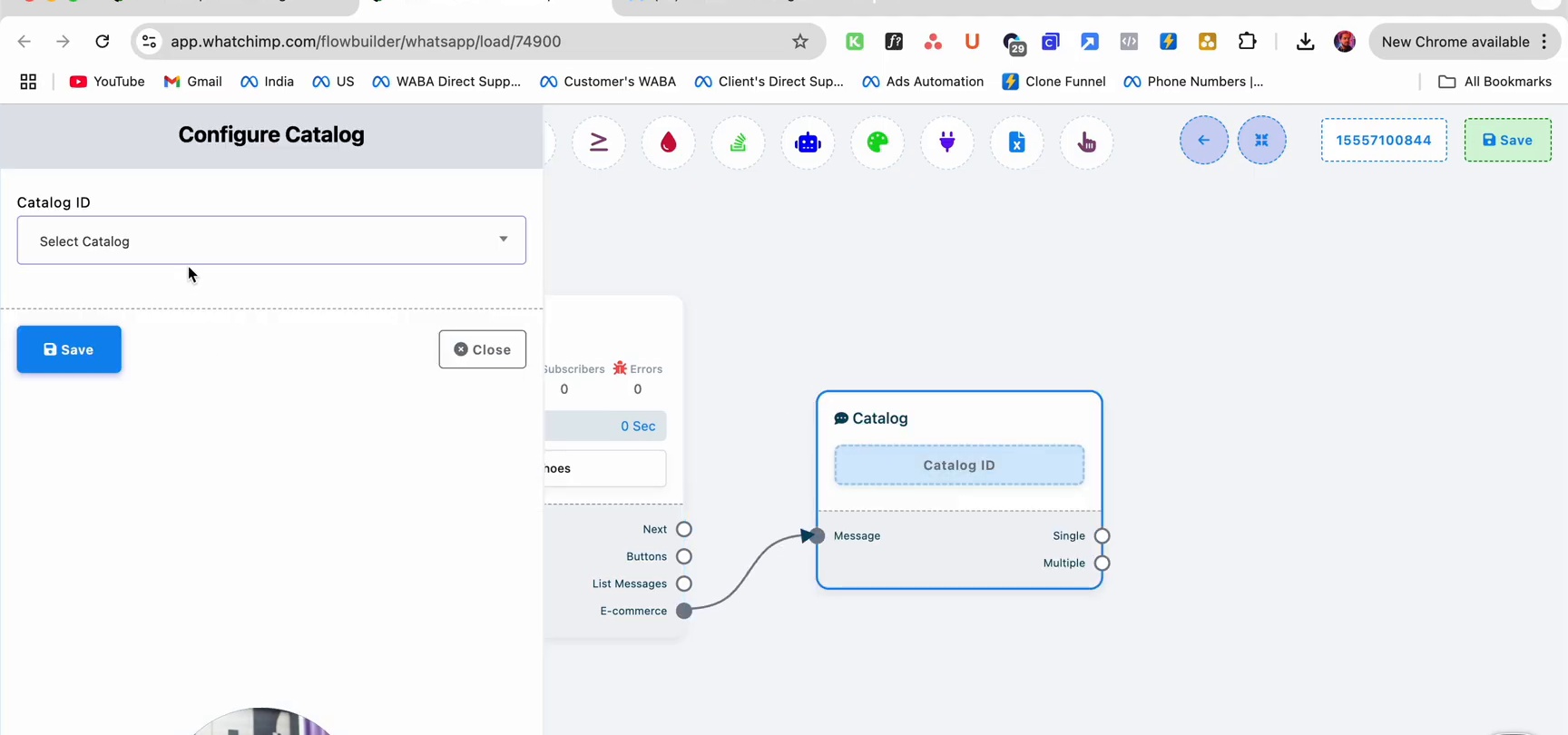
- حدد Catalog ID الخاص بك من القائمة المنسدلة
- اختر بين منتج Single أو منتجات Multiple
- ستعرض العقدة Product Section حيث تختار المنتجات التي تريد عرضها
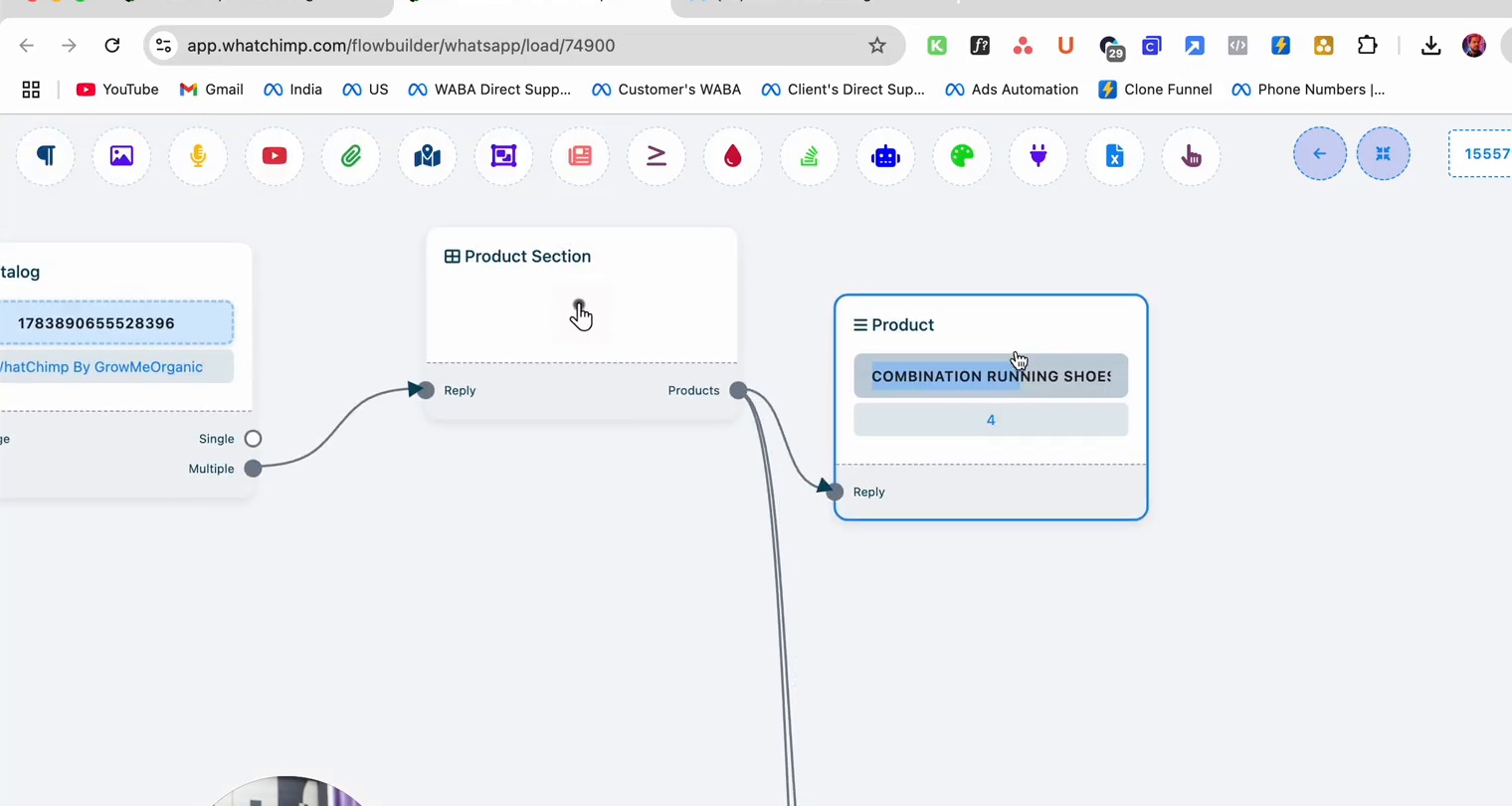
حدد المنتجات المحددة لكل فرع فئة. سيتم إرسال المنتجات إلى العميل كبطاقات منتج تفاعلية في WhatsApp.
الخطوة 6: الحفظ والاختبار
انقر على Save لنشر تدفق bot الخاص بك. ثم اختبره بإرسال كلمة رئيسية محفزة إلى رقم WhatsApp الخاص بك.
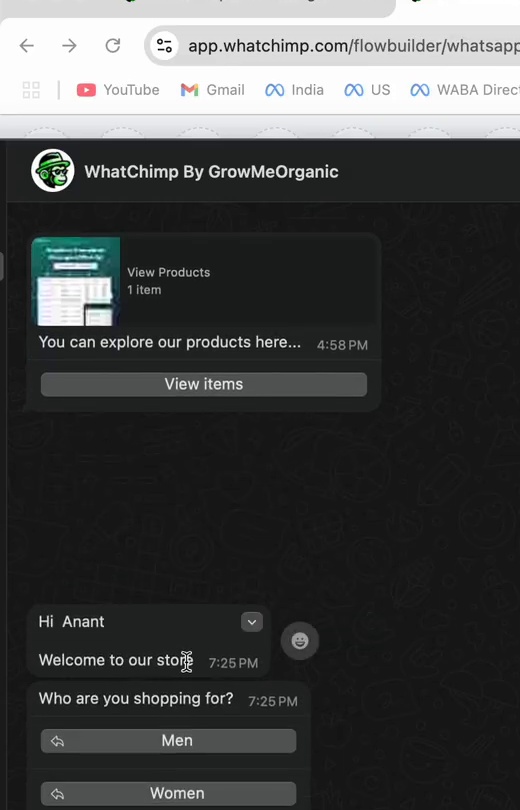
عندما يرسل عميل رسالة إلى رقمك، سيقوم chatbot بـ:
- إرسال رسالة ترحيب مخصصة
- عرض أزرار الفئات
- عرض المنتجات من الفئة المحددة
- السماح للعميل بالتصفح وعرض التفاصيل وتقديم طلب
نصائح
- استخدم widget دردشة على موقع الويب الخاص بك مع نص مملوء مسبقًا (مثل، "send me catalog") بحيث يتم توجيه الزوار مباشرة إلى chatbot الكتالوج الخاص بك
- قم بتطبيق تسميات لتصنيف العملاء حسب الاهتمام للحملات الإذاعية المستقبلية
- حافظ على الفئات بسيطة — 3-4 أزرار كحد أقصى لأفضل تجربة عملاء
الخطوات التالية
- إدارة الطلبات وإعدادات الدفع — إدارة الطلبات الواردة وتكوين خيارات الدفع
- إعدادات ومزامنة الكتالوج — حافظ على منتجات الكتالوج الخاصة بك محدثة