إنشاء Catalog منتجات في Meta
دليل خطوة بخطوة لإنشاء Catalog منتجات في Meta Commerce Manager
Updated 9 February 2026
Video: https://www.youtube.com/watch?v=6DxL6xskm9Q
يتطلب WhatsApp إنشاء Catalogات المنتجات داخل Meta. يرشدك هذا الدليل خلال إنشاء Catalog في Meta Commerce Manager وإضافة منتجاتك.
الخطوة 1: فتح Catalogات في Meta Business Suite
- انتقل إلى business.facebook.com
- انتقل إلى Settings > Data Sources > Catalogs
- سترى قائمة بأي Catalogات موجودة
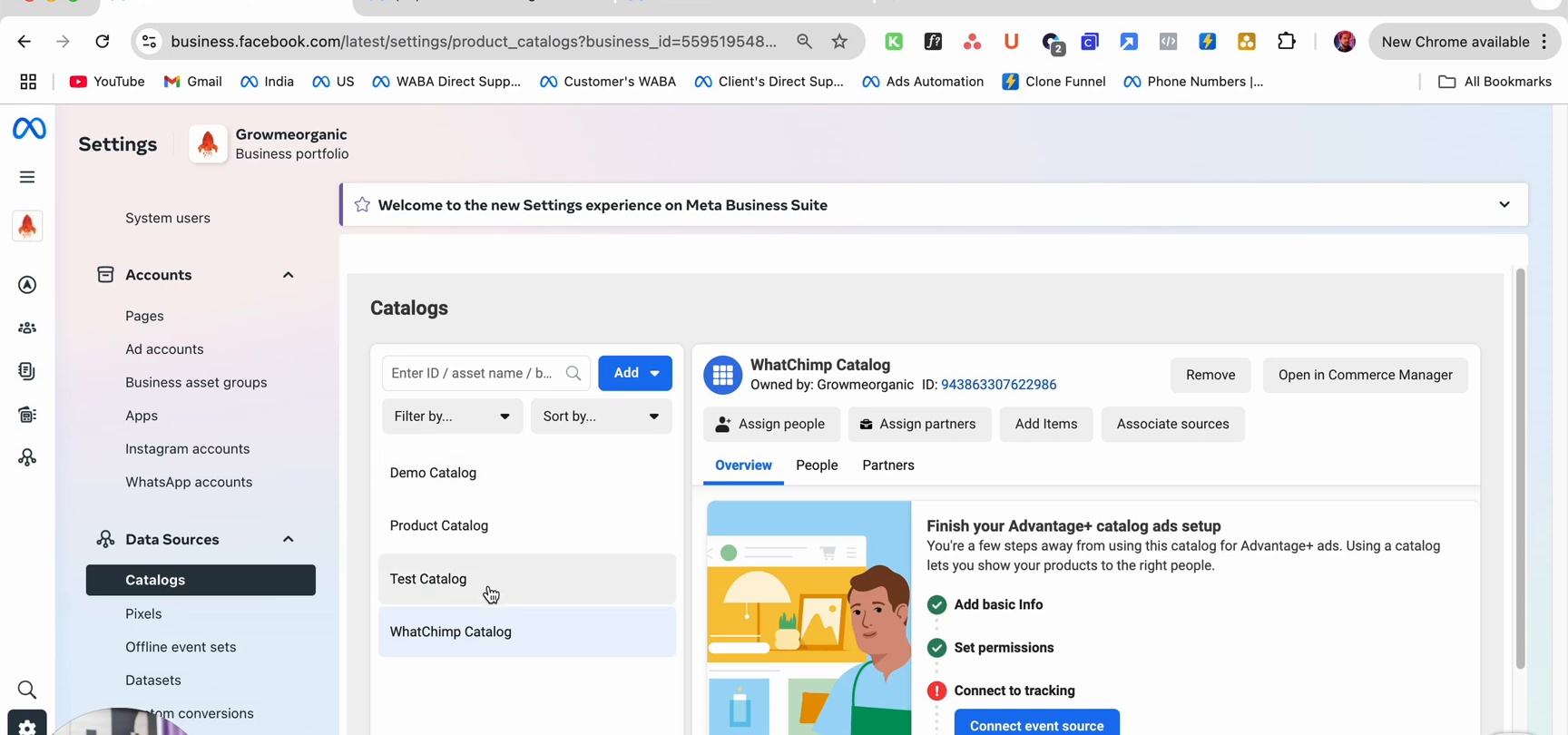
انقر على Create Catalog (أو Add إذا لم يكن لديك واحد بعد) للبدء.
الخطوة 2: اختيار نوع Catalog
حدد Online products لبيع المنتجات على WhatsApp.
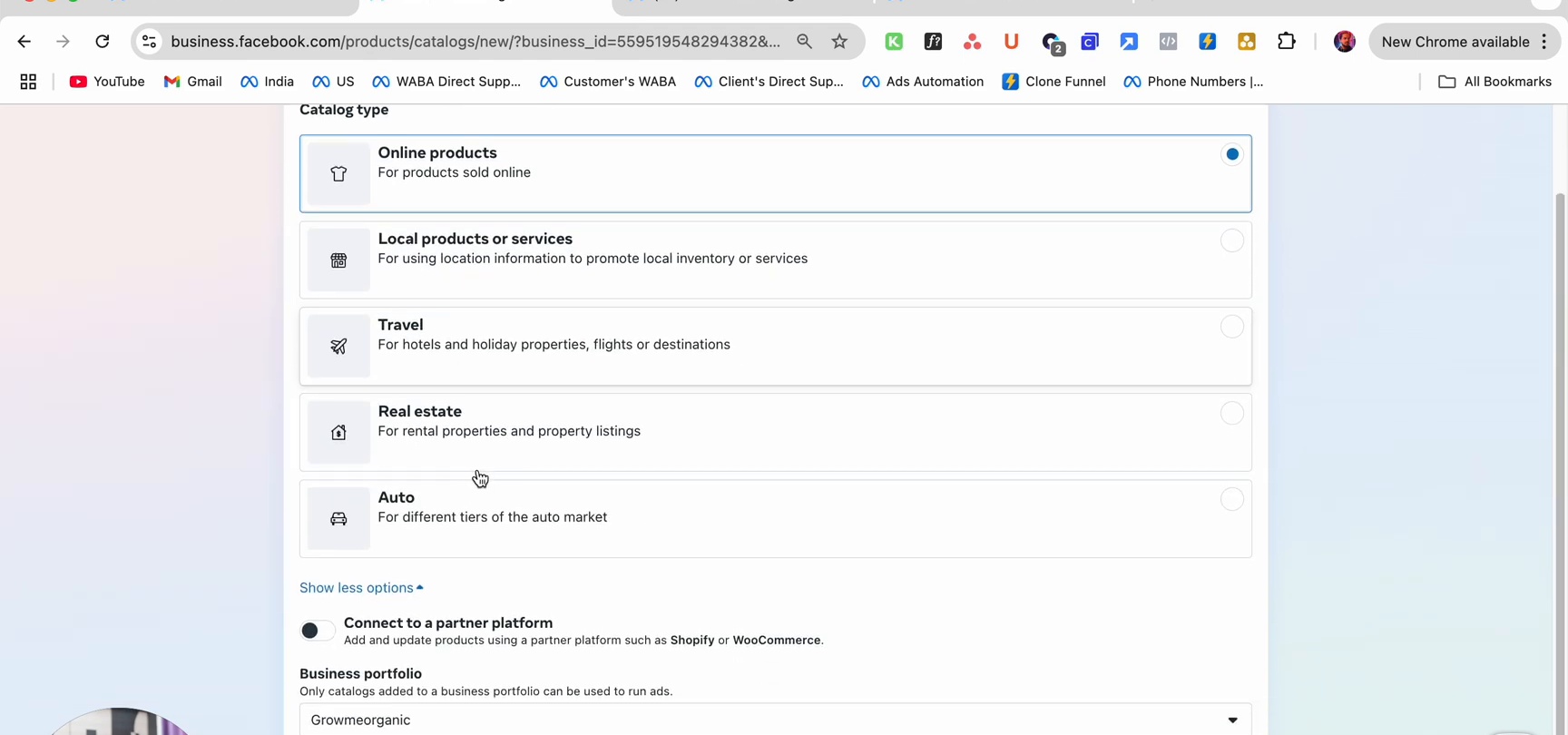
الأنواع المتاحة هي:
| النوع | حالة الاستخدام |
|---|---|
| Online products | المنتجات المباعة عبر الإنترنت (استخدم هذا لـ WhatsApp) |
| Local products or services | المتاجر الفعلية مع المخزون القائم على الموقع |
| Travel | الفنادق والرحلات الجوية والوجهات |
| Real estate | الإيجار وقوائم العقارات |
| Auto | قوائم المركبات |
منصات الشركاء: إذا كنت تستخدم Shopify أو WooCommerce، حدد Connect to a partner platform بدلاً من ذلك. ستتم مزامنة منتجاتك تلقائيًا من متجرك.
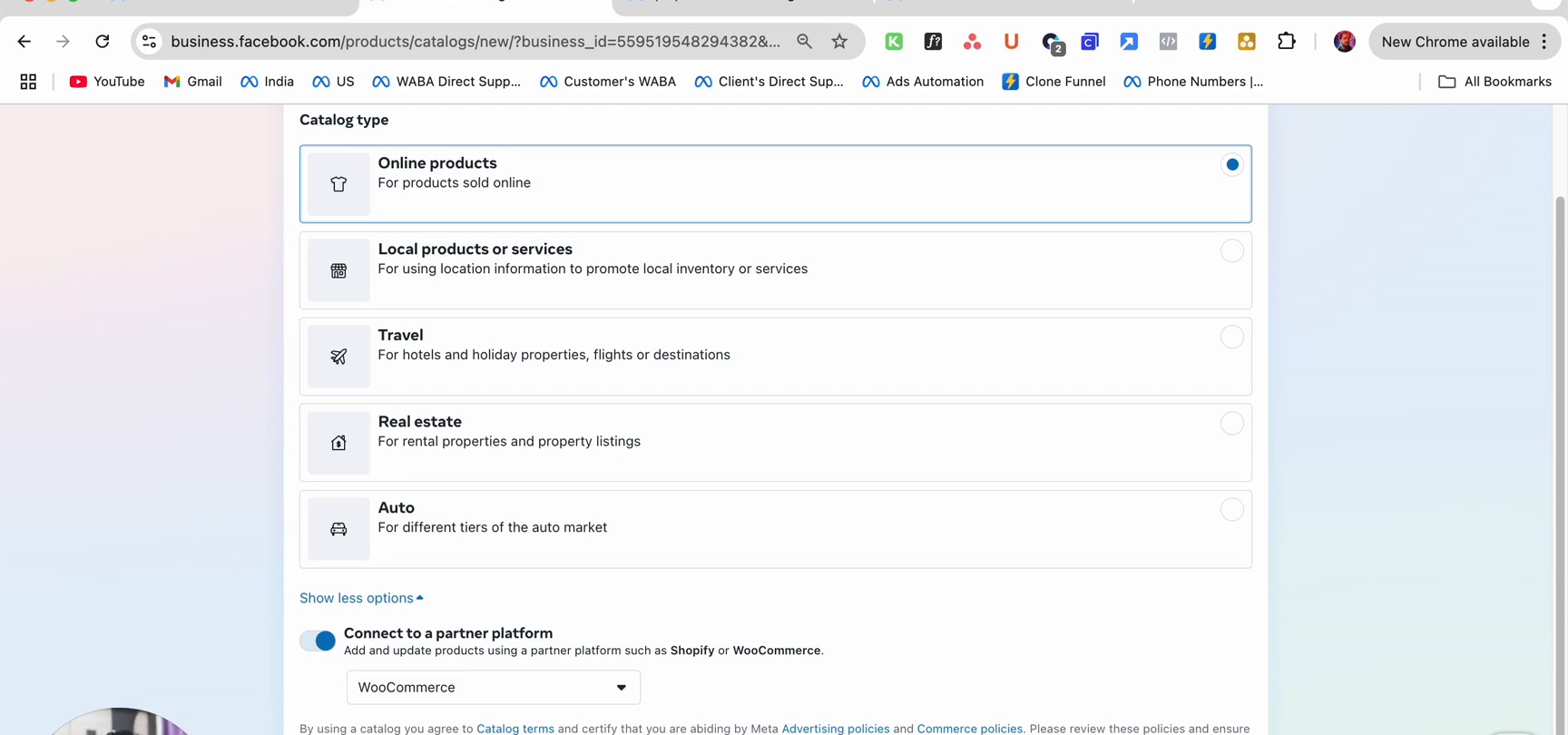
الخطوة 3: تسمية Catalog الخاص بك
أدخل اسمًا للCatalog الخاص بك وحدد Business portfolio الخاص بك. ثم انقر على Create catalog.
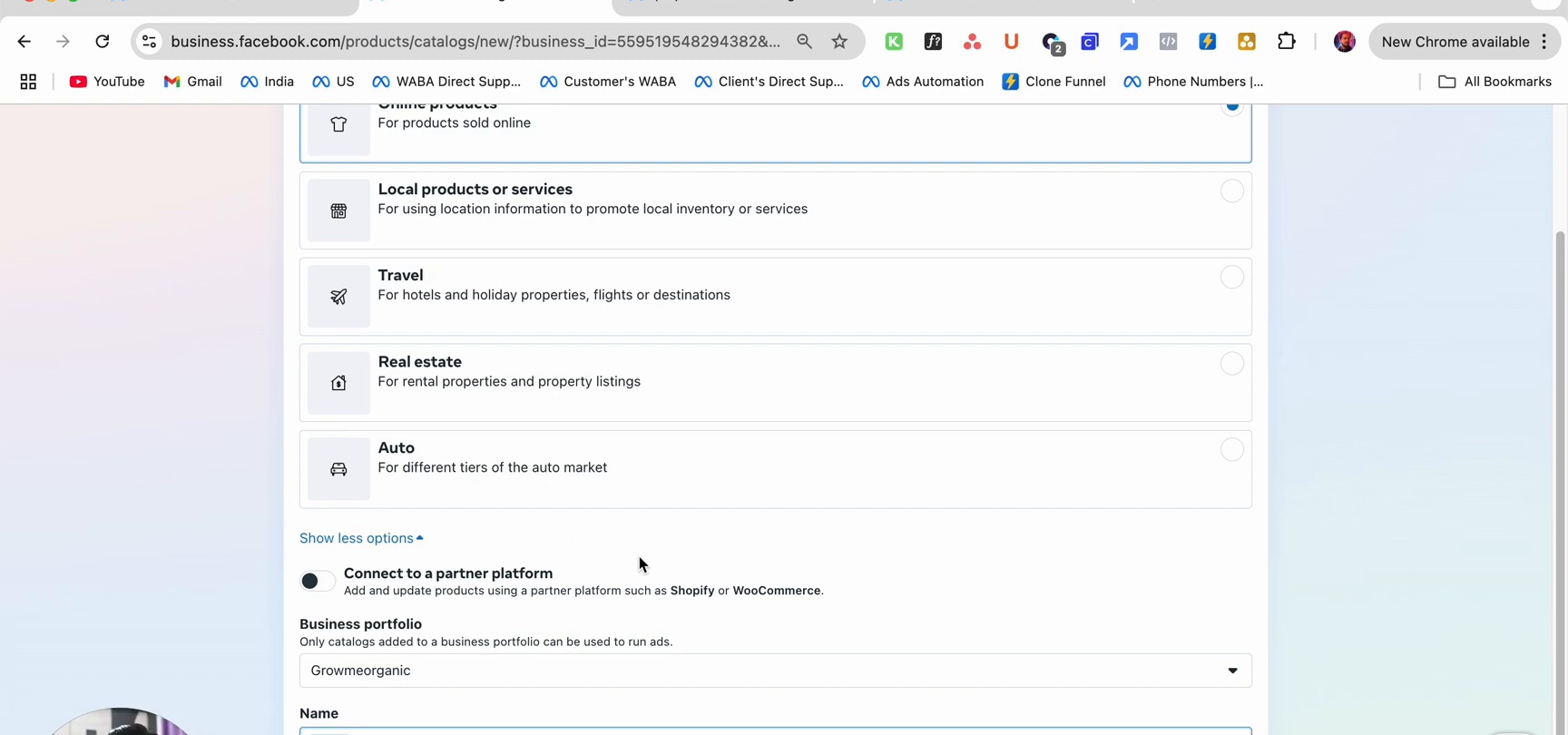
الخطوة 4: إضافة المنتجات
بعد إنشاء Catalog، ستتم مطالبتك بإضافة المنتجات. هناك ثلاث طرق:
الطريقة 1: تحميل CSV أو جدول بيانات
قم بتنزيل القالب من Meta، واملأ تفاصيل منتجاتك (الاسم والوصف والسعر وURL الصورة وما إلى ذلك)، ثم قم بتحميله.
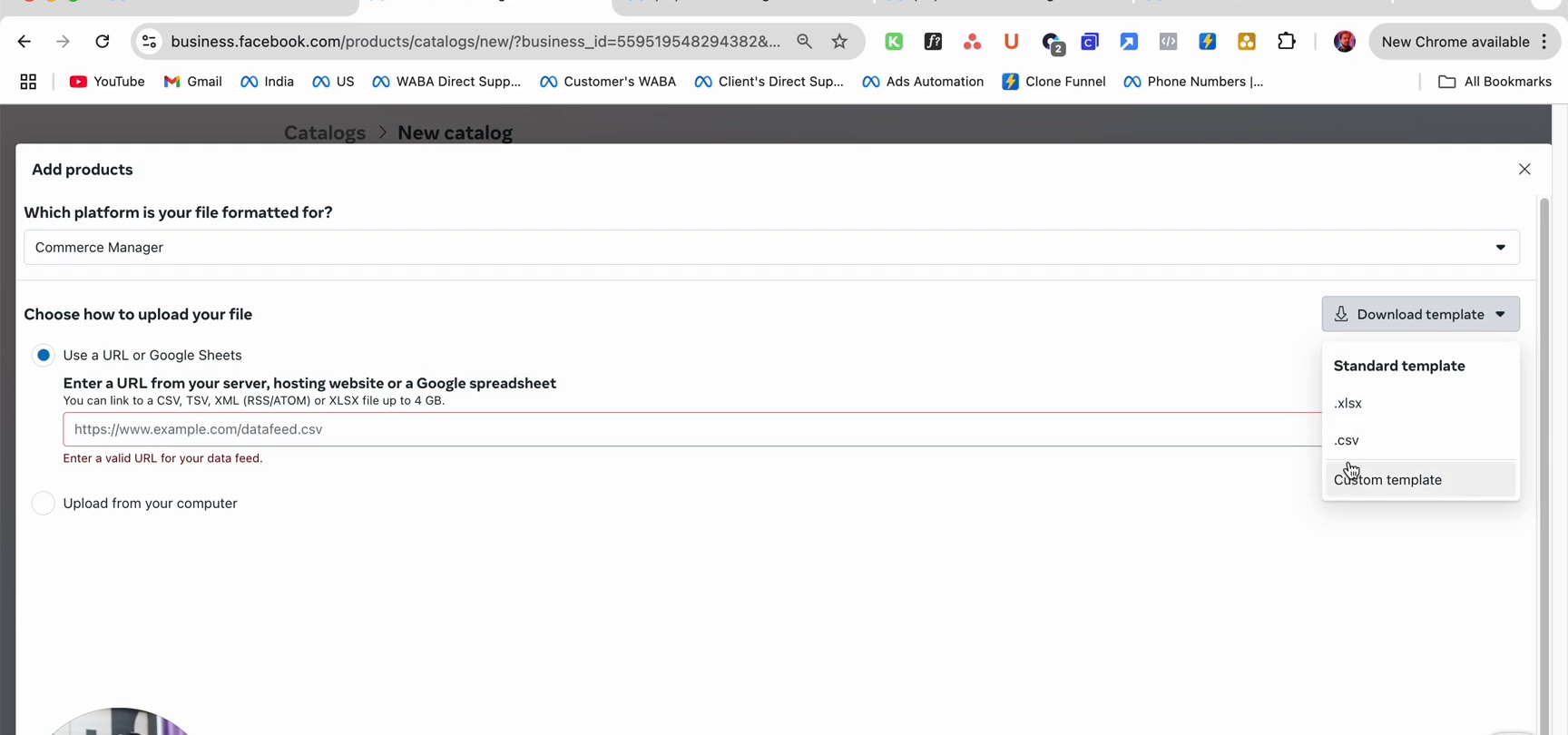
يمكنك التحميل من:
- ملف على جهاز الكمبيوتر الخاص بك (CSV, TSV, XML)
- URL لموجز المنتجات الخاص بك
- رابط Google Spreadsheet
الطريقة 2: إضافة المنتجات يدويًا
في Commerce Manager، انتقل إلى Catalog > Items وانقر على Add products > Manual. املأ تفاصيل كل منتج واحدًا تلو الآخر.
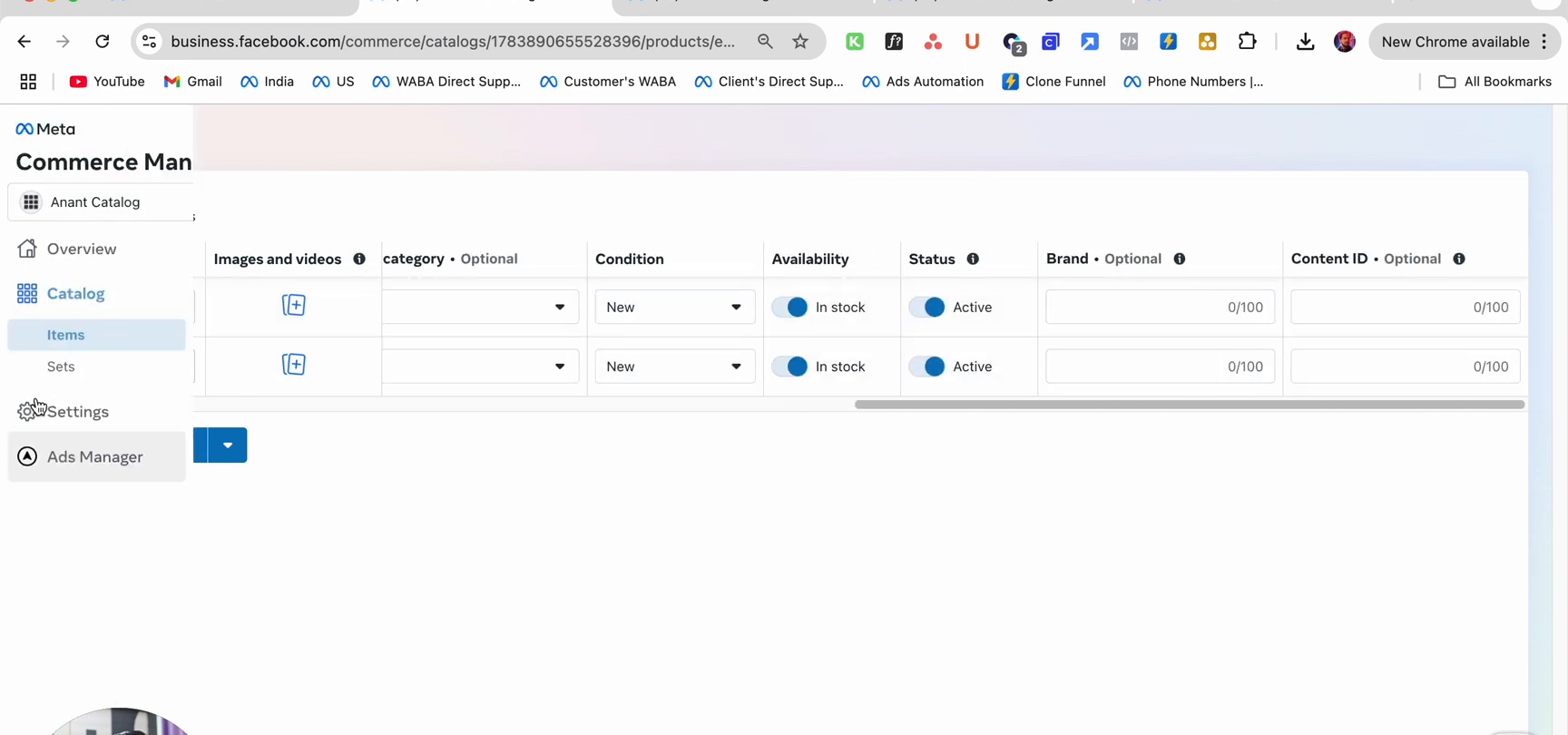
الطريقة 3: الاتصال بمنصة شريك
إذا حددت Shopify أو WooCommerce أثناء إنشاء Catalog، فستتم مزامنة منتجاتك تلقائيًا من متجرك عبر الإنترنت. أي تغييرات تجريها في متجرك سوف تنعكس في Catalog.
إدارة منتجاتك
بمجرد إضافة المنتجات، يمكنك إدارتها في Commerce Manager > Catalog > Items.
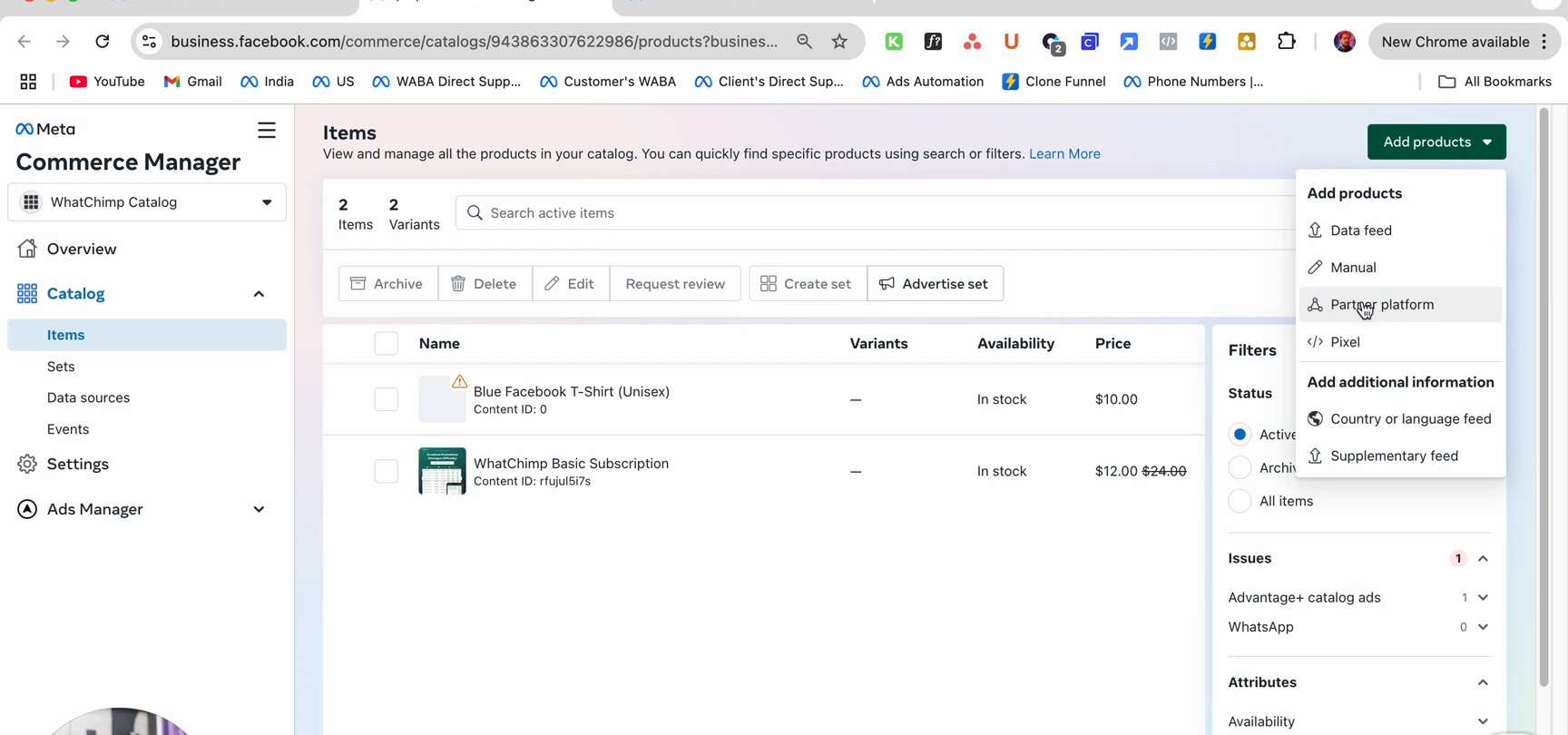
انقر فوق أي منتج لعرض تفاصيله أو تحرير المعلومات أو إدارة المتغيرات أو التحقق من حالته.
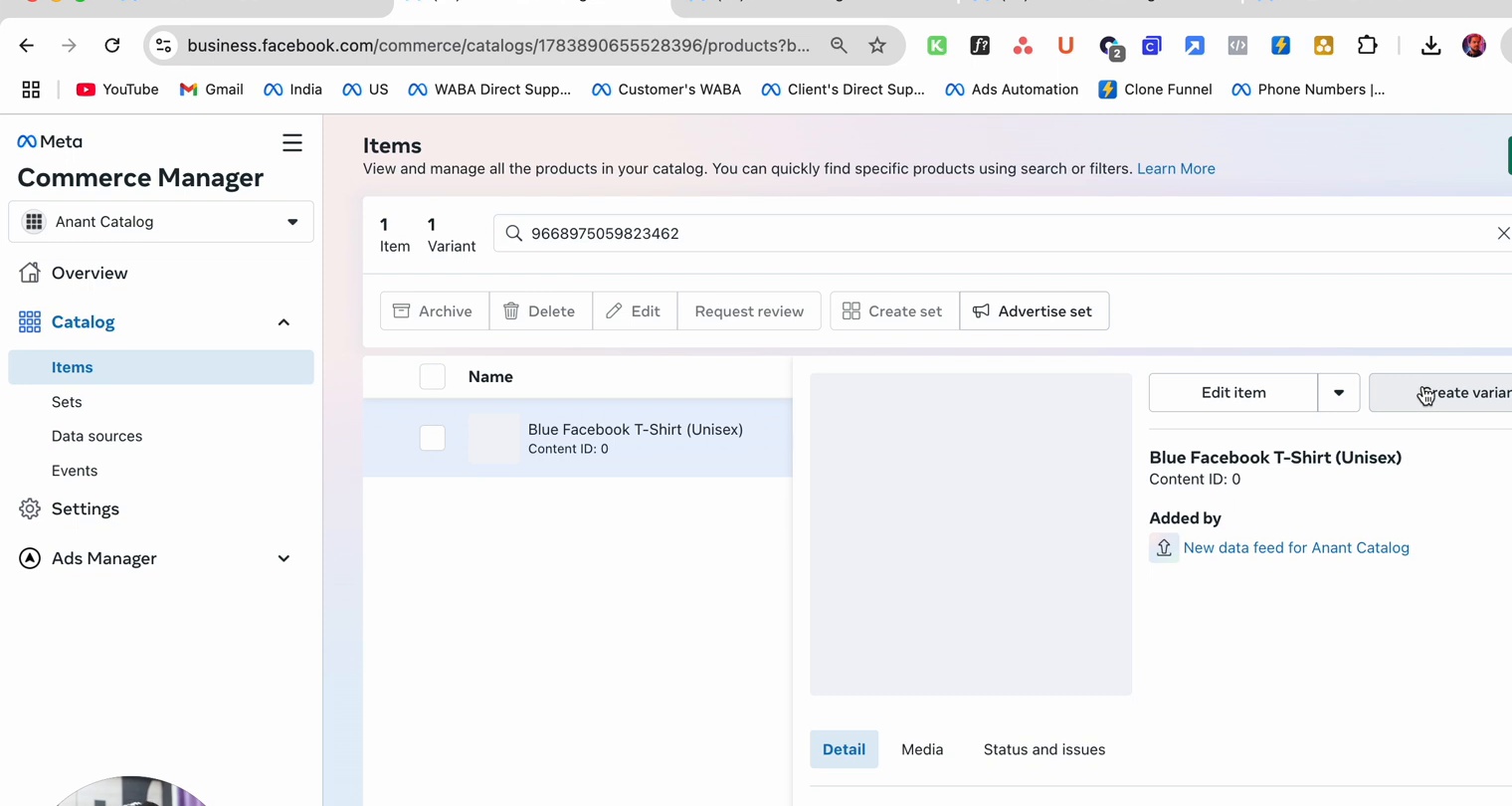
من صفحة Items يمكنك:
- تحرير تفاصيل المنتج (الاسم والسعر والوصف والصور)
- أرشفة أو حذف المنتجات
- إنشاء مجموعات لتجميع المنتجات في فئات
- طلب مراجعة إذا تم رفض منتج
الخطوات التالية
- ربط Catalog الخاص بك مع WhatsApp — اربط هذا Catalog برقم WhatsApp الخاص بك من خلال WhatChimp