ربط Catalog الخاص بك مع WhatsApp
اربط Catalog منتجات Meta برقم WhatsApp الخاص بك من خلال WhatChimp
Updated 9 February 2026
Video: https://www.youtube.com/watch?v=aejLOa0Oy3c
بعد إنشاء Catalog الخاص بك في Meta، تحتاج إلى ربطه برقم WhatsApp الخاص بك. يتضمن ذلك جزأين: إعطاء إذن لـ WhatChimp للوصول إلى Catalog الخاص بك، ثم ربط Catalog برقم WhatsApp الخاص بك في Meta.
لا فقدان للبيانات: إعادة ربط حساب WhatsApp الخاص بك مع إذن Catalog لا يحذف المحادثات أو جهات الاتصال أو تدفقات Bot الموجودة لديك.
الجزء 1: الاتصال بإذن Catalog في WhatChimp
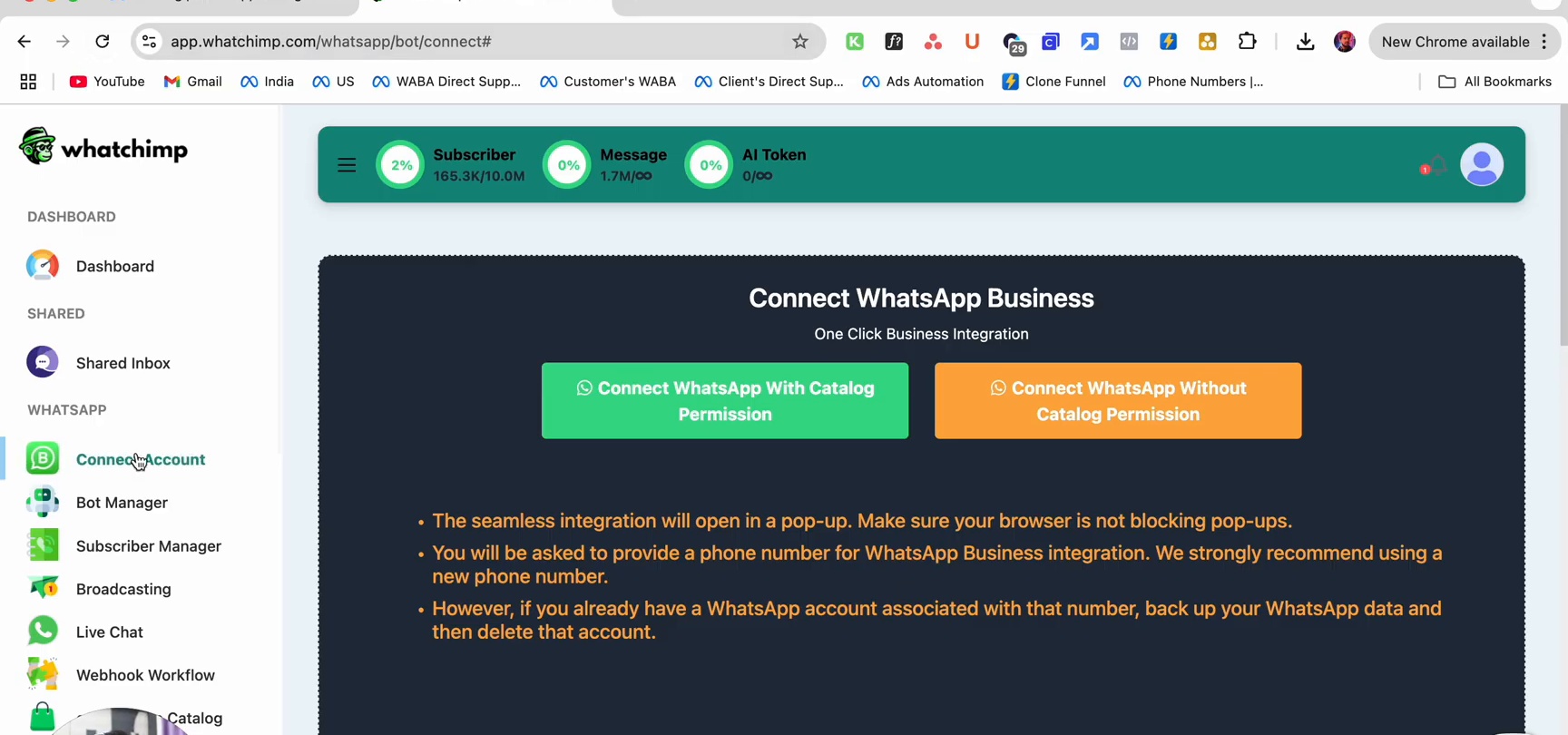
- في WhatChimp، انتقل إلى Connect Account
- في صفحة Connect WhatsApp Business، انقر على Connect WhatsApp With Catalog Permission
- ستفتح نافذة منBroadcastingقة لتسجيل الدخول إلى Facebook. حدد Business portfolio الخاص بك ونفس رقم WhatsApp الذي تستخدمه بالفعل
- في شاشة اختيار Catalog، حدد Catalogات التي تريد أن يصل إليها WhatChimp، ثم انقر على Continue
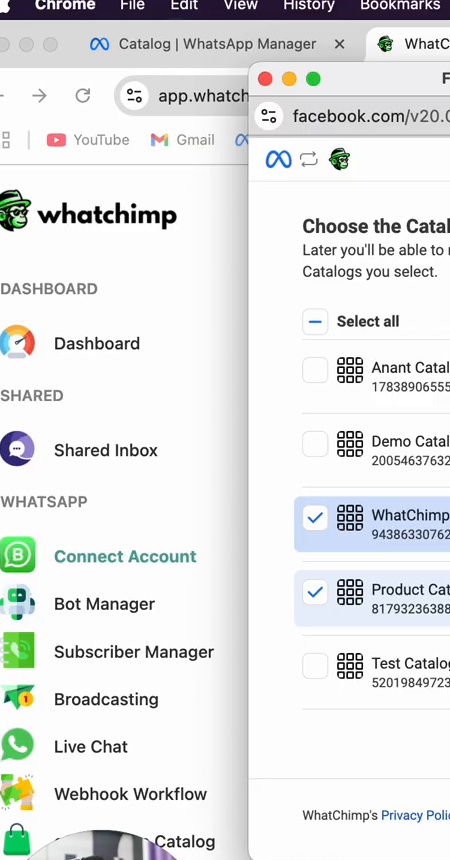
- أكمل تدفق الاتصال. حساب WhatsApp الخاص بك الآن متصل مرة أخرى مع تمكين الوصول إلى Catalog.
الجزء 2: ربط Catalog في Meta WhatsApp Manager
- انتقل إلى business.facebook.com وافتح WhatsApp Manager
- في الشريط الجانبي الأيسر، انقر على Catalog
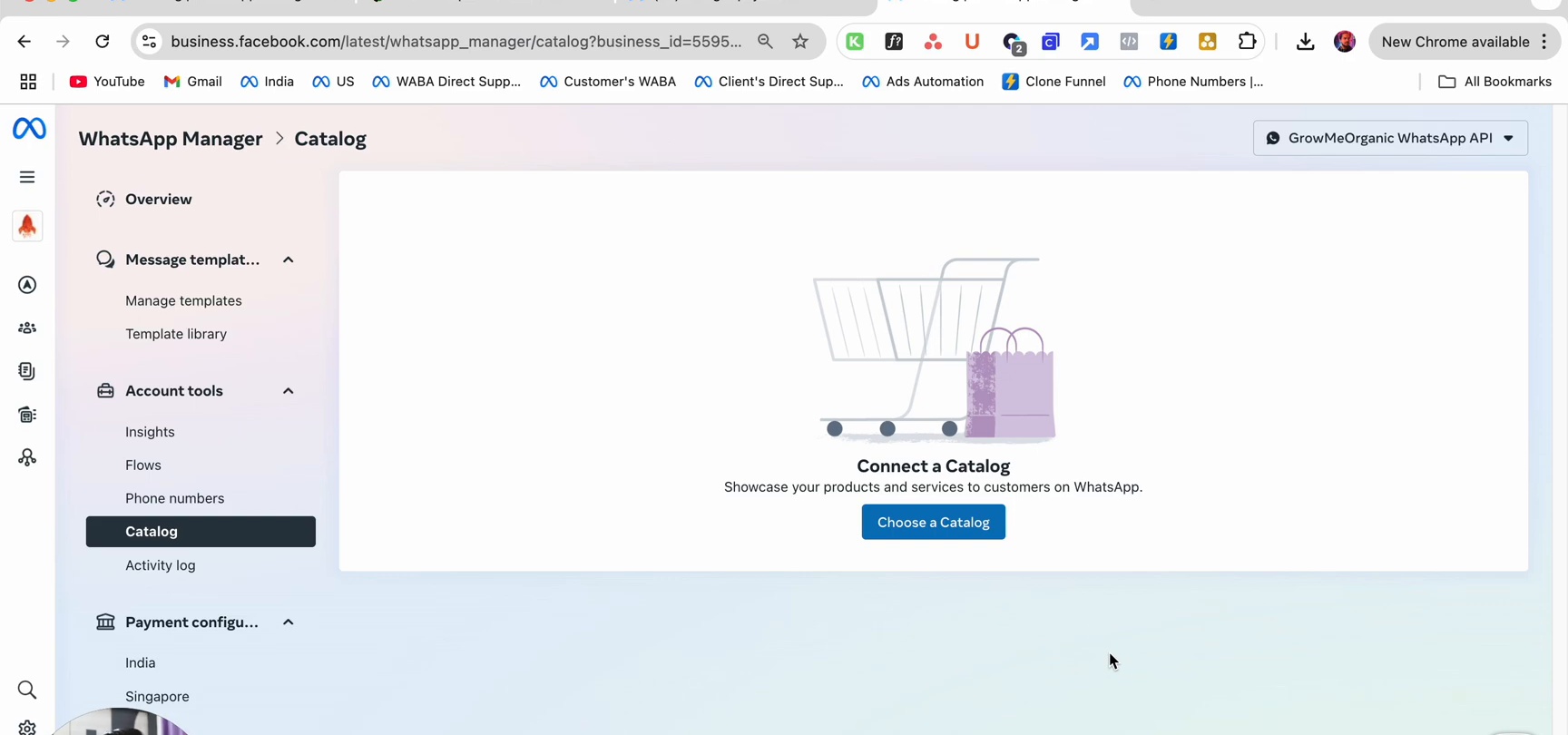
- انقر على Choose a Catalog
- في مربع الحوار، حدد Catalog الخاص بك من القائمة المنسدلة وانقر على Connect Catalog
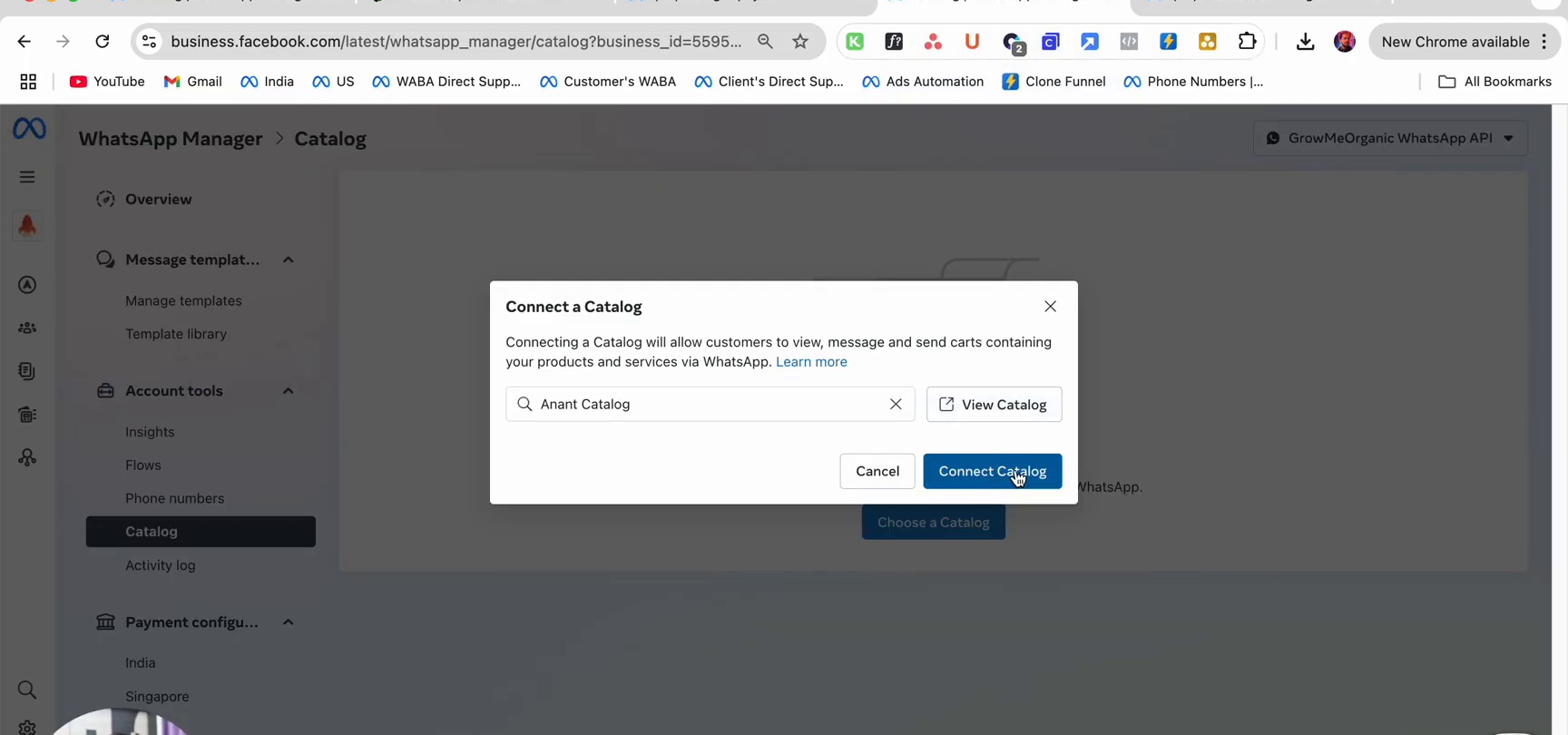
Catalog الخاص بك الآن مرتبط برقم WhatsApp الخاص بك في Meta.
الجزء 3: مزامنة المنتجات في WhatChimp
- في WhatChimp، انتقل إلى eCommerce Catalog (في الشريط الجانبي الأيسر)
- سترى Catalogات المتصلة مدرجة مع إعداداتها
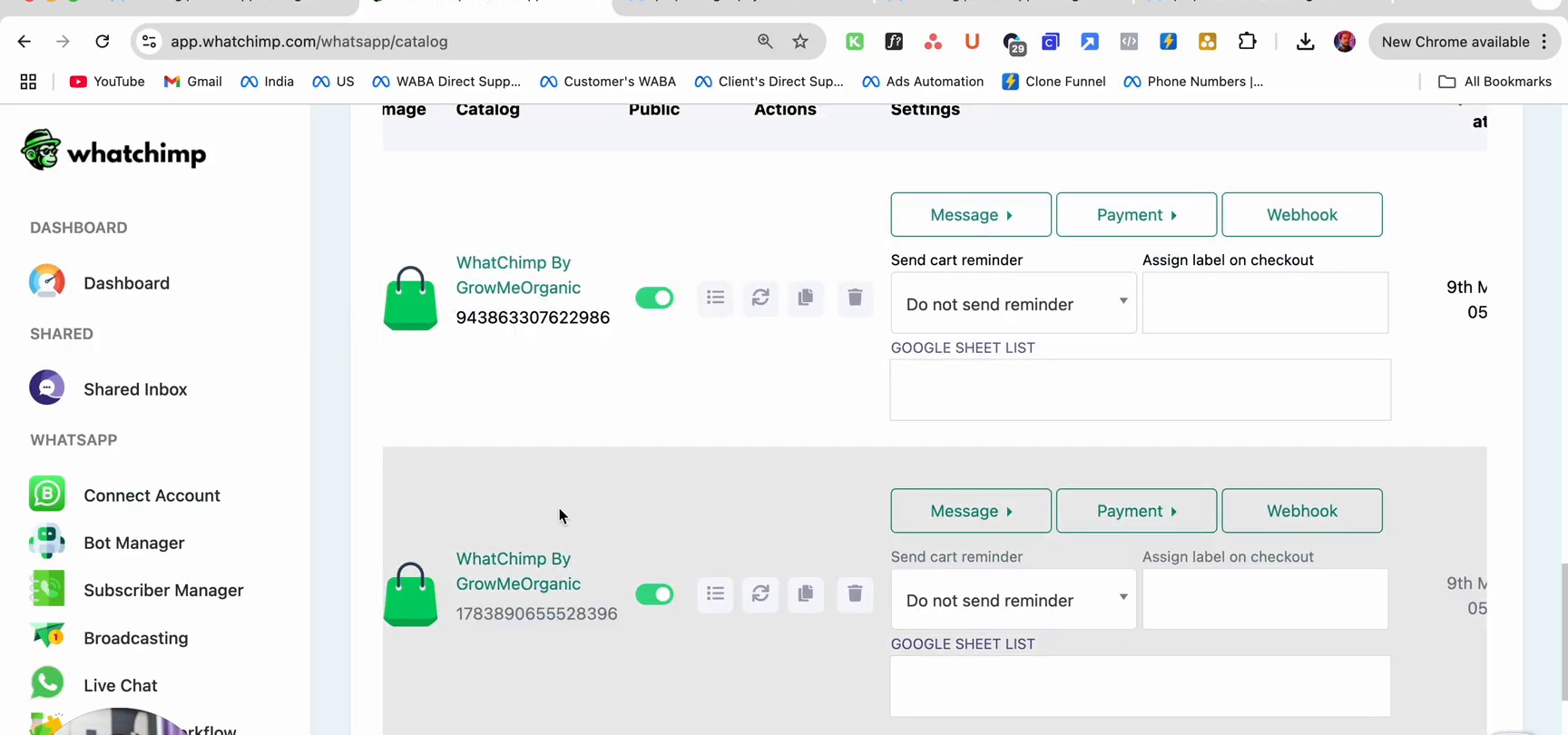
- انقر على Catalog لفتح نافذة Catalog Products
- انقر على Sync Product لسحب أحدث المنتجات من Meta إلى WhatChimp
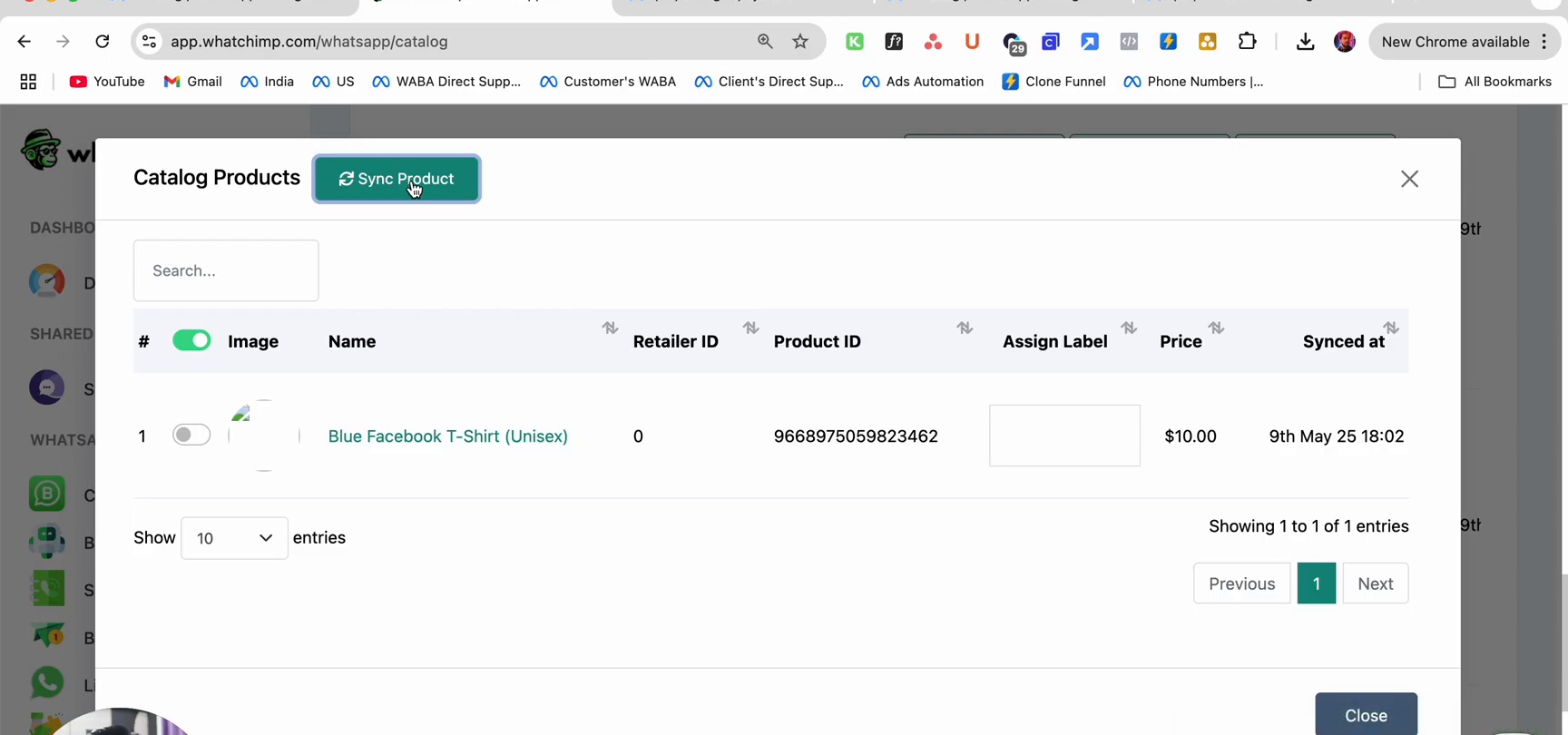
بعد المزامنة، سترى جميع منتجاتك مدرجة مع صورها وأسمائها ومعرفات المنتجات والأسعار وطوابع وقت المزامنة.
الخطوات التالية
- عرض المنتجات في Chatbot — قم ببناء chatbot يعرض Catalog الخاص بك للعملاء
- إعدادات ومزامنة Catalog — قم بتكوين إعدادات الدفع وتذكيرات السلة وwebhooks