Administrar Pedidos y Configuración de Pagos
Gestiona pedidos del Catalog, configura pasarelas de pago y exporta a Google Sheets
Updated 9 February 2026
Video: https://www.youtube.com/watch?v=hc5-SIQSaDM
Cuando los clientes piden productos a través de tu Catalog de WhatsApp, WhatChimp rastrea cada pedido en el Dashboard Catalog Orders. Esta guía cubre cómo administrar pedidos, configurar pasarelas de pago y exportar datos de pedidos.
Panel de Catalog Orders
Ve a eCommerce Catalog en WhatChimp. La pestaña Catalog Orders muestra todos los pedidos entrantes.
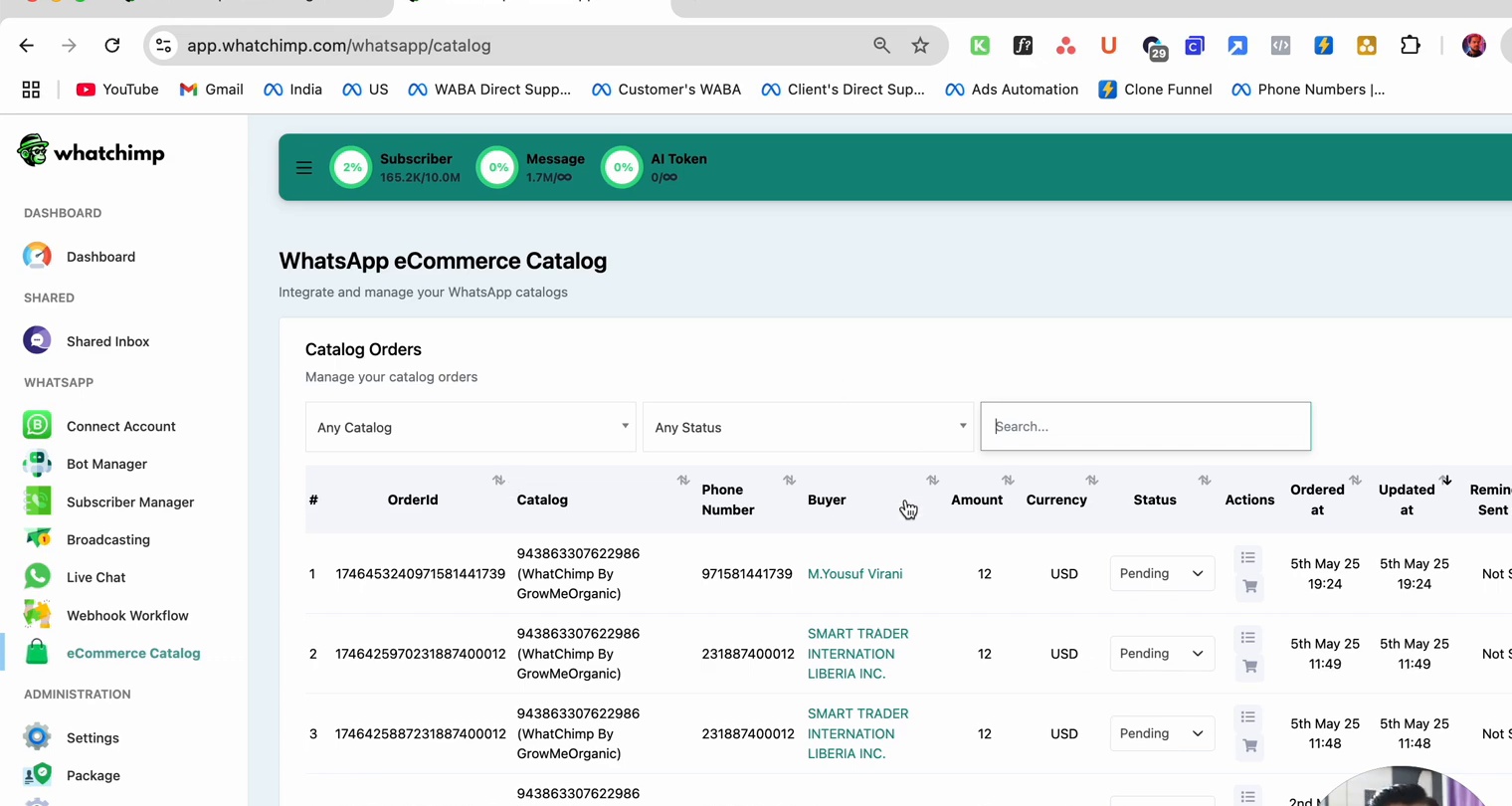
Cada pedido muestra:
| Columna | Descripción |
|---|---|
| Ordered | Número de pedido |
| Catalog | De qué Catalog vino el pedido |
| Phone | Número de WhatsApp del cliente |
| Name | Nombre del cliente |
| Amount | Total del pedido |
| Currency | Moneda del pago |
| Status | Estado actual del pedido |
| Ordered at | Cuándo se realizó el pedido |
Usa los menús desplegables Any Catalog y Any Status para filtrar pedidos.
Estados de Pedidos
Los pedidos pasan por estas etapas:
| Estado | Significado |
|---|---|
| Pending | Pedido recibido, aún no confirmado |
| Confirmed | Pedido confirmado por tu equipo |
| Shipped | Pedido ha sido enviado |
| Delivered | Pedido entregado exitosamente |
Configuración de Catalog
En la pestaña Catalog, cada Catalog conectado tiene un menú desplegable Settings con opciones de configuración.
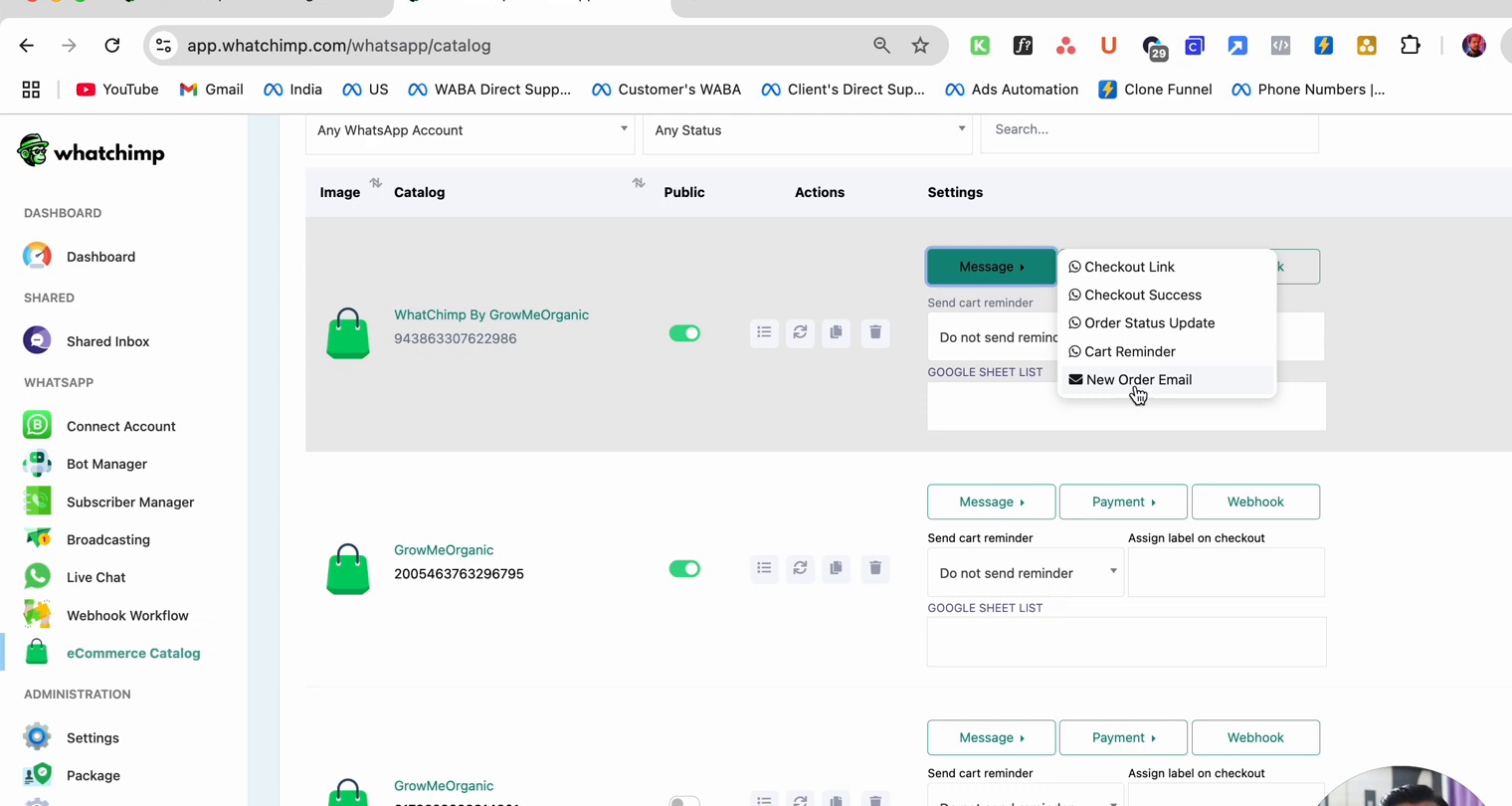
Las configuraciones disponibles incluyen:
- Checkout Link — URL de página de pago personalizada
- Checkout Confirmation — Mensaje enviado cuando se realiza un pedido
- Checkout Status Update — Notificar a los clientes cuando el estado del pedido cambia
- Cart Reminder — Enviar un recordatorio a los clientes que abandonaron su carrito
- Mark Stock Email — Recibir notificación cuando el stock se agota
Configuración de Pagos
Ve a Settings > Payment para configurar tus pasarelas de pago.
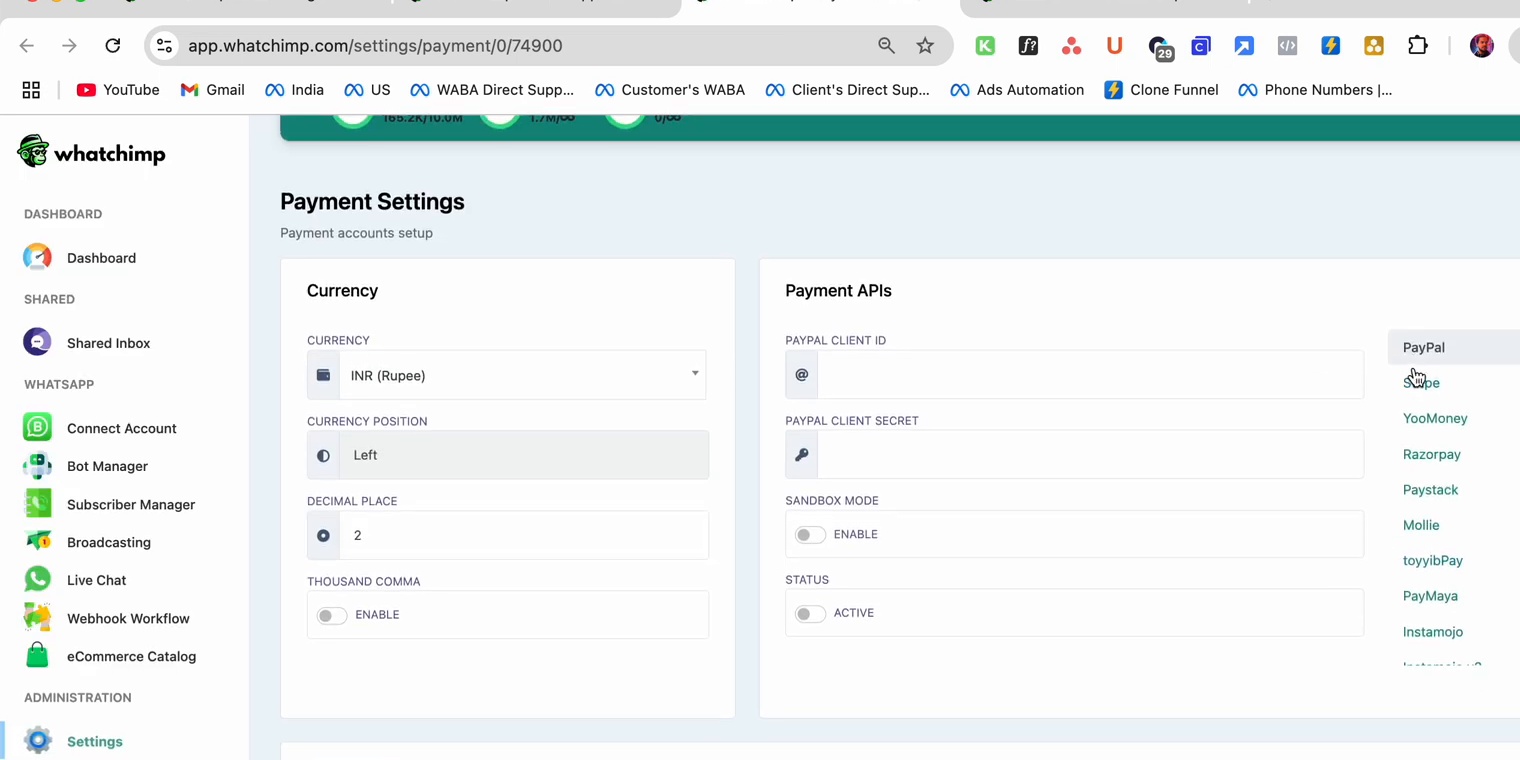
Moneda
Establece tu moneda predeterminada, posición de moneda (izquierda/derecha), lugares decimales y formato de coma de miles.
Pasarelas de Pago
WhatChimp soporta múltiples proveedores de pago:
| Pasarela | Tipo |
|---|---|
| PayPal | Pago en línea |
| Stripe | Pago en línea |
| Razorpay | Pago en línea |
| Flutterwave | Pago en línea |
| Paystack | Pago en línea |
| Mollie | Pago en línea |
| toyyibPay | Pago en línea |
| PayMaya | Pago en línea |
| Instamojo | Pago en línea |
| YooMoney | Pago en línea |
| Cash on Delivery | Pago manual |
Ingresa tus credenciales API para cada pasarela que quieras habilitar, luego haz clic en Save.
Integración con Google Sheet
Cada Catalog puede exportar pedidos a una Google Sheet para seguimiento externo. En la pestaña Catalog, verás un campo Google Sheet List para cada Catalog conectado.
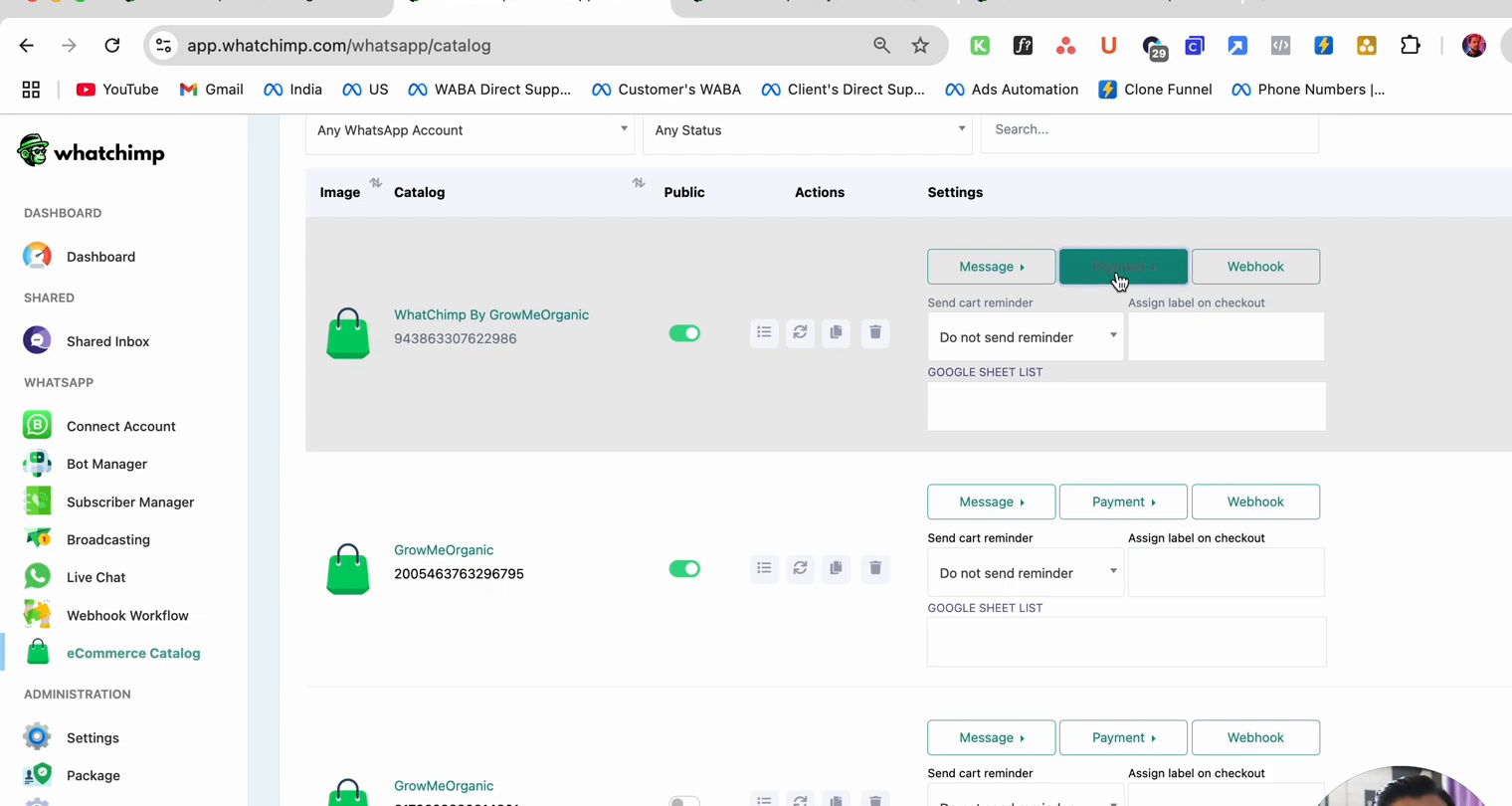
Configura estas opciones por Catalog:
- Send cart reminder — Recordar automáticamente a los clientes sobre carritos abandonados
- Assign label on checkout — Etiquetar automáticamente a los clientes que hacen pedidos
- Google Sheet List — Vincular una Google Sheet para exportar datos de pedidos
Próximos Pasos
- Configuración y Sincronización de Catalog — Administra la sincronización del Catalog, configuración pública/privada y webhooks
- Webhook para WhatsApp Catalog — Recibe notificaciones vía webhook cuando los clientes envíen pedidos
- Catalog y Pedidos vía WhatChimp API — Administra Catalogs y pedidos programáticamente