Crear un Catalog de Productos en Meta
Guía paso a paso para crear un Catalog de productos en Meta Commerce Manager
Updated 9 February 2026
Video: https://www.youtube.com/watch?v=6DxL6xskm9Q
WhatsApp requiere que los Catalogs de productos se creen dentro de Meta. Esta guía te lleva a través de la creación de un Catalog en Meta Commerce Manager y la adición de tus productos.
Paso 1: Abrir Catalogs en Meta Business Suite
- Ve a business.facebook.com
- Navega a Settings > Data Sources > Catalogs
- Verás una lista de cualquier Catalog existente
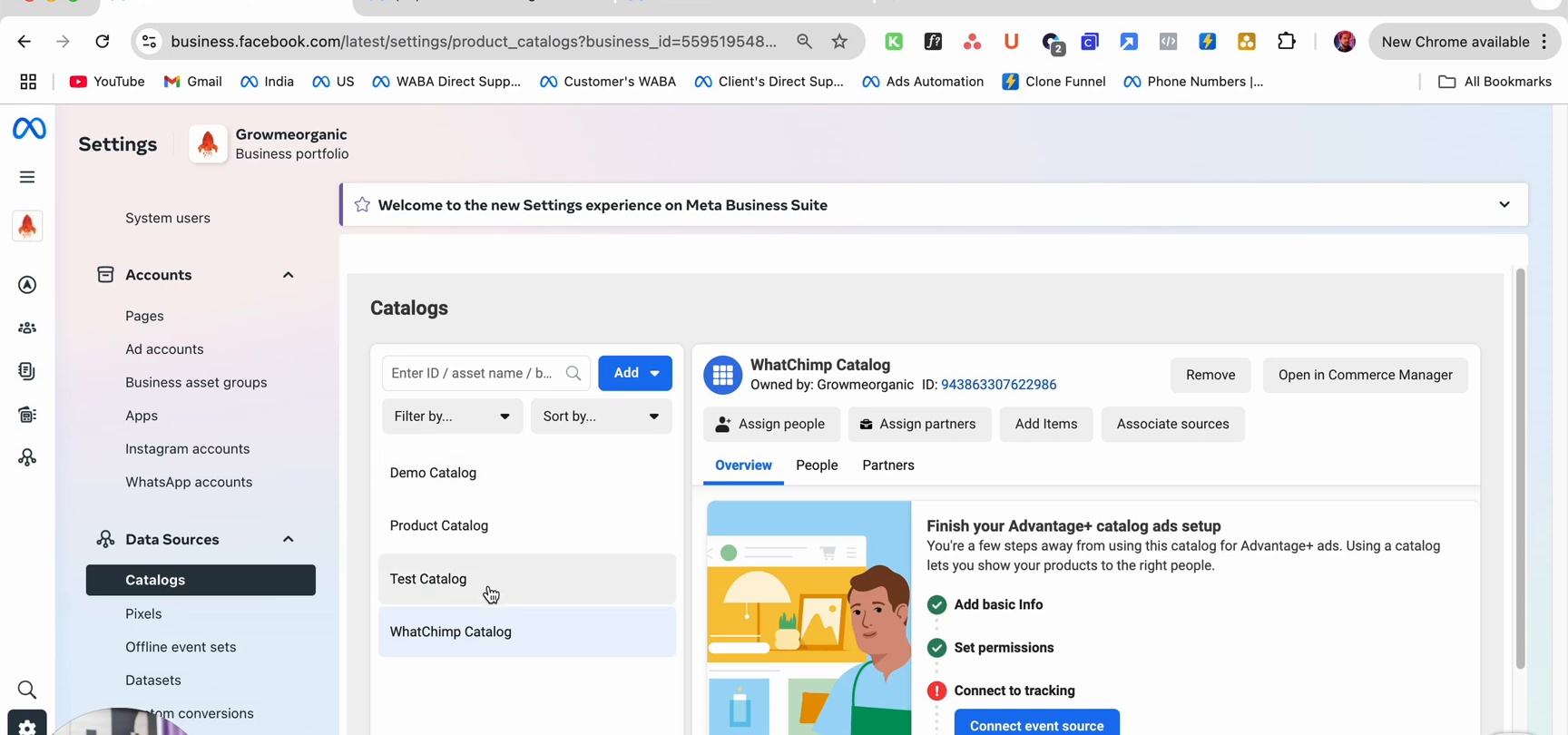
Haz clic en Create Catalog (o Add si aún no tienes uno) para comenzar.
Paso 2: Elegir Tipo de Catalog
Selecciona Online products para vender productos en WhatsApp.
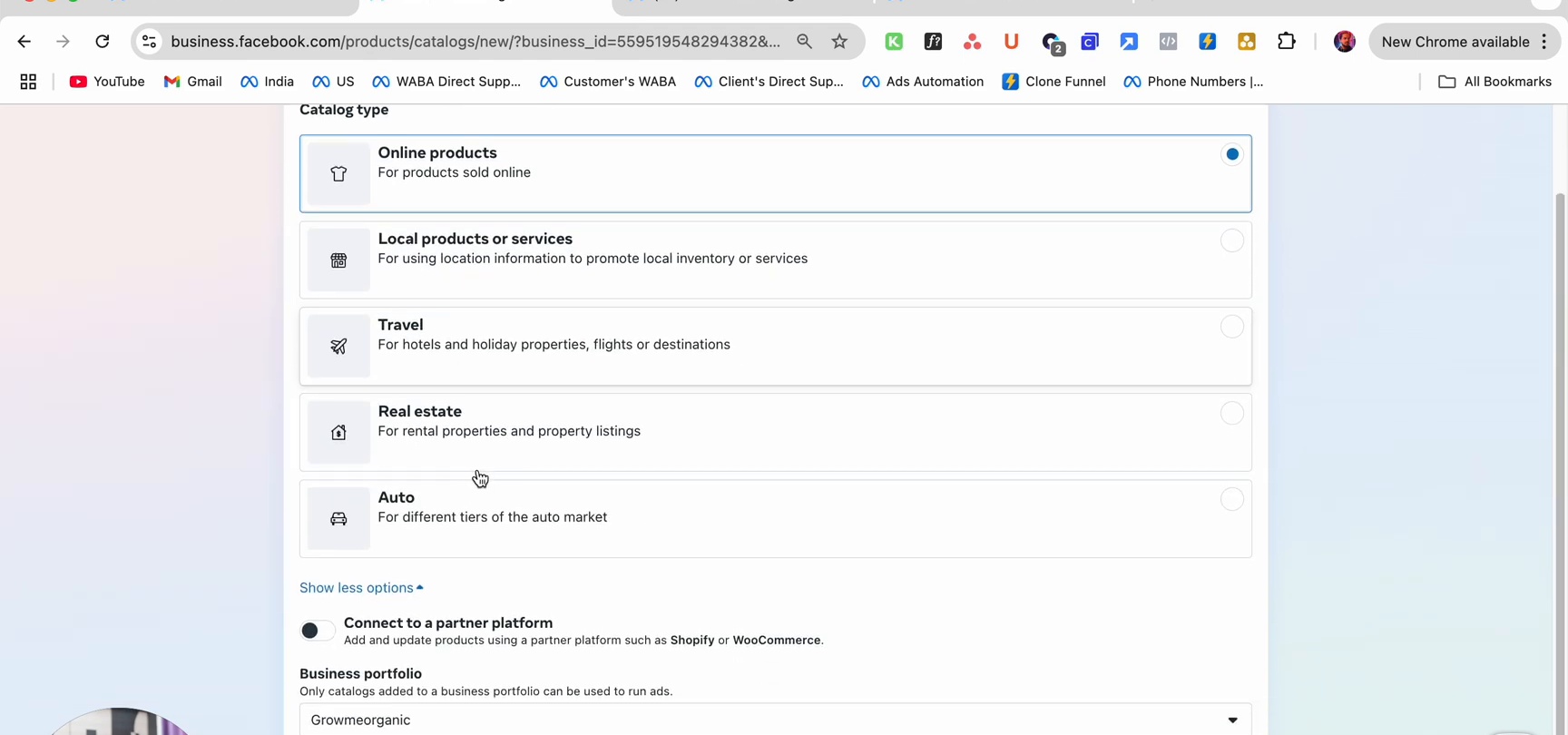
Los tipos disponibles son:
| Tipo | Caso de Uso |
|---|---|
| Online products | Productos vendidos en línea (usa esto para WhatsApp) |
| Local products or services | Tiendas físicas con inventario basado en ubicación |
| Travel | Hoteles, vuelos, destinos |
| Real estate | Listados de alquiler y propiedades |
| Auto | Listados de vehículos |
Plataformas asociadas: Si usas Shopify o WooCommerce, selecciona Connect to a partner platform en su lugar. Tus productos se sincronizarán automáticamente desde tu tienda.
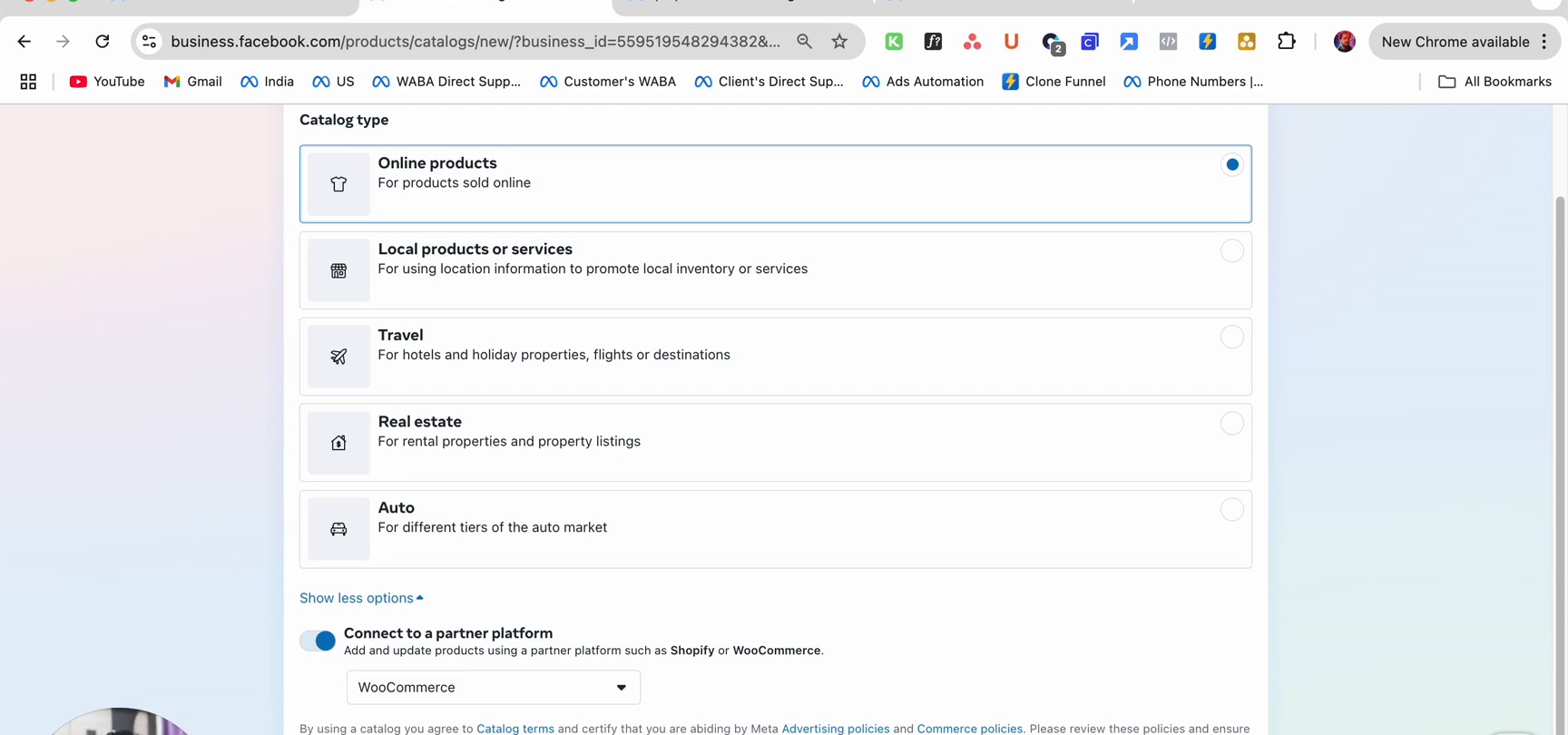
Paso 3: Nombrar Tu Catalog
Ingresa un nombre para tu Catalog y selecciona tu Business portfolio. Luego haz clic en Create catalog.
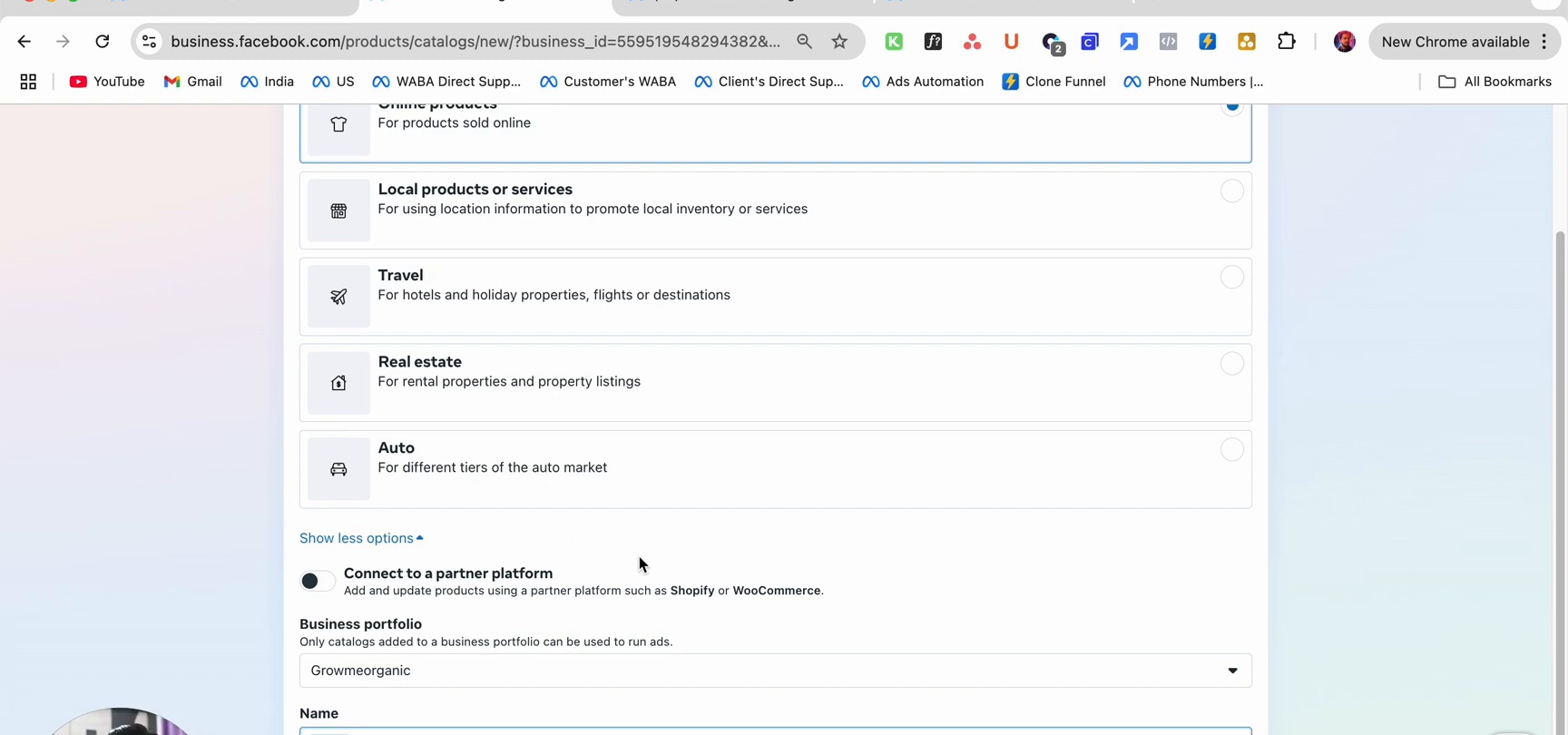
Paso 4: Agregar Productos
Después de crear el Catalog, se te pedirá que agregues productos. Hay tres métodos:
Método 1: Subir un CSV o Hoja de Cálculo
Descarga la plantilla de Meta, completa los detalles de tus productos (nombre, descripción, precio, URL de imagen, etc.) y súbela.
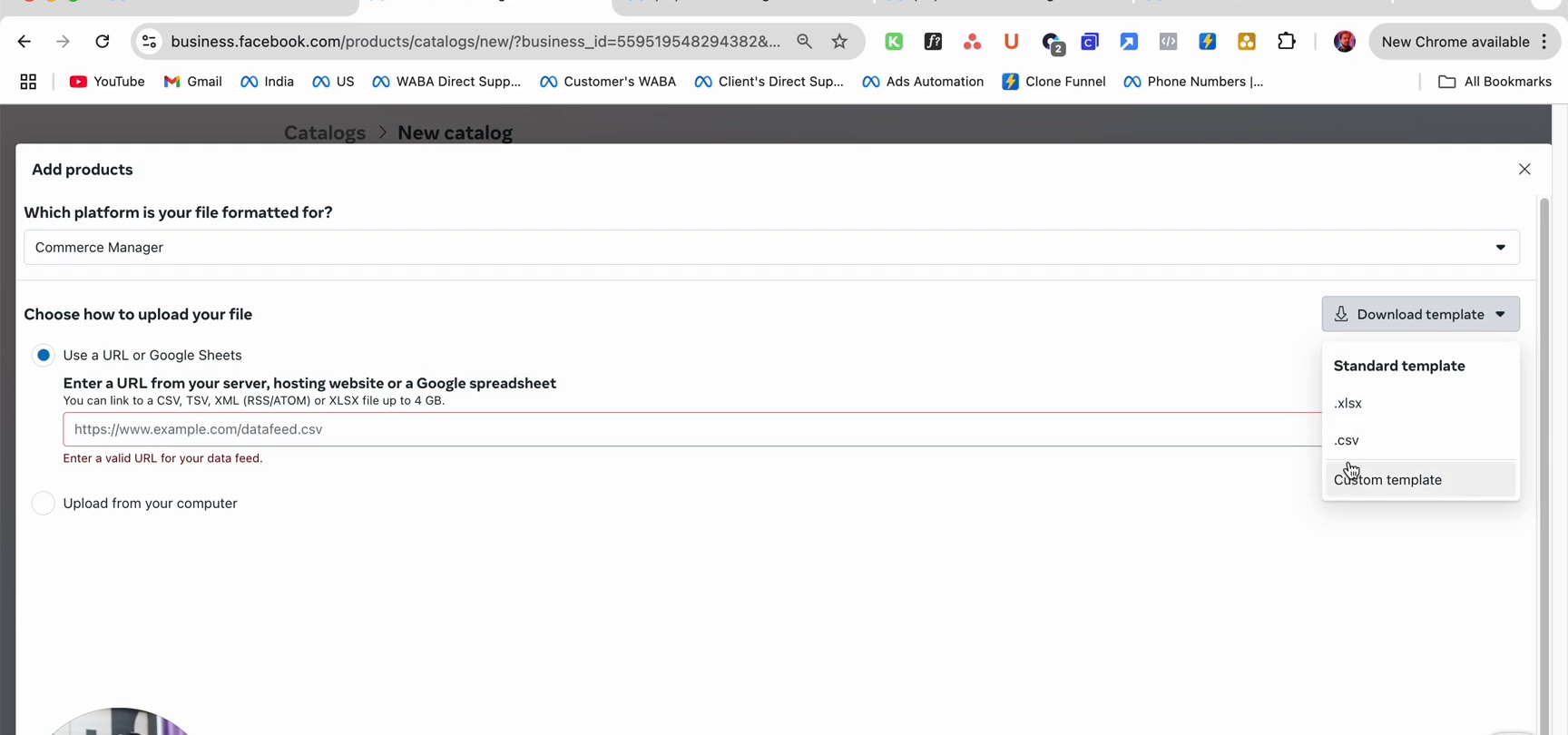
Puedes subir desde:
- Un archivo en tu computadora (CSV, TSV, XML)
- Una URL a tu feed de productos
- Un enlace a Google Spreadsheet
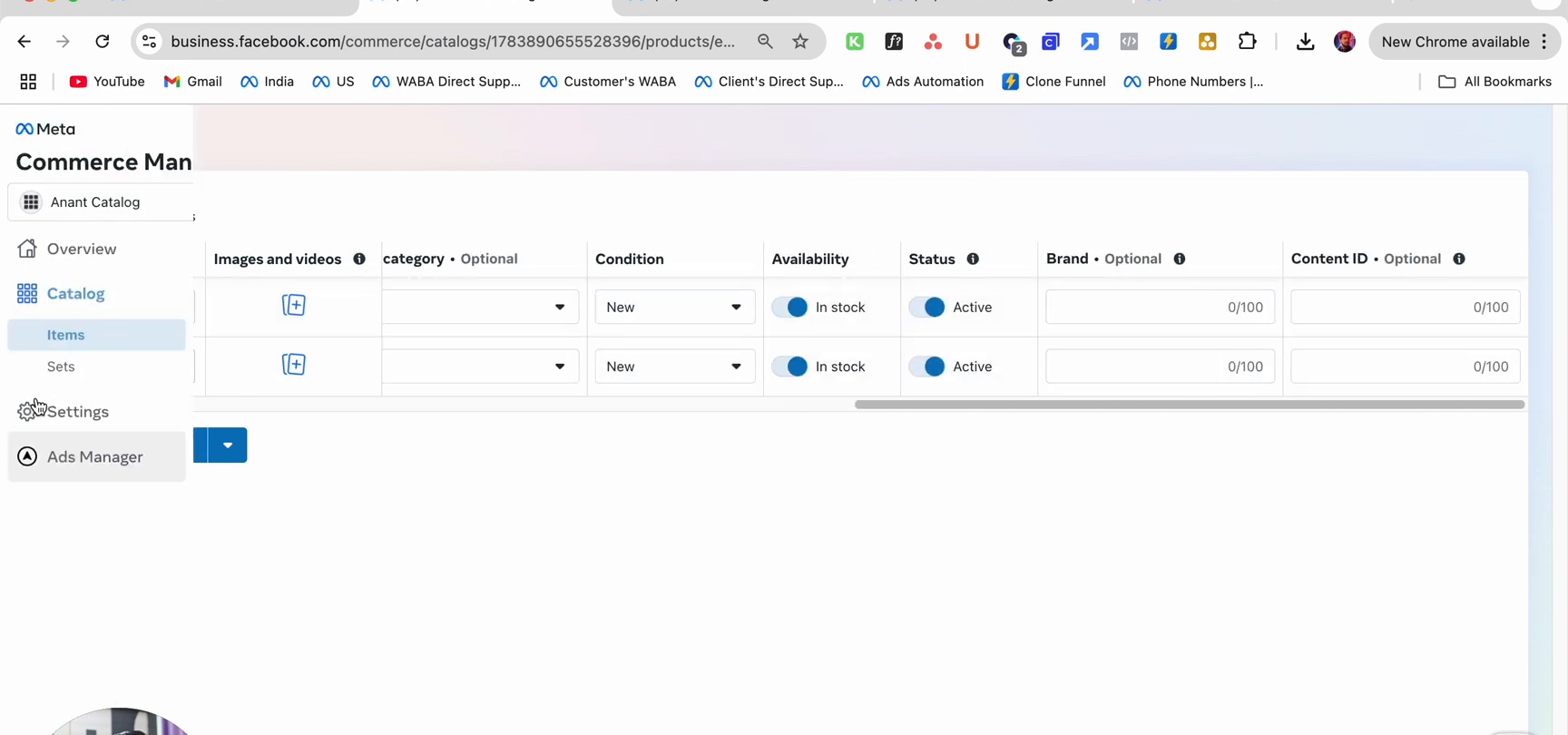
Método 2: Agregar Productos Manualmente
En Commerce Manager, ve a Catalog > Items y haz clic en Add products > Manual. Completa los detalles de cada producto uno por uno.
Método 3: Conectar una Plataforma Asociada
Si seleccionaste Shopify o WooCommerce durante la creación del Catalog, tus productos se sincronizarán automáticamente desde tu tienda en línea. Cualquier cambio que hagas en tu tienda se reflejará en el Catalog.
Gestionar Tus Productos
Una vez que los productos se hayan agregado, puedes gestionarlos en Commerce Manager > Catalog > Items.
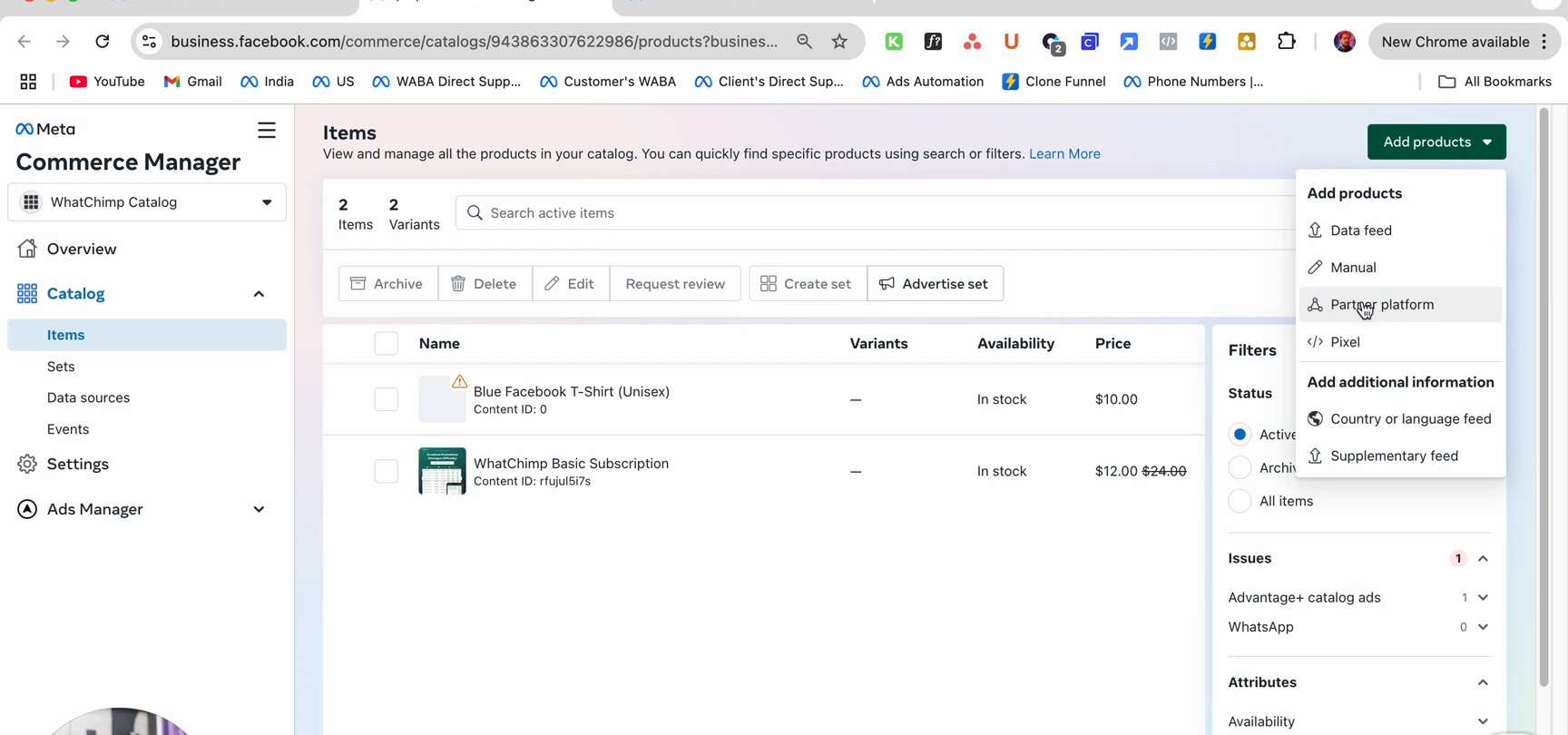
Haz clic en cualquier producto para ver sus detalles, editar información, gestionar variantes o verificar su estado.
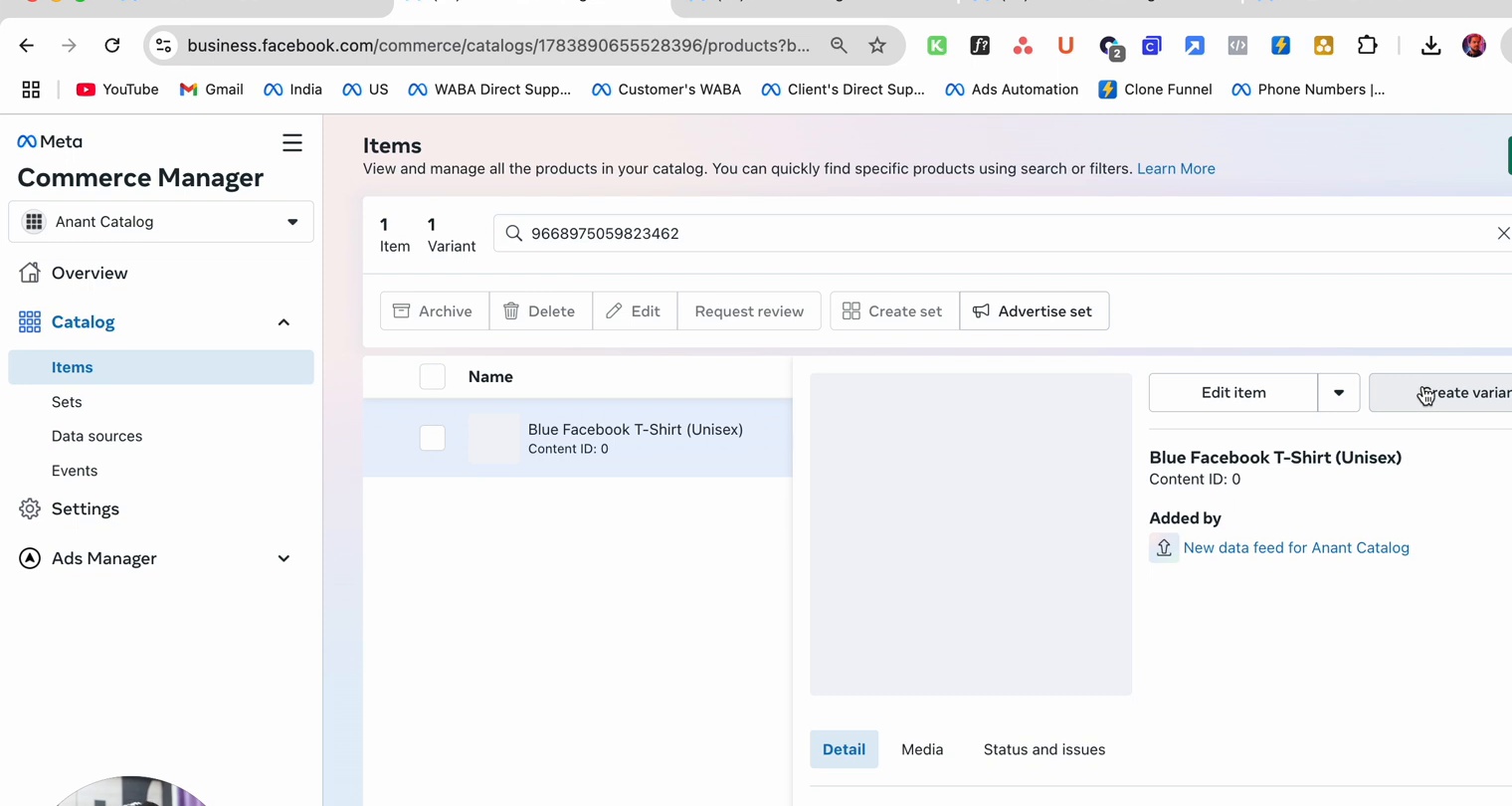
Desde la página de Items puedes:
- Editar detalles del producto (nombre, precio, descripción, imágenes)
- Archivar o Eliminar productos
- Crear sets para agrupar productos en categorías
- Solicitar revisión si un producto fue rechazado
Próximos Pasos
- Conectar Tu Catalog con WhatsApp — Vincula este Catalog a tu número de WhatsApp a través de WhatChimp