Configuración y Sincronización de Catalog
Administra la sincronización, visibilidad, mensajería y configuración de webhooks del Catalog en WhatChimp
Updated 10 February 2026
La página de Catalog eCommerce en WhatChimp es donde administras todos tus Catalogs conectados — sincronizar productos, alternar visibilidad, configurar mensajería y configurar webhooks.
Descripción General del Administrador de Catalog
Ve a eCommerce Catalog en la barra lateral izquierda para ver todos los Catalogs conectados.
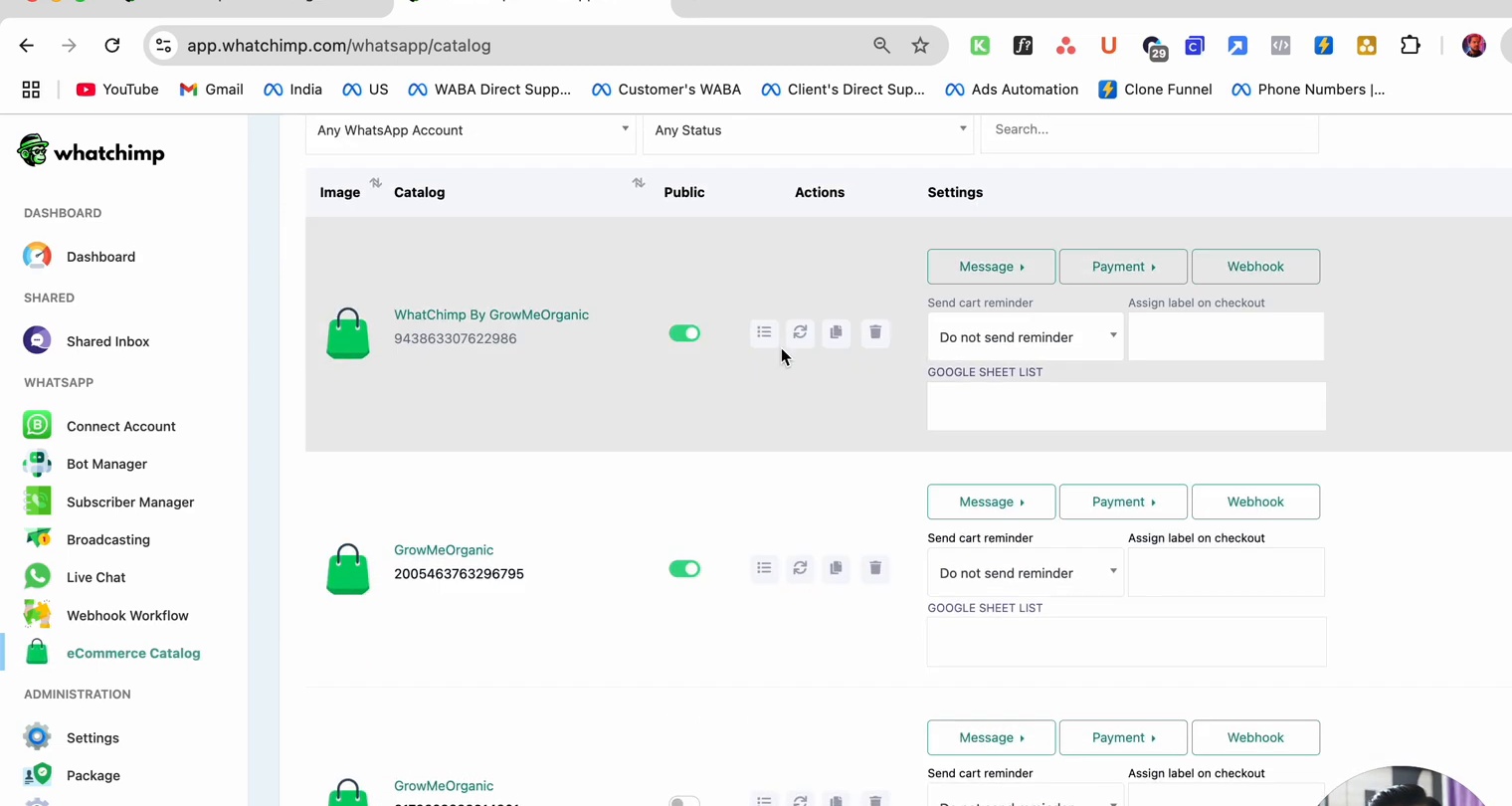
Cada fila de Catalog muestra:
| Columna | Descripción |
|---|---|
| Image | Ícono del Catalog |
| Catalog | Nombre del Catalog e ID |
| Public | Alternar para hacer el Catalog visible a los clientes |
| Actions | Botones de acción rápida (ver productos, editar, copiar, eliminar) |
| Settings | Pestañas de configuración de Message, Payment y Webhook |
Alternar Público/Privado
El botón verde en la columna Public controla si los clientes pueden explorar este Catalog. Apágalo para ocultar un Catalog mientras lo estás configurando o haciendo cambios.
Sincronizar Productos
Cuando agregas o actualizas productos en Meta Commerce Manager, necesitas sincronizarlos en WhatChimp para obtener los últimos cambios.
- Haz clic en el nombre de un Catalog para abrir el modal Catalog Products
- Haz clic en el botón verde Sync Product
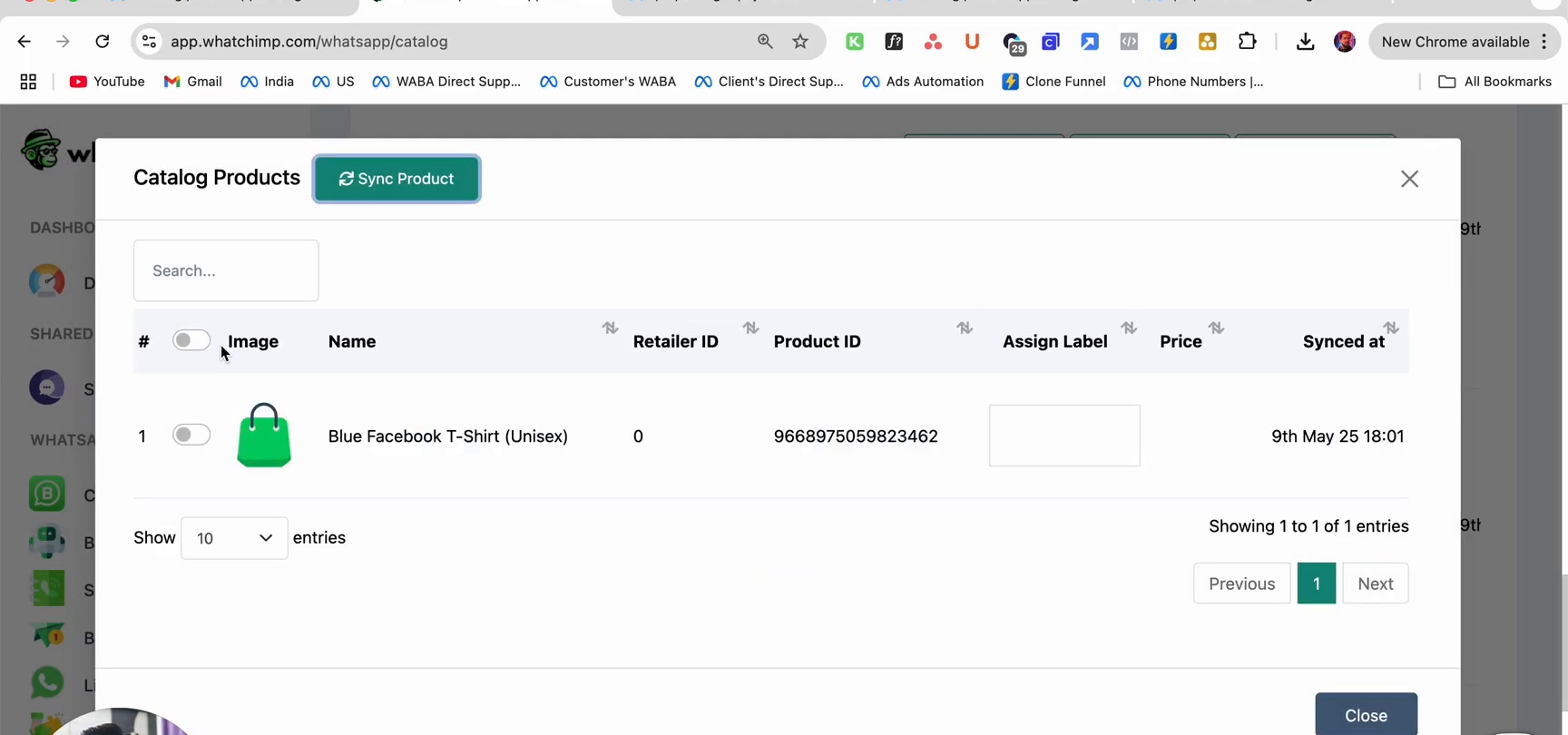
La lista de productos se actualizará con los últimos datos de Meta, incluyendo imágenes, nombres, IDs de producto, precios y etiquetas.
Cuándo resincronizar:
- Después de agregar nuevos productos en Meta Commerce Manager
- Después de editar detalles del producto (precio, descripción, imágenes)
- Después de eliminar productos de tu Catalog
- Si un cliente reporta ver información de producto desactualizada
Configuración por Catalog
Cada Catalog tiene tres pestañas de configuración: Message, Payment y Webhook.
Configuración de Message
Configura mensajes automatizados para este Catalog:
- Send cart reminder — Recuerda automáticamente a los clientes que abandonaron su carrito
- Assign label on checkout — Etiqueta a los clientes con una etiqueta cuando hacen un pedido
Configuración de Payment
Haz clic en el menú desplegable Payment para acceder a la configuración de pago.
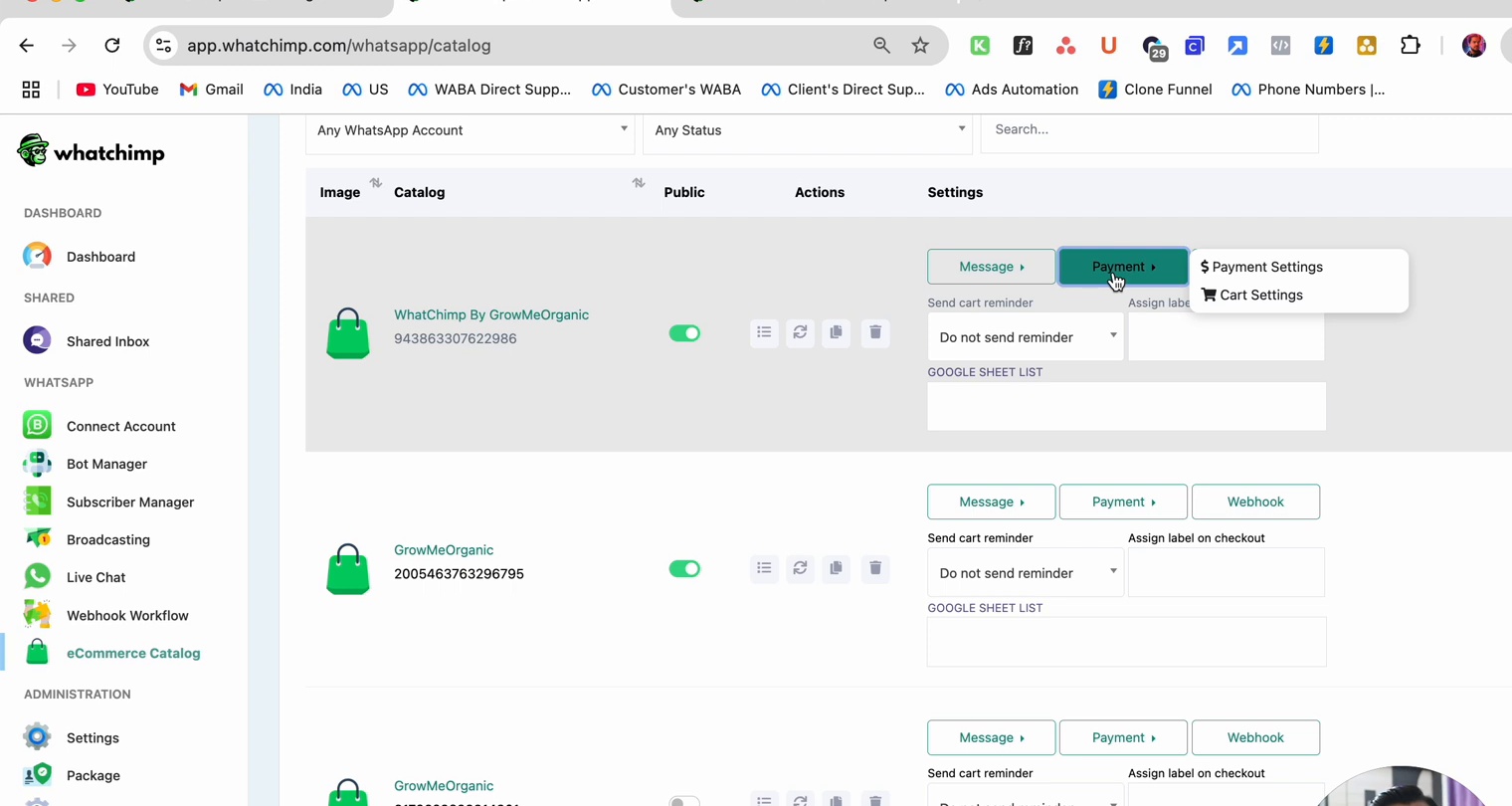
Las opciones incluyen:
- Payment Settings — Configurar pasarelas de pago (PayPal, Stripe, Razorpay, etc.)
- Cart Settings — Personalizar la experiencia del carrito y el flujo de pago
Configuración de Webhook
Haz clic en la pestaña Webhook para configurar notificaciones para eventos de pedidos. Los Webhooks notifican a tus sistemas externos cuando:
- Un cliente hace un pedido
- El estado de un pedido cambia
- Un carrito es abandonado
Para configuración detallada de webhook, consulta Webhook para WhatsApp Catalog.
Acciones del Catalog
Los botones de acción en cada fila de Catalog te permiten:
- View products — Abrir el modal Catalog Products para ver y sincronizar artículos
- Edit — Modificar la configuración del Catalog
- Copy catalog ID — Copiar el ID para usarlo en flujos de bot o llamadas API
- Delete — Eliminar una conexión de Catalog (no elimina productos de Meta)
Exportación a Google Sheet
Cada Catalog tiene un campo Google Sheet List donde puedes vincular una Google Sheet. Cuando está vinculado, los datos de pedidos se exportan automáticamente a la hoja de cálculo para seguimiento e informes externos.
Relacionado
- Administrar Pedidos y Configuración de Pagos — Ver y gestionar pedidos entrantes
- Catalog y Pedidos vía WhatChimp API — Gestionar Catalogs programáticamente
- Webhook para WhatsApp Catalog — Configurar notificaciones webhook para eventos de pedidos