Mostrar Productos en un Chatbot
Construye un chatbot de WhatsApp que muestre tu catálogo de productos a los clientes
Updated 9 February 2026
Video: https://www.youtube.com/watch?v=DKzgOzMlv1I
Ahora que tu catálogo está conectado a WhatsApp, usa el Bot Manager de WhatChimp para construir un chatbot que muestre tus productos a los clientes. Esta guía te lleva a través de la creación de un chatbot de catálogo interactivo desde cero.
Paso 1: Crear un Nuevo Bot
- Ve a Bot Manager en WhatChimp
- Haz clic en Create Bot Flow y dale un nombre (ej., "Product Catalog Bot")
- En la pantalla Configure Reference, configura las palabras clave de activación — estas son las palabras que los clientes escriben para iniciar la experiencia del catálogo
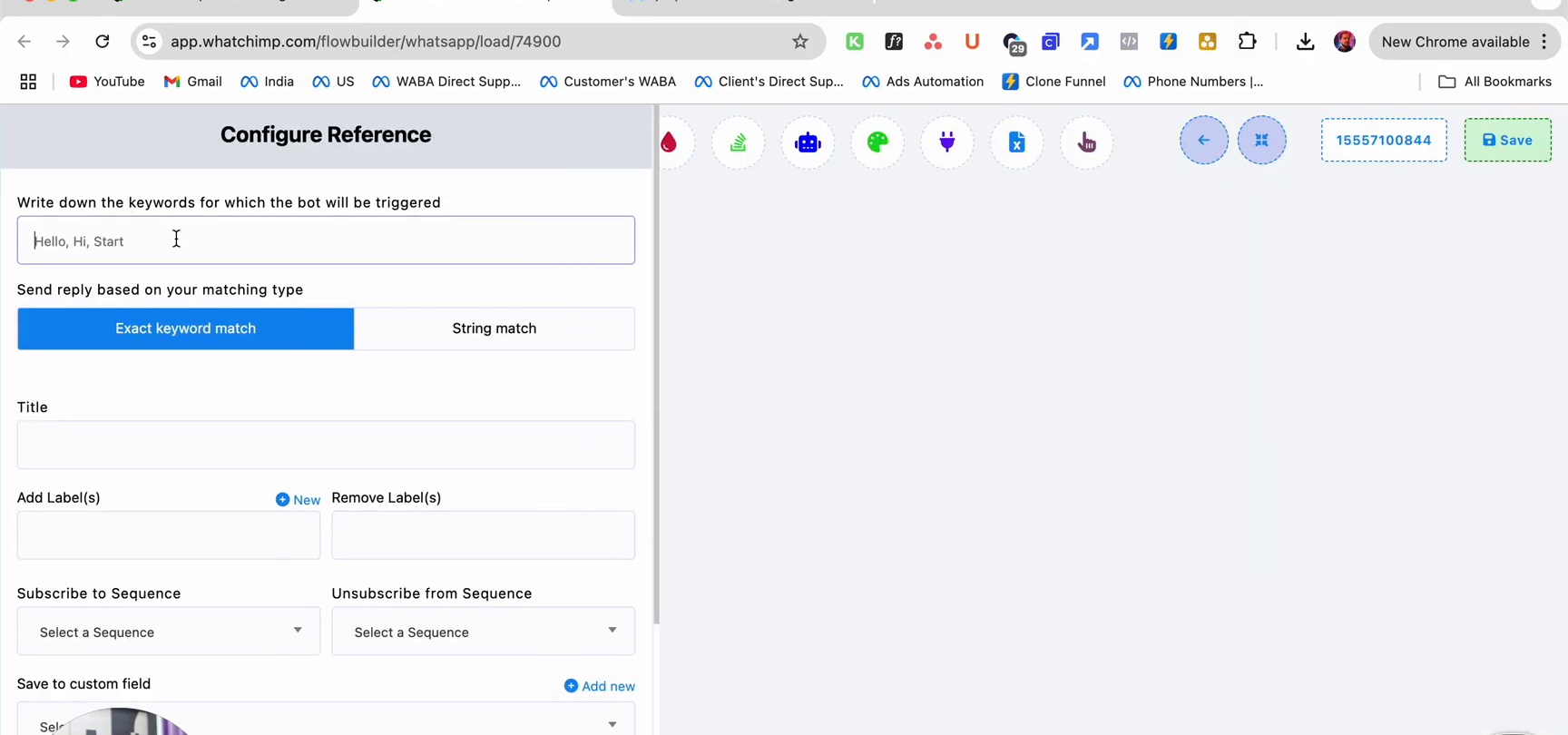
Ingresa palabras clave como Hello, Hi, Start, o send me catalog separadas por comas. Elige Exact keyword match o String match dependiendo de qué tan estricto quieras que sea el emparejamiento.
Paso 2: Agregar un Mensaje de Bienvenida
Agrega un nodo de Text Message como la primera respuesta. Usa variables de personalización para saludar al cliente por su nombre.
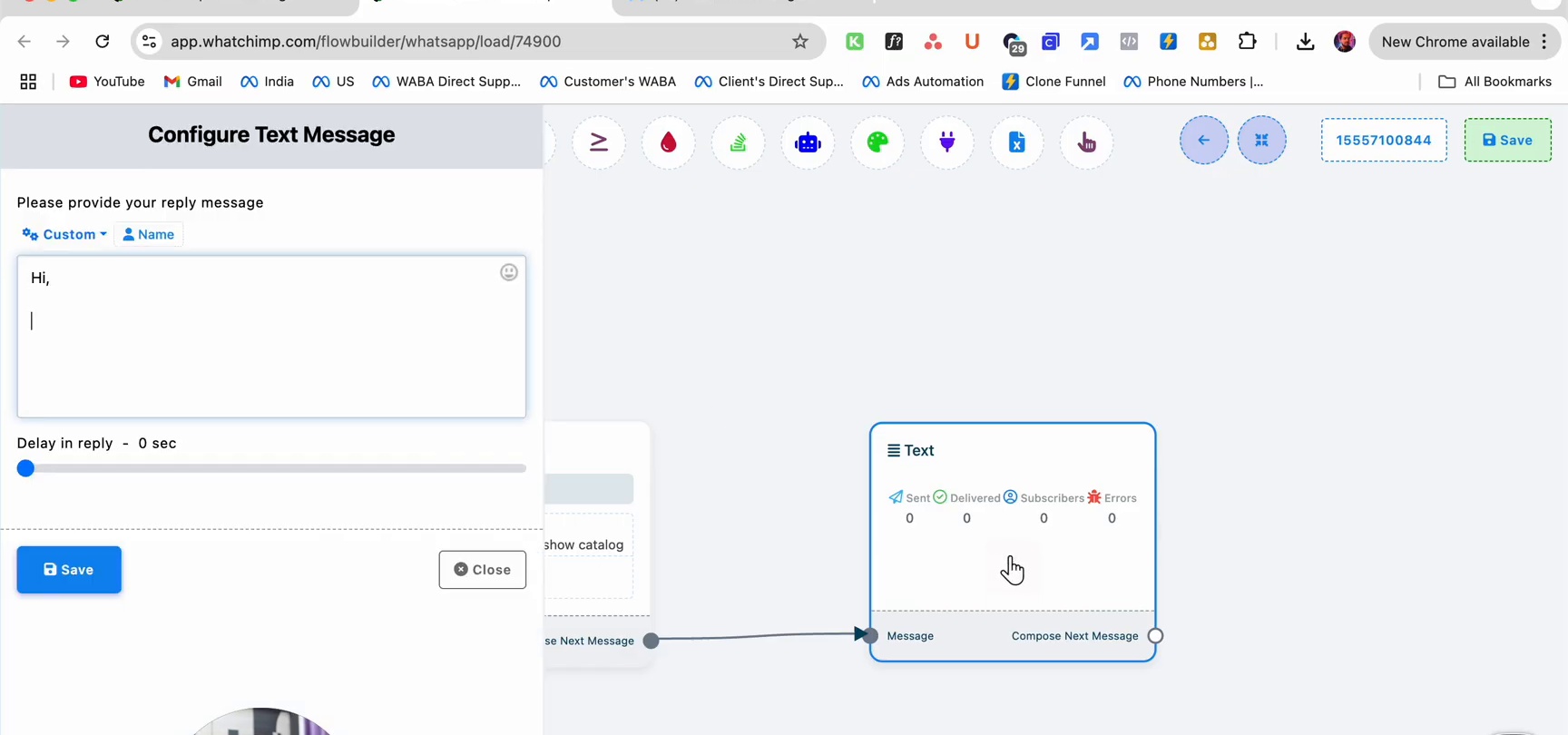
Ejemplo: "Hola {{name}}, ¡bienvenido a nuestra tienda! ¿Qué estás buscando?"
Paso 3: Agregar Botones de Categoría
Agrega un nodo de mensaje Interactive para mostrar botones de categoría de productos. Esto permite que los clientes elijan qué quieren explorar.
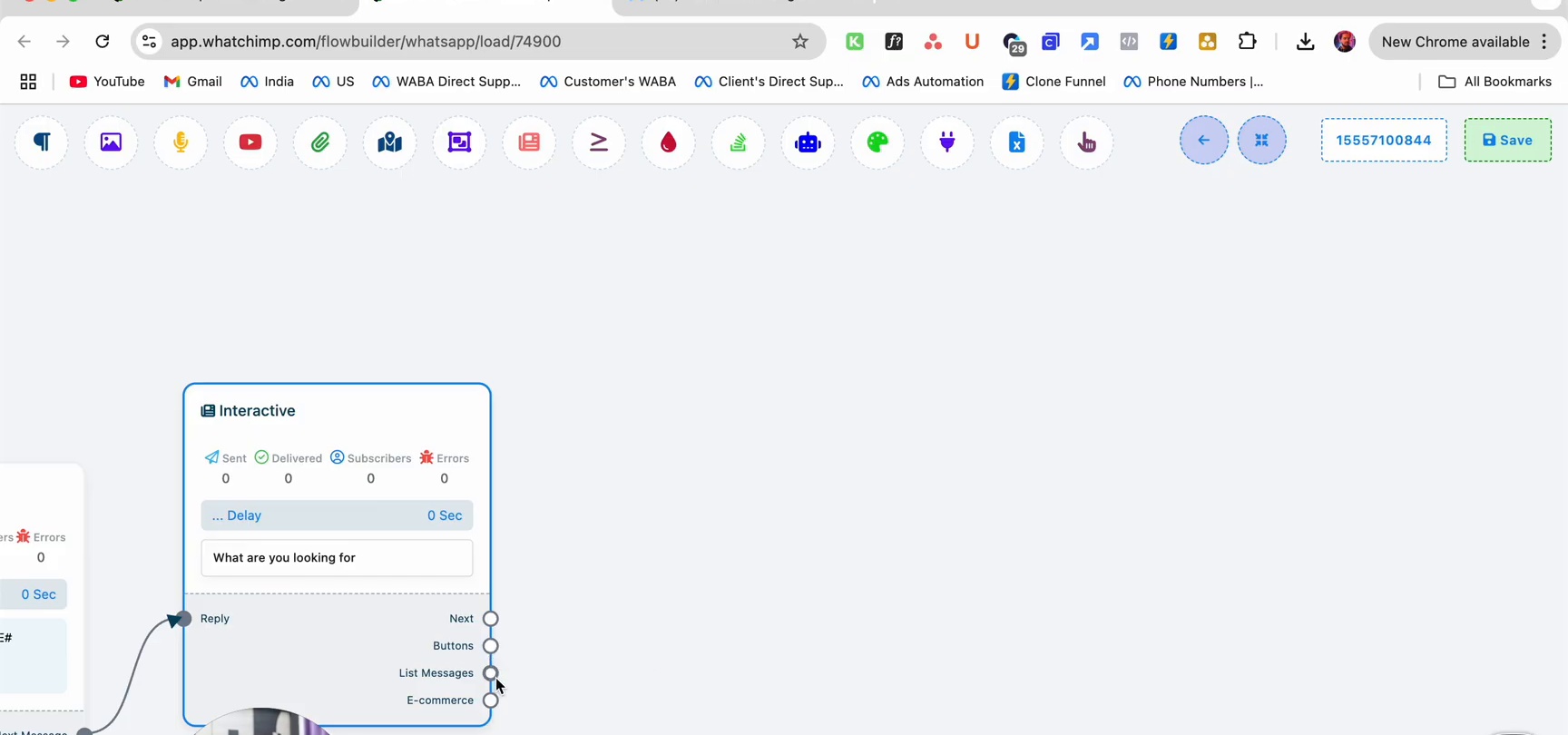
Configura el mensaje interactivo con:
- Body: "¿Qué estás buscando?"
- Buttons: Agrega un botón para cada categoría de productos (ej., Zapatos, Camiseta, Accesorios)
Los puertos de salida (Reply, Buttons, List Messages, E-commerce) te permiten conectar diferentes acciones de seguimiento.
Paso 4: Conectar Ramas de Botones
Cada botón crea una rama separada en tu flujo. Conecta cada botón al siguiente paso apropiado — típicamente un nodo Catalog que muestra productos de esa categoría.
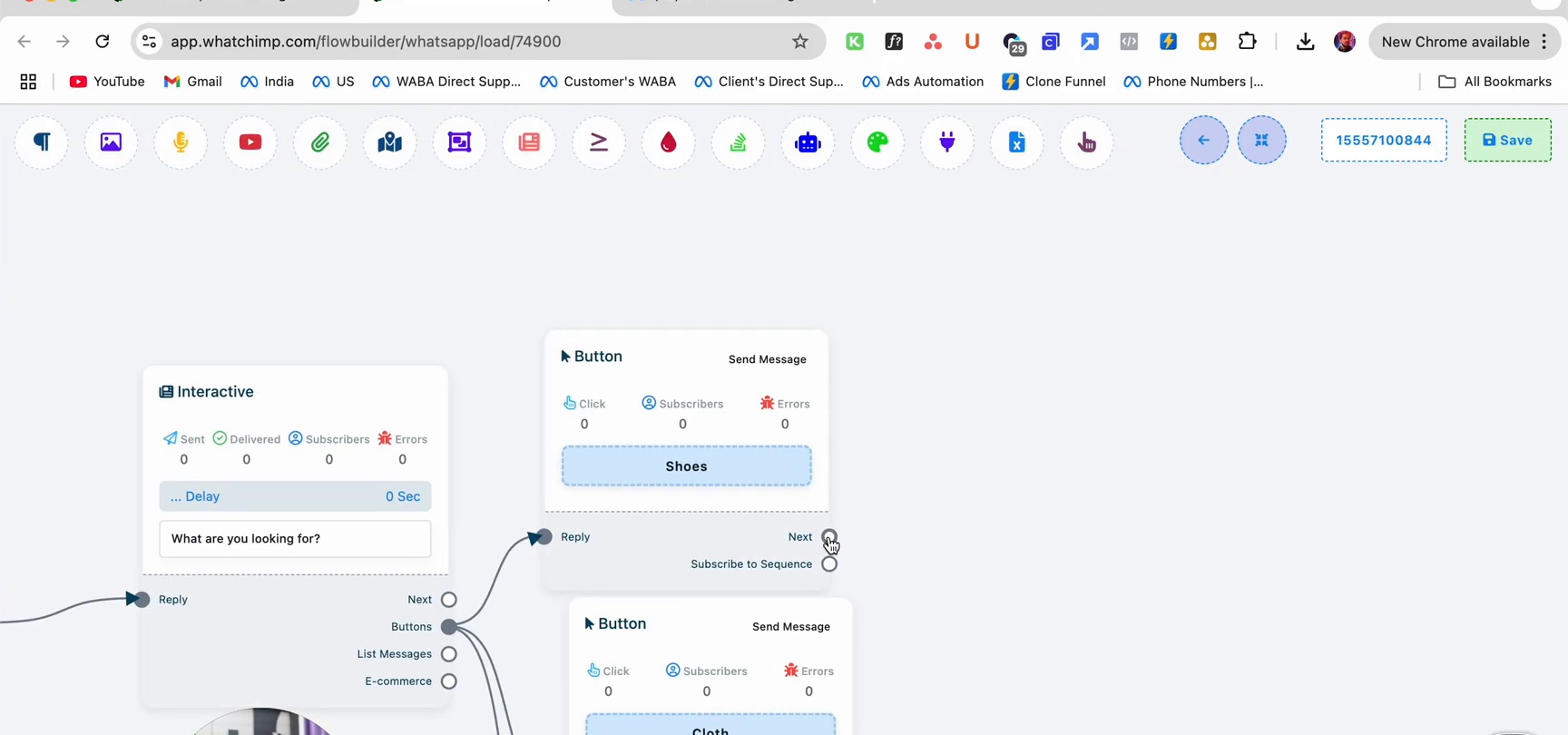
Por ejemplo:
- Botón Shoes → Nodo Catalog filtrado a zapatos
- Botón Cloth → Nodo Catalog filtrado a ropa
Consejo: También puedes agregar un nodo Subscribe to Sequence después de cada botón para etiquetar a los clientes por interés (ej., "shoes_interest") para segmentación futura.
Paso 5: Agregar el Nodo Catalog
Arrastra un nodo E-commerce Catalog al flujo. Aquí es donde conectas tu catálogo de productos real.
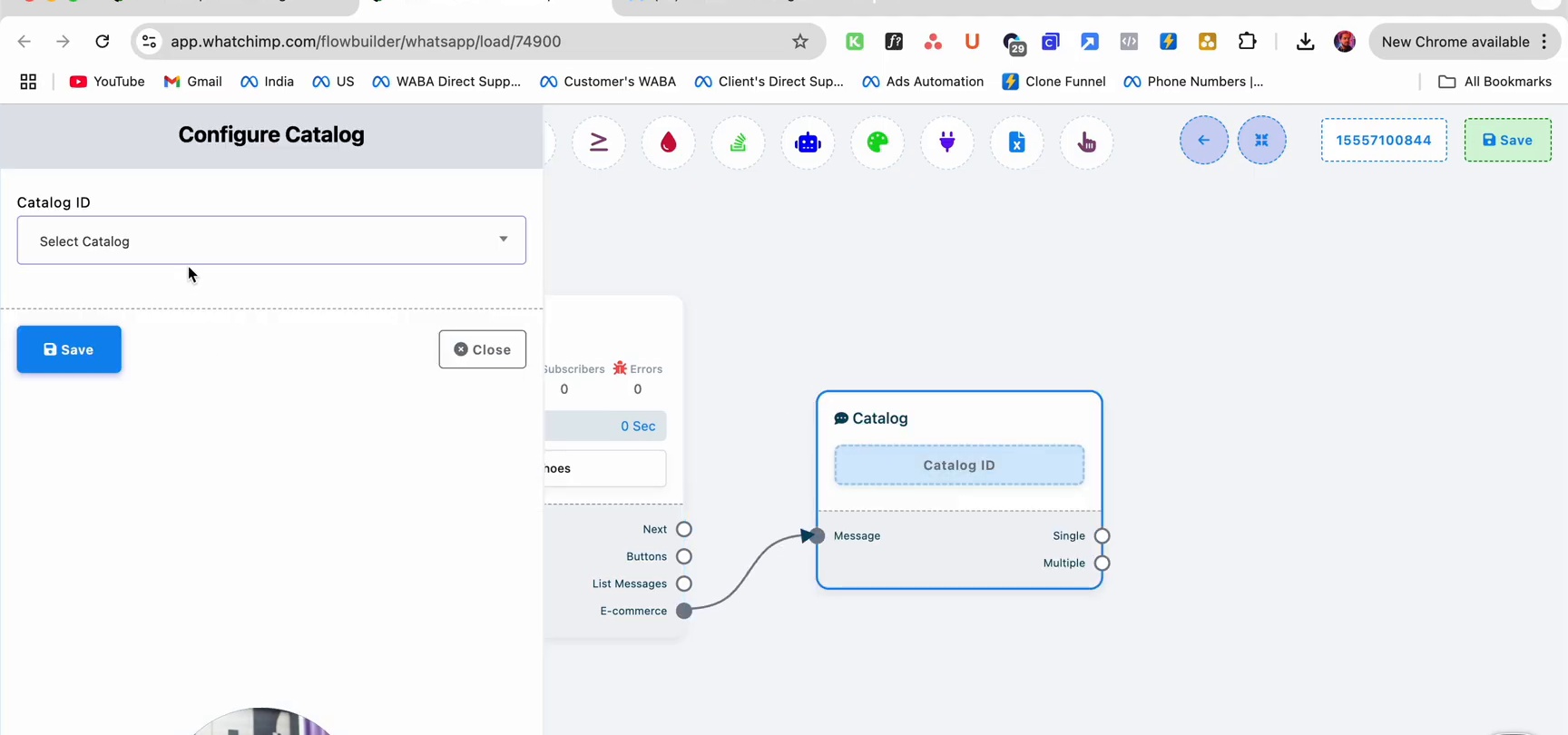
- Selecciona tu Catalog ID del menú desplegable
- Elige entre producto Single o productos Multiple
- El nodo mostrará una Product Section donde eliges qué productos mostrar
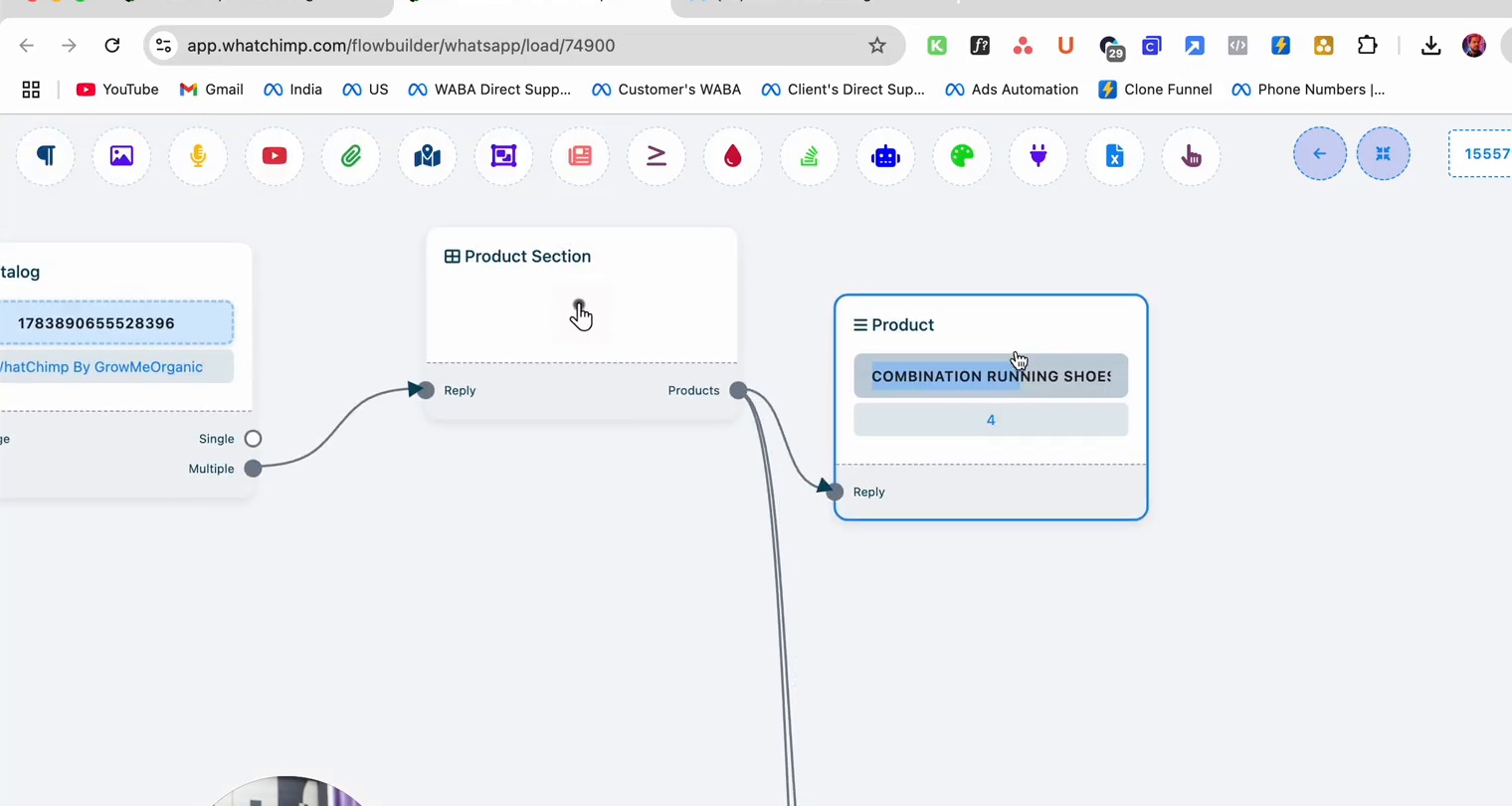
Selecciona los productos específicos para cada rama de categoría. Los productos se enviarán al cliente como tarjetas de producto interactivas en WhatsApp.
Paso 6: Guardar y Probar
Haz clic en Save para publicar tu flujo de bot. Luego pruébalo enviando una palabra clave de activación a tu número de WhatsApp.
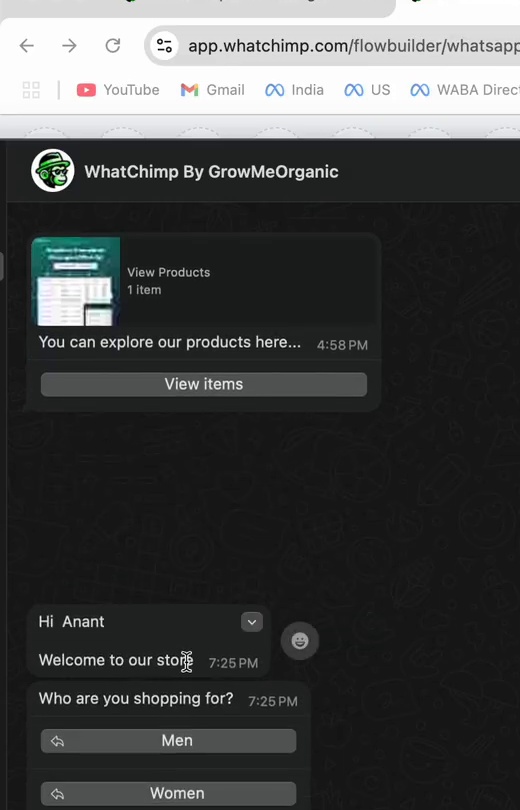
Cuando un cliente envíe un mensaje a tu número, el chatbot:
- Enviará un mensaje de bienvenida personalizado
- Mostrará botones de categoría
- Mostrará productos de la categoría seleccionada
- Permitirá al cliente explorar, ver detalles y hacer un pedido
Consejos
- Usa un widget de chat en tu sitio web con texto prellenado (ej., "send me catalog") para que los visitantes sean llevados directamente a tu chatbot de catálogo
- Aplica etiquetas para categorizar clientes por interés para futuras campañas de difusión
- Mantén las categorías simples — 3-4 botones máximo para la mejor experiencia del cliente
Próximos Pasos
- Administrar Pedidos y Configuración de Pagos — Gestiona pedidos entrantes y configura opciones de pago
- Configuración y Sincronización de Catálogo — Mantén tus productos de catálogo actualizados