إرسال رسائل القوالب عبر API من WhatChimp
كيفية إنشاء القوالب، واستخدام منشئ API Console، وإرسال رسائل القوالب مع المتغيرات، واستكشاف الأخطاء وإصلاحها.
Updated 5 February 2026
تتيح لك رسائل القوالب إرسال رسائل WhatsApp للعملاء في أي وقت — حتى لو لم يرسلوا لك رسائل منذ أيام أو أسابيع أو أشهر. على عكس الرسائل النصية (التي تعمل فقط خلال نافذة 24 ساعة)، تستخدم رسائل القوالب قوالب معتمدة مسبقاً وليس لها قيد زمني.
هذا ما يجب عليك استخدامه لإرسال الإشعارات، وتحديثات الطلبات، وتذكيرات المواعيد، وأكواد OTP، وأي رسالة صادرة حيث لم يتصل بك العميل مؤخراً.
قبل أن تبدأ: تأكد من أن لديك API key و phone number ID. راجع البدء مع واجهة برمجة التطبيقات Developer API من WhatChimp لتعليمات الإعداد.
هل تحتاج رسائل مخصصة؟ إذا كان قالبك يتضمن محتوى ديناميكياً مثل أسماء العملاء أو أرقام الطلبات أو التواريخ، راجع إرسال رسائل القوالب مع المتغيرات عبر API من WhatChimp للحصول على دليل مفصل حول كيفية عمل العناصر النائبة {{1}}، {{2}}.
Video: https://www.youtube.com/watch?v=czd3S5cBHvY
لماذا رسائل القوالب؟
يفرض WhatsApp نافذة جلسة مدتها 24 ساعة للرسائل النصية. يمكنك فقط إرسال رد نصي حر خلال 24 ساعة من آخر رسالة للعميل. بعد ذلك، تُرجع API خطأ.
رسائل القوالب تتجاوز هذا القيد. يمكن إرسالها في أي وقت لأنها تستخدم محتوى تمت مراجعته والموافقة عليه من قبل Meta.
إذا كنت تبني أياً مما يلي، فأنت بحاجة إلى رسائل القوالب:
- تأكيدات الطلبات وتحديثات الشحن
- تذكيرات المواعيد أو الحجوزات
- إيصالات الدفع والفواتير
- رسائل متابعة العملاء المحتملين
- أكواد OTP والتحقق
- العروض الترويجية والإذاعات
- رسائل إعادة المشاركة للعملاء غير النشطين
أنواع رسائل القوالب
تُصنف القوالب إلى ثلاثة أنواع. يؤثر النوع على سرعة الموافقة والتسعير:
- Utility — تأكيدات الطلبات، وتحديثات الشحن، وتذكيرات المواعيد، وإيصالات الدفع. تتم الموافقة على هذه بشكل أسرع.
- Marketing — رسائل ترويجية، وعروض، وتحديثات منتجات، وحملات إعادة المشاركة. قد تستغرق وقتاً أطول للموافقة.
- Authentication — أكواد OTP والتحقق. متطلبات تنسيق محددة.
الخطوة 1: إنشاء قالب في WhatChimp
قبل إرسال رسالة قالب عبر API، تحتاج إلى إنشاء قالب والحصول على موافقة عليه. إليك الطريقة:
الخطوة أ. انتقل إلى Bot Manager > Message Template

الخطوة ب. انقر على Create تحت Message Template Settings
الخطوة ج. املأ النموذج:
- Template Name — أعطِه اسماً واضحاً (مثل
welcome_message،promo_offer) - Message Body — اكتب محتوى رسالتك
- Footer Text (اختياري) — نص صغير في أسفل الرسالة
- Quick Reply / Buttons (اختياري) — أضف أزراراً تفاعلية
هل تريد تخصيص رسالتك؟ إذا كنت بحاجة لتضمين محتوى ديناميكي مثل أسماء العملاء أو أرقام الطلبات أو التواريخ، ستحتاج إلى إعداد template variables قبل إنشاء قالبك. راجع إرسال رسائل القوالب مع المتغيرات عبر API من WhatChimp للحصول على دليل خطوة بخطوة كامل حول استخدام العناصر النائبة {{1}}، {{2}}.
الخطوة د. انقر على Save. يتم إرسال القالب إلى Meta للمراجعة.

الخطوة هـ. انتظر موافقة Meta على القالب. تحقق من الحالة في Bot Manager > Message Template — سيظهر كـ Approved أو Pending أو Rejected.
للحصول على شرح مفصل لإنشاء القوالب، راجع إنشاء Message Template لـ WhatsApp في WhatChimp.
نصيحة: تتم الموافقة على قوالب Utility (تحديثات الطلبات، تأكيدات الحجوزات) عادةً بشكل أسرع من قوالب التسويق.
الخطوة 2: إنشاء استدعاء API باستخدام Console
أسهل طريقة للحصول على استدعاء API الصحيح لقالبك هي استخدام Template Message Generator المدمج في API Developer Console.
الخطوة أ. انتقل إلى Settings > API Developer Console (أو انتقل إلى app.whatchimp.com/api/developer/console)
الخطوة ب. قم بالتمرير لأسفل إلى قسم Send Message
الخطوة ج. تحت Generate API End-point: Send Template Message، حدد WhatsApp Account الخاص بك من القائمة المنسدلة
الخطوة د. حدد Message Template الخاص بك من القائمة المنسدلة — القوالب مدرجة مع نوعها (Marketing، Utility، إلخ.)
الخطوة هـ. تُنشئ console تلقائياً عنوان URL الكامل لـ endpoint API مع جميع المعاملات المطلوبة مملوءة مسبقاً
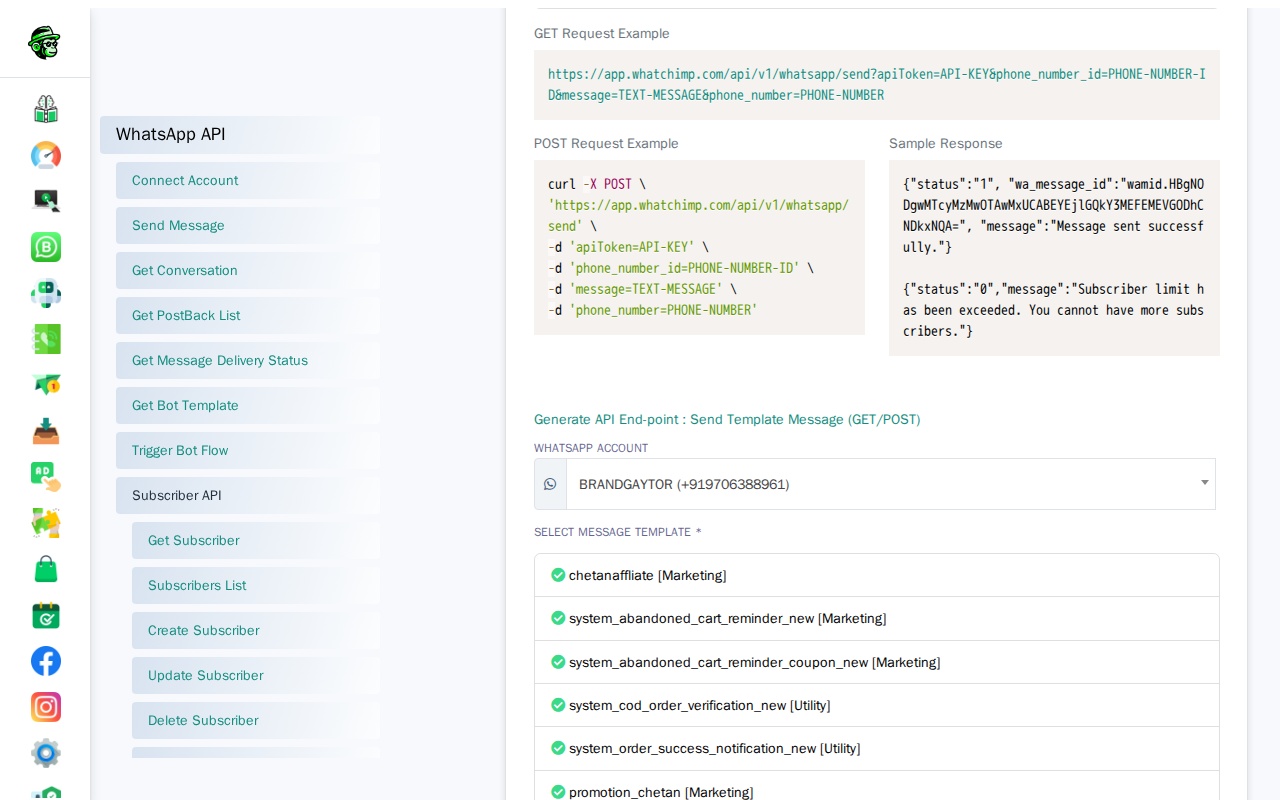
انسخ عنوان URL المُنشأ — هذا هو استدعاء API الجاهز للاستخدام.
الخطوة 3: إرسال رسالة القالب عبر API
Endpoint: GET/POST /api/v1/whatsapp/send
URL كامل: https://app.whatchimp.com/api/v1/whatsapp/send
استخدم عنوان URL المُنشأ بواسطة console واستبدل قيم العناصر النائبة ببياناتك الفعلية.
مثال — طلب GET:
https://app.whatchimp.com/api/v1/whatsapp/send?apiToken=API-KEY&phone_number_id=PHONE-NUMBER-ID&phone_number=919999999999&template_name=TEMPLATE-NAME&language_code=en_USتعتمد المعاملات الدقيقة على قالبك. ينشئ منشئ API Console الهيكل الصحيح — فقط استبدل قيمك الحقيقية.
إرسال بيانات مخصصة؟ إذا كان قالبك يستخدم متغيرات مثل {{1}}، {{2}}، ستحتاج إلى إضافة معاملات variable1=VALUE&variable2=VALUE إلى هذا URL. راجع إرسال رسائل القوالب مع المتغيرات للحصول على الدليل الكامل.
استجابة النجاح:
{
  "status": "1",
  "wa_message_id": "wamid.HBgNODgwMTcyMzMwOTAwMxUCABEYEjlGQkY3MEFEMEVGODhCNDkxNQA=",
  "message": "Message sent successfully."
}
أخطاء شائعة وإصلاحات
| الخطأ | السبب | الإصلاح |
|---|---|---|
| رسالة القالب مرفوضة من API | القالب لم تتم الموافقة عليه بعد من قبل Meta | تحقق من الحالة في Bot Manager > Message Template. انتظر الموافقة أو عدّل وأعد الإرسال. |
| "Subscriber limit exceeded" | تم الوصول إلى حد المشتركين في خطتك | ترقية خطة WhatChimp الخاصة بك أو إزالة المشتركين غير النشطين |
| القالب يظهر كـ "Rejected" | رفضت Meta محتوى القالب | راجع سبب رفض Meta، وحدّث المحتوى، وأعد الإرسال |
مقالات ذات صلة
- إرسال رسائل القوالب مع المتغيرات عبر API من WhatChimp — تخصيص رسائل القوالب بالبيانات الديناميكية
- إرسال رسائل نصية لـ 24 ساعة عبر API من WhatChimp — إرسال ردود نصية داخل نافذة الجلسة
- إنشاء Message Template لـ WhatsApp في WhatChimp — دليل إنشاء القالب المفصل مع الفيديو
- إرسال رسائل WhatsApp — نصية مقابل قوالب — نظرة عامة مقارنة
- البدء مع واجهة برمجة التطبيقات Developer API من WhatChimp — إعداد API والمصادقة