إرسال رسائل القوالب مع المتغيرات عبر API من WhatChimp
كيفية تخصيص رسائل القوالب بالبيانات الديناميكية مثل أسماء العملاء وأرقام الطلبات والتواريخ باستخدام متغيرات القوالب.
Updated 5 February 2026
تتيح لك متغيرات القوالب تخصيص رسائل القوالب بالبيانات الديناميكية — أسماء العملاء، وأرقام الطلبات، والتواريخ، والمبالغ — التي تتغير مع كل رسالة ترسلها.
قبل أن تبدأ: تأكد من أنك قرأت إرسال رسائل القوالب عبر API من WhatChimp للحصول على أساسيات إرسال رسائل القوالب.
هل تستخدم الحقول المخصصة بدلاً من ذلك؟ إذا كان قالبك يستخدم بيانات المشترك مثل اسم الشركة أو البلد أو البريد الإلكتروني (بيانات لا تتغير مع كل رسالة)، راجع إرسال رسائل القوالب مع المتغيرات المخصصة عبر API من WhatChimp — الإعداد مختلف.
Video: https://www.youtube.com/watch?v=R5jz8SkAM9I
كيف يعمل
تضيف عناصر نائبة مثل {{1}}، {{2}}، {{3}} في نص قالبك. عندما ترسل القالب عبر API، تمرر القيم الفعلية كمعاملات variable1، variable2، variable3. يرى المستلم الرسالة المخصصة النهائية.
مثال على القالب:
مرحباً {{1}}، تم شحن طلبك {{2}} وسيصل بحلول {{3}}.
استدعاء API مع القيم:
https://app.whatchimp.com/api/v1/whatsapp/send?apiToken=API-KEY&phone_number_id=PHONE-NUMBER-ID&phone_number=919999999999&template_name=order_update&language_code=en_US&variable1=أحمد&variable2=ORD-12345&variable3=10 فبرايريرى المستلم:
مرحباً أحمد، تم شحن طلبك ORD-12345 وسيصل بحلول 10 فبراير.
الخطوة 1: إنشاء متغيرات القوالب
الخطوة أ. انتقل إلى Bot Manager > Message Template

الخطوة ب. قم بالتمرير لأسفل إلى Template Variables وانقر على Create
الخطوة ج. أدخل اسماً (مثل order_number) وانقر على Save. كرر لكل متغير تحتاجه.

الخطوة 2: إنشاء القالب الخاص بك
الخطوة أ. قم بالتمرير لأعلى إلى Message Template Settings وانقر على Create
الخطوة ب. اكتب نص رسالتك باستخدام {{1}}، {{2}}، {{3}} حيث تريد القيم الديناميكية:
مرحباً {{1}}، شكراً لطلبك!

تم تأكيد طلبك {{2}} وسيتم تسليمه بحلول {{3}}.

المبلغ الإجمالي: {{4}}
الخطوة ج. انقر على Save. انتظر موافقة Meta على القالب.

الخطوة 3: الإرسال عبر API
الخطوة أ. انتقل إلى Settings > API Developer Console
الخطوة ب. تحت Send Template Message، حدد حسابك وقالبك. تُنشئ console عنوان URL لـ API مع العناصر النائبة للمتغيرات المضمنة.
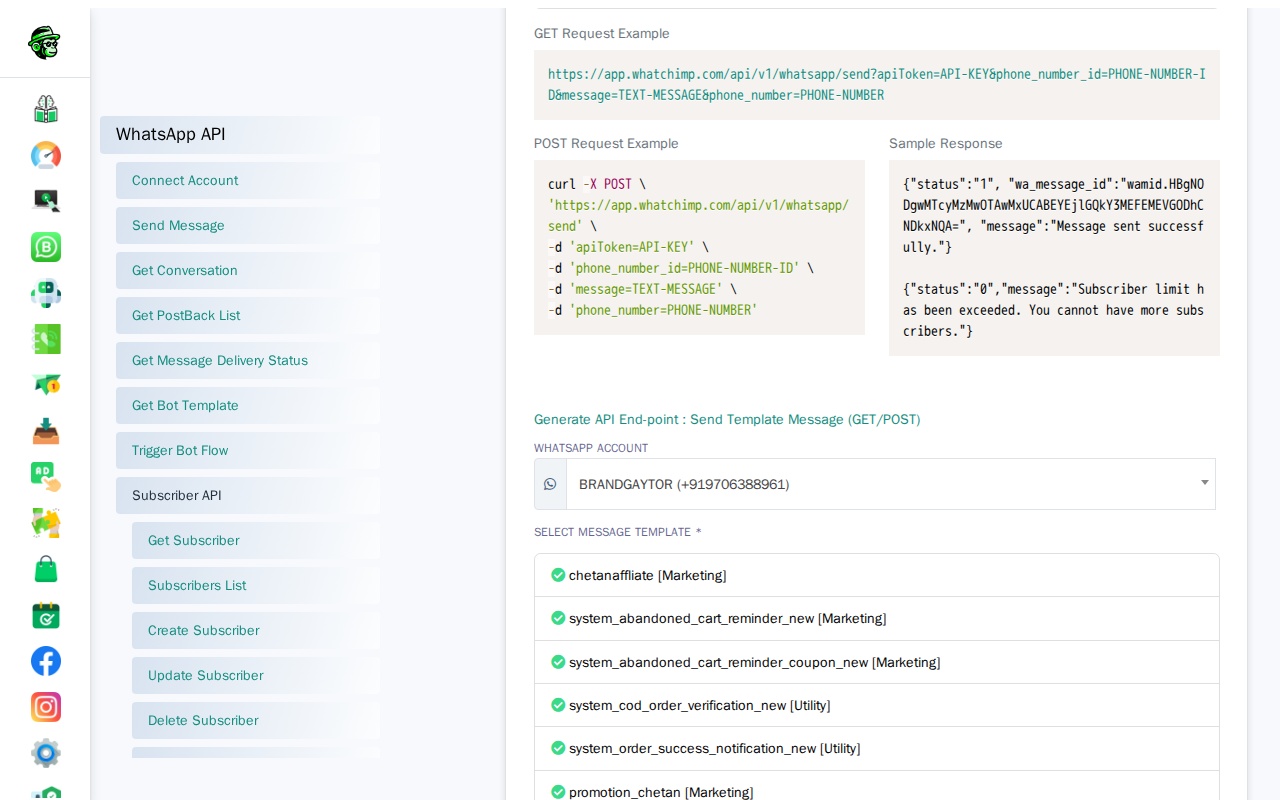
الخطوة ج. استبدل العناصر النائبة ببياناتك الفعلية وأرسل:
Endpoint: GET/POST /api/v1/whatsapp/send
https://app.whatchimp.com/api/v1/whatsapp/send?apiToken=API-KEY&phone_number_id=PHONE-NUMBER-ID&phone_number=919999999999&template_name=order_confirmation&language_code=en_US&variable1=أحمد&variable2=ORD-12345&variable3=10 فبراير&variable4=43.00 دولاركل variable1، variable2، إلخ. يُطابق {{1}}، {{2}} بنفس الترتيب الذي تظهر به في القالب.
استجابة النجاح:
{
  "status": "1",
  "wa_message_id": "wamid.HBgNODgwMTcyMzMwOTAwMxUCABEYEjlGQkY3MEFEMEVGODhCNDkxNQA=",
  "message": "Message sent successfully."
}
تطابق المتغيرات
| العنصر النائب للقالب | معامل API | مثال |
|---|---|---|
{{1}} | variable1 | أحمد |
{{2}} | variable2 | ORD-12345 |
{{3}} | variable3 | 10 فبراير |
{{4}} | variable4 | 43.00 دولار |
استكشاف الأخطاء وإصلاحها
| المشكلة | الإصلاح |
|---|---|
المتغيرات تظهر كـ {{1}} في الرسالة | لم تمرر variable1=VALUE في استدعاء API. استخدم منشئ API Console للحصول على التنسيق الصحيح. |
| بيانات خاطئة في العنصر النائب الخاطئ | variable1 يُطابق {{1}}، variable2 يُطابق {{2}}. تحقق من الترتيب في قالبك. |
| القالب مرفوض من قبل Meta | المتغيرات لا تسبب الرفض — راجع سبب Meta، وصحح المحتوى، وأعد الإرسال. |
مقالات ذات صلة
- Template Variables مقابل Custom Variables — ما الفرق؟ — افهم أي نوع يجب استخدامه
- إرسال رسائل القوالب مع المتغيرات المخصصة عبر API من WhatChimp — استخدم بيانات المشترك في القوالب (لا حاجة لمعاملات API)
- إرسال رسائل القوالب عبر API من WhatChimp — إرسال القوالب الأساسي
- البدء مع واجهة برمجة التطبيقات Developer API من WhatChimp — إعداد API