Webhook para Catálogo de WhatsApp
Recibe notificaciones mediante webhook cuando los clientes envíen pedidos, realicen checkout o actualicen pedidos en tu catálogo de WhatsApp
Updated 10 February 2026
El Catalog Manager de WhatChimp te permite disparar webhooks cuando los clientes interactúan con tu catálogo de productos de WhatsApp. Recibe notificaciones en tiempo real cuando se envíen pedidos, se realice checkout o se actualicen pedidos.
Paso 1: Abre la Configuración de Webhook del Catálogo
Ve a eCommerce Catalog → Catalog Manager. Busca el botón Webhook junto a tu catálogo y haz clic en él.
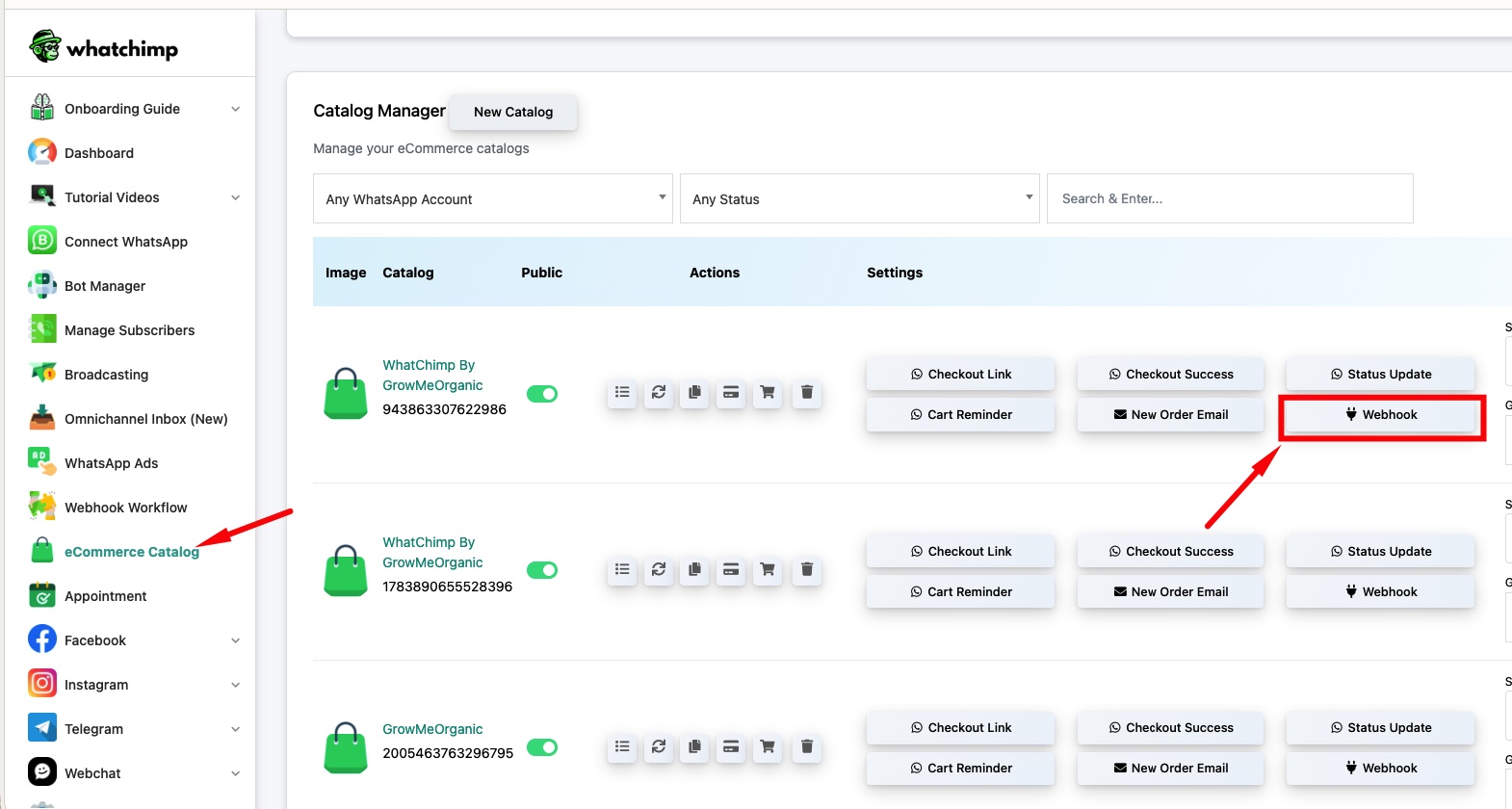
Paso 2: Agrega un Webhook
Haz clic en New para crear un nuevo webhook. Selecciona el Event Type e ingresa tu Webhook URL.
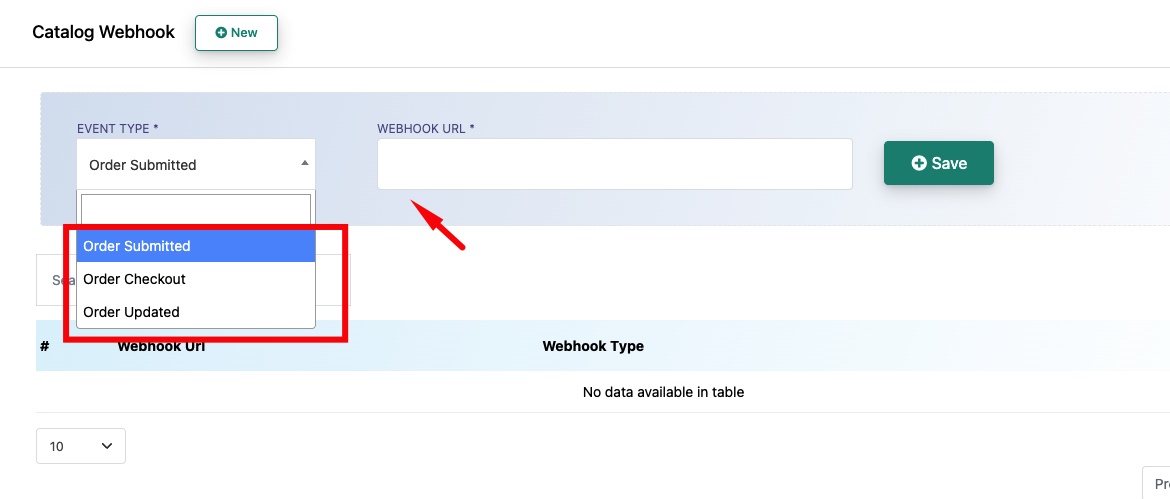
Event Type — Elige cuándo debe dispararse el webhook:
- Order Submitted — Cuando un cliente envía un pedido a través del catálogo
- Order Checkout — Cuando un cliente procede al checkout
- Order Updated — Cuando se modifica un pedido existente
Webhook URL — El endpoint donde WhatChimp envía los datos del pedido mediante HTTP POST.
Haz clic en Save para activar el webhook. Puedes agregar múltiples webhooks para diferentes tipos de eventos.
Artículos Relacionados
Webhook para WhatsApp Flows — Dispara webhooks en envíos de formularios de WhatsApp
Webhook para Mensajes Entrantes y Salientes — Dispara webhooks para todos los mensajes