Webhook para Mensajes Entrantes y Salientes
Dispara webhooks a tu servidor en tiempo real por cada mensaje entrante y saliente de WhatsApp
Updated 8 February 2026
WhatChimp puede disparar un webhook a tu servidor cada vez que se envía o recibe un mensaje en cualquiera de tus números de WhatsApp conectados. Esto te permite enviar datos de mensajes a sistemas externos — tu CRM, plataforma de análisis, servicio de registro o cualquier aplicación personalizada — en tiempo real.
Video: https://www.youtube.com/watch?v=78aQIUb77nw
Cómo Funciona
Cuando está habilitado, WhatChimp envía una solicitud HTTP POST a tu URL de webhook que contiene el contenido del mensaje, ID del suscriptor, marca de tiempo y tipo de mensaje. Esto funciona para ambos:
- Mensajes entrantes — Mensajes que tus clientes te envían (texto, imagen, medios, etc.)
- Mensajes salientes — Mensajes que tu bot o equipo envía a los clientes
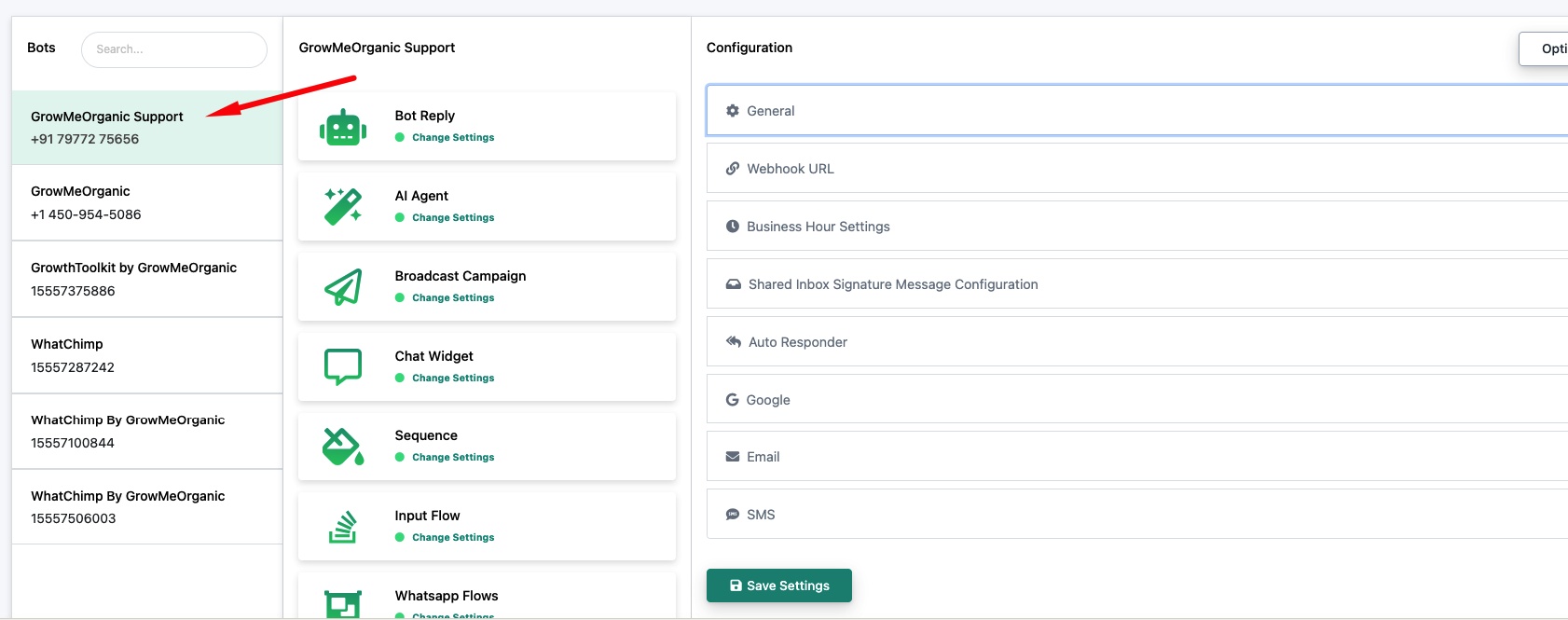
Paso 1: Abre la Configuración de Bot Manager
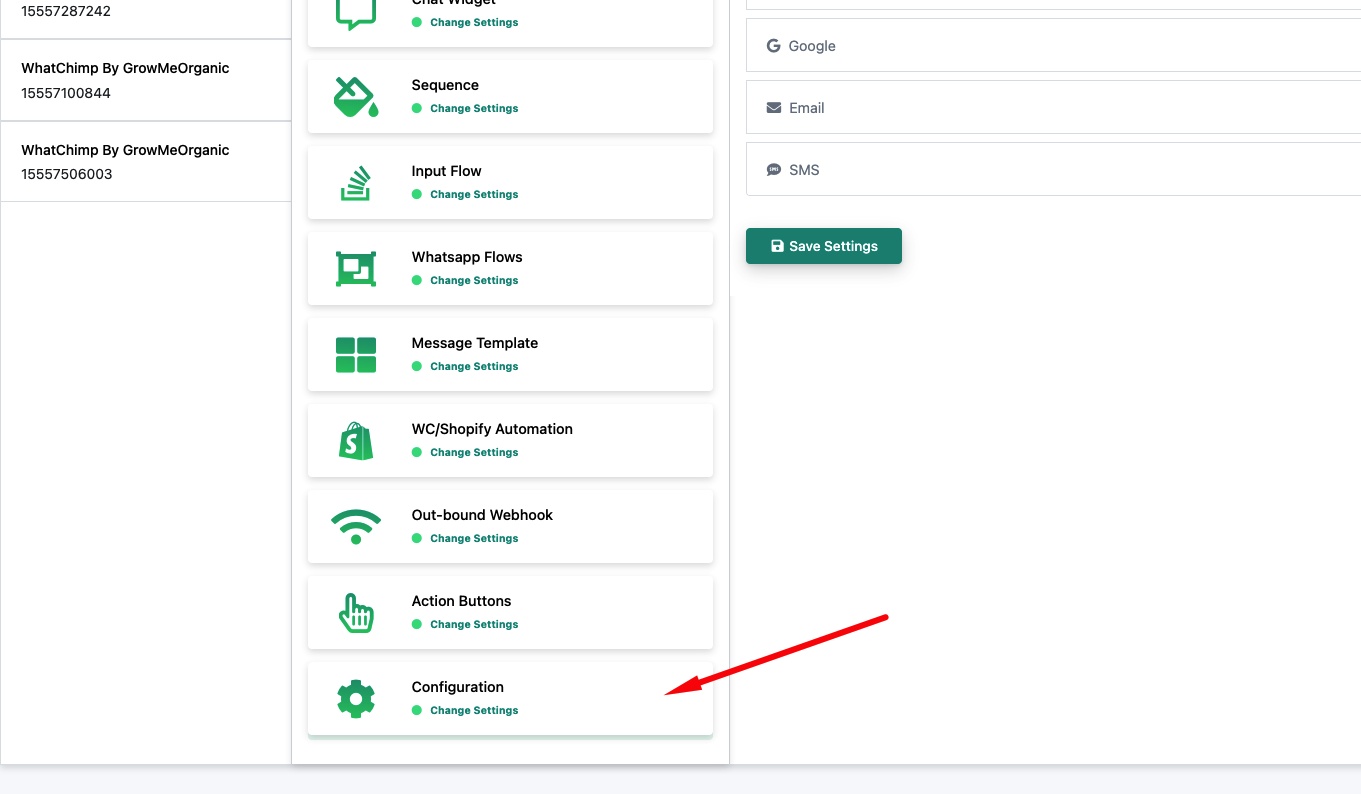
Ve a Bot Manager, selecciona el número de WhatsApp que quieres configurar, luego haz clic en Configuration en el panel lateral derecho.
Desplázate hacia abajo en la lista de bots y haz clic en Configuration en la parte inferior.
Paso 2: Configura el Webhook de Mensajes Entrantes
Haz clic en Webhook URL para expandir la sección. Activa Trigger Webhook for Incoming Message para habilitarlo.
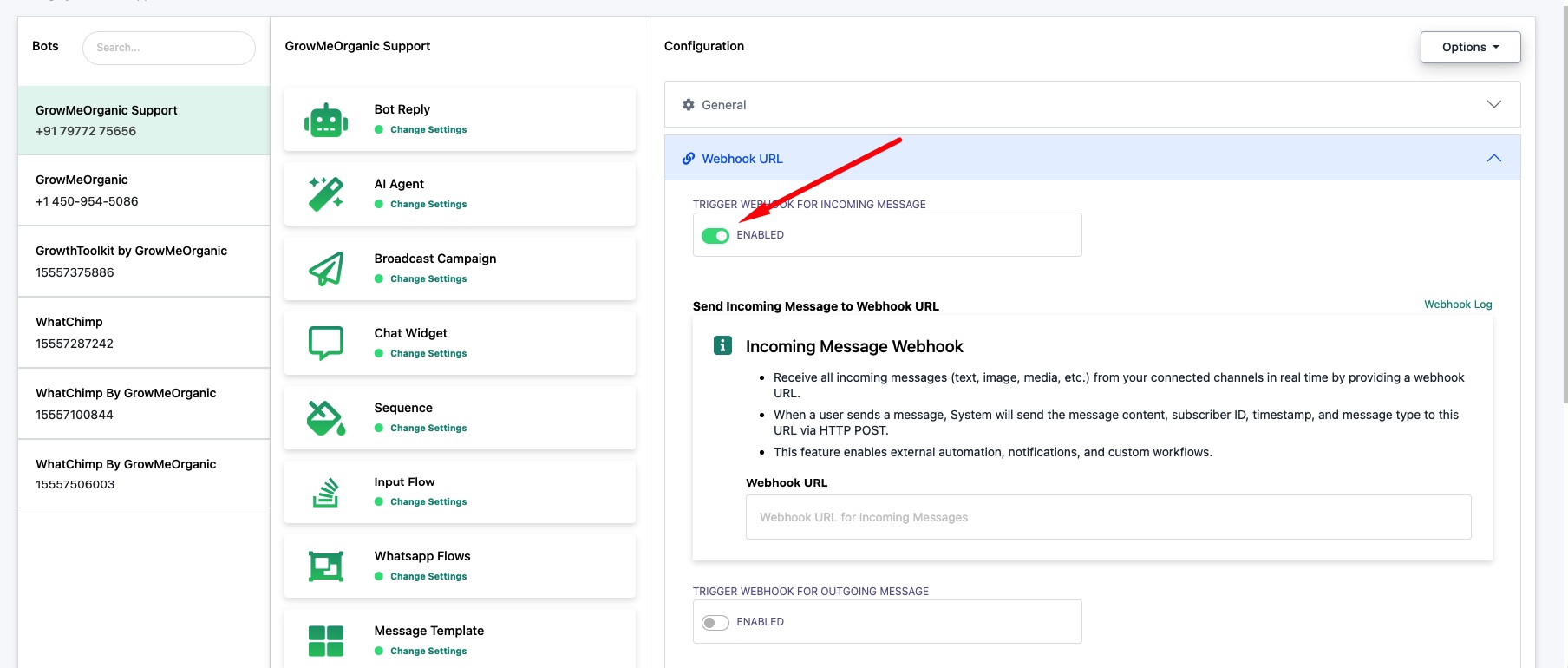
Webhook URL — Ingresa la URL donde WhatChimp debe enviar los datos de mensajes entrantes. Cada vez que un cliente envíe un mensaje a este número, WhatChimp enviará los detalles del mensaje a esta URL mediante POST.
El webhook entrante envía:
- Contenido del mensaje (texto, imagen, medios, etc.)
- ID del suscriptor
- Marca de tiempo
- Tipo de mensaje
Haz clic en Webhook Log para ver entregas anteriores de webhooks y depurar cualquier problema.
Paso 3: Configura el Webhook de Mensajes Salientes
Activa Trigger Webhook for Outgoing Message para habilitarlo.
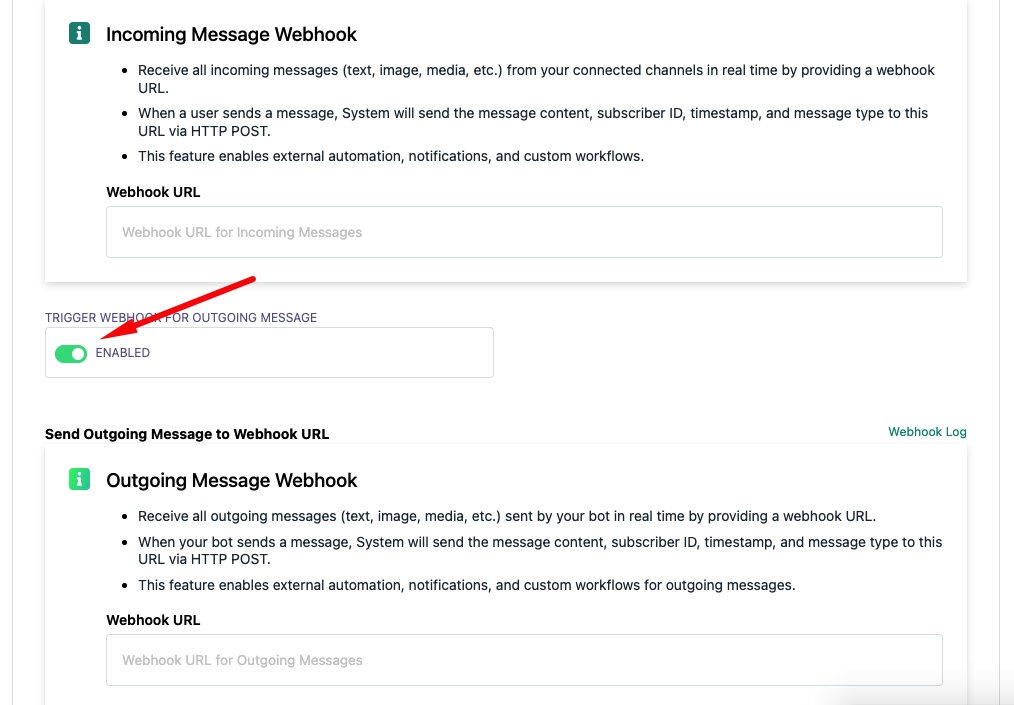
Webhook URL — Ingresa la URL donde WhatChimp debe enviar los datos de mensajes salientes. Cada vez que tu bot o equipo envíe un mensaje, WhatChimp enviará los detalles del mensaje a esta URL mediante POST.
El webhook saliente envía el mismo formato de datos que el entrante — contenido del mensaje, ID del suscriptor, marca de tiempo y tipo de mensaje.
Paso 4: Guardar
Haz clic en Save Settings para activar los webhooks. Los mensajes comenzarán a dispararse a tus URLs inmediatamente.
Consejo: Puedes habilitar solo entrantes, solo salientes, o ambos — funcionan independientemente.