Qu'est-ce que le Incoming Webhook Workflow
Connectez des applications tierces à WhatChimp et envoyez des messages WhatsApp automatiquement lors d'événements — sans Zapier ni Pabbly
Updated 10 February 2026
Incoming Webhook Workflow vous permet de connecter des applications tierces à WhatChimp sans outils comme Zapier ou Pabbly. Lorsqu'un événement se produit dans une autre application — une nouvelle réservation, la soumission d'un formulaire, un paiement — elle envoie un webhook à WhatChimp, qui envoie automatiquement un message WhatsApp en utilisant ces données.
Video: https://www.youtube.com/watch?v=vdNPfF6At3E
Comment ça fonctionne
Un événement se produit dans votre application (ex. quelqu'un réserve une réunion sur Cal.com) → L'application envoie un webhook à WhatChimp (un payload JSON avec les détails de la réservation) → WhatChimp mappe les données à un Message Template (nom, date, lien) → Le client reçoit un message WhatsApp automatiquement.
Aucun code requis. Vous configurez simplement le mappage entre les données du webhook et les variables de votre Message Template.
Quand l'utiliser
- Un client réserve un rendez-vous et vous souhaitez envoyer une confirmation WhatsApp
- Une commande est passée dans votre CRM et vous souhaitez notifier le client
- Un formulaire est soumis et vous souhaitez envoyer un message de suivi
- Toute application tierce qui prend en charge les webhooks sortants
Le Dashboard
Allez dans Settings & Integration → WhatsApp Webhook (in-bound) Workflow. C'est ici que vous créez et gérez tous vos webhook workflows.
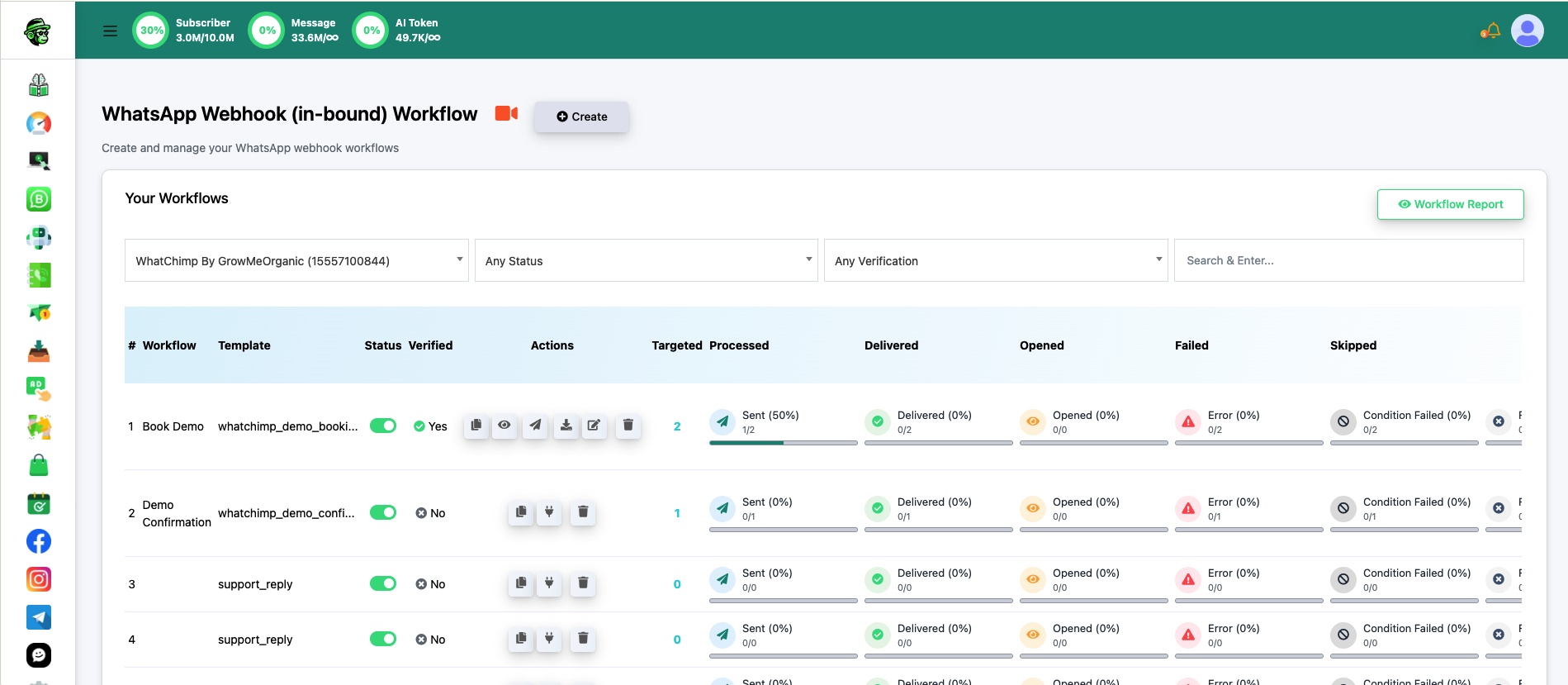
Chaque workflow affiche son template lié, son statut, son état de vérification et ses statistiques de livraison (targeted, processed, delivered, opened, failed, skipped).
Articles connexes
Create a Webhook Workflow — Guide de configuration étape par étape
Webhook Automation Settings — Ajoutez des délais, des conditions et des actions post-webhook
Webhook Workflow Reporting — Surveillez la livraison et les performances