Créer un Webhook Workflow
Guide étape par étape pour créer un webhook workflow — configurez le callback URL, capturez les réponses et mappez les données JSON aux variables de template
Updated 10 February 2026
Ce guide vous accompagne dans la création d'un webhook workflow — de la configuration du workflow au mappage des données JSON entrantes vers les variables de votre Message Template.
Avant de commencer
Vous avez besoin d'un Message Template prêt avec des variables (ex. {{1}}, {{2}}). Les données du webhook rempliront ces variables automatiquement. Créez votre template dans Message Template avant de commencer.
Étape 1: Créer un nouveau Workflow
Allez dans Settings & Integration → WhatsApp Webhook (in-bound) Workflow et cliquez sur Create.
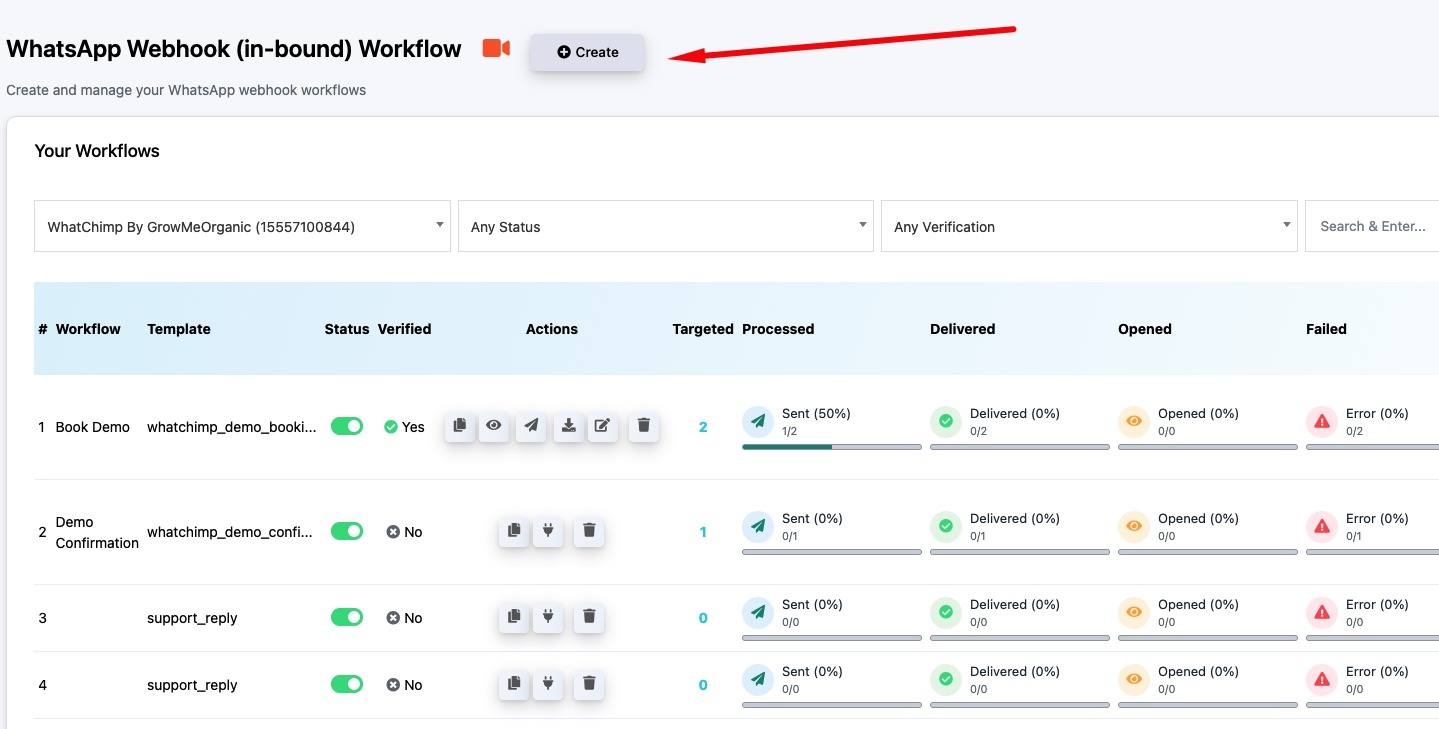
Remplissez les détails du workflow:
- Workflow Name — Un nom reconnaissable (ex. "Cal.com Booking Confirmation")
- Select Number — Le numéro WhatsApp à partir duquel envoyer les messages
- Select Template — Le Message Template à utiliser
Étape 2: Obtenir le Callback URL
Après l'enregistrement, WhatChimp génère un Webhook Callback URL. C'est l'URL que vous collerez dans les paramètres webhook de votre application tierce.
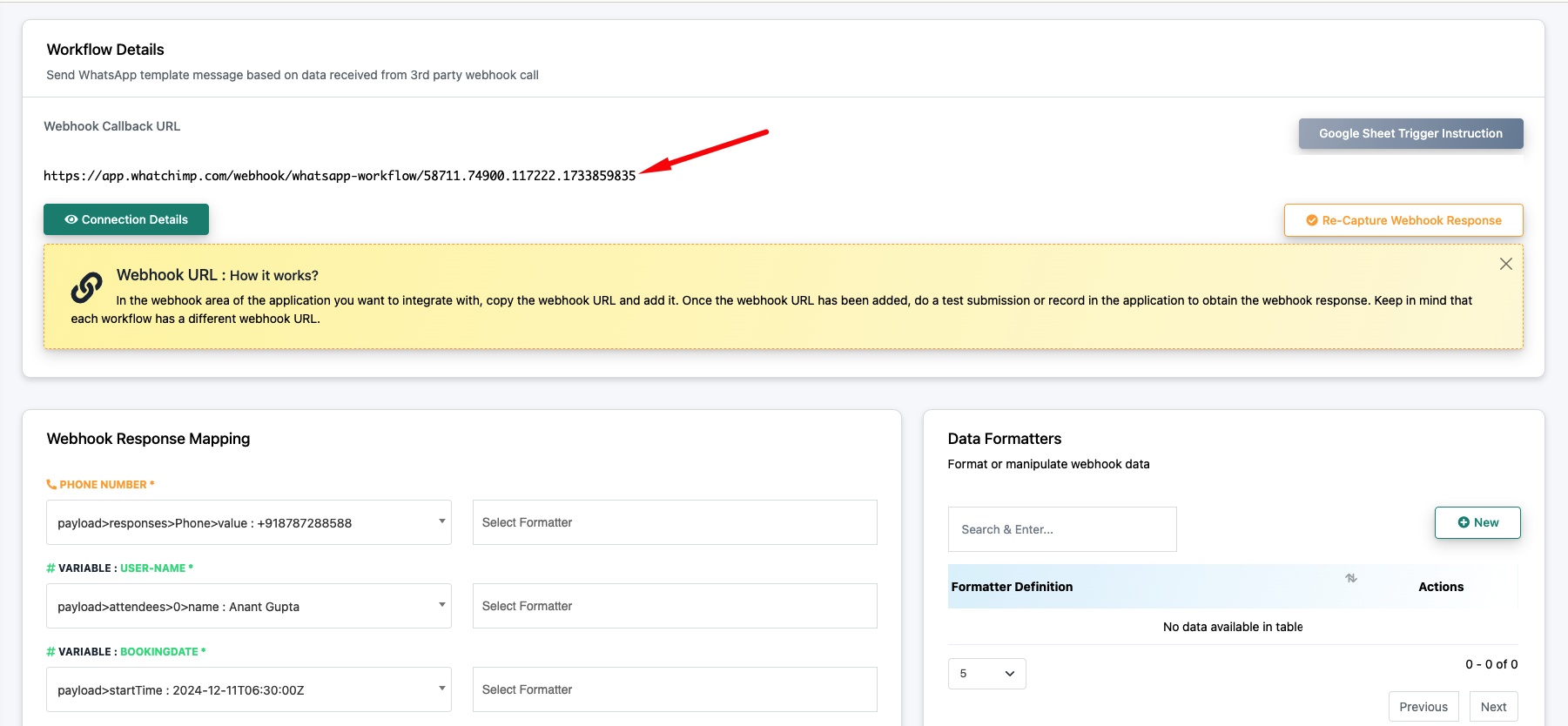
Copiez le callback URL et ajoutez-le aux paramètres webhook ou notifications de votre application tierce. Par exemple, dans Cal.com, vous le colleriez dans Settings → Webhooks → Event Triggers.
Étape 3: Capturer la réponse du Webhook
Une fois que le callback URL est configuré dans votre application tierce, déclenchez un événement de test (ex. effectuez une réservation de test). Ensuite, cliquez sur Capture Webhook Response dans WhatChimp. Cela capture le payload JSON afin que vous puissiez voir tous les champs de données disponibles.
Astuce: Cliquez sur Connection Details pour voir comment fonctionne le webhook URL et vérifier la connexion.
Étape 4: Mapper les données aux variables du Template
Après avoir capturé la réponse, la section Webhook Response Mapping affiche les champs JSON disponibles.
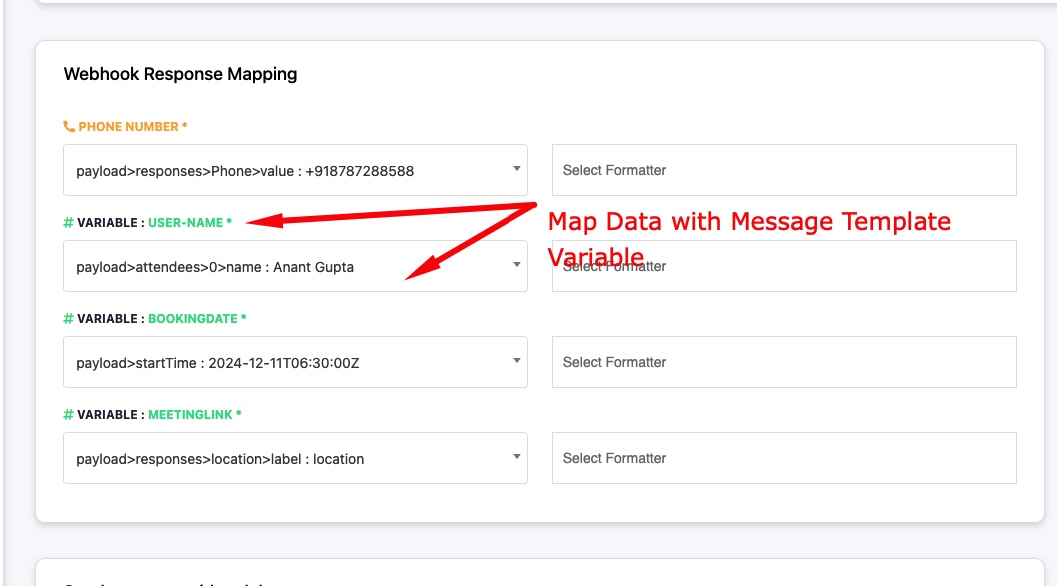
Phone Number — Sélectionnez le chemin JSON qui contient le numéro de téléphone du destinataire. C'est requis — cela indique à WhatChimp à qui envoyer le message.
Variables — Pour chaque variable du template (USER-NAME, BOOKINGDATE, MEETINGLINK, etc.), sélectionnez le chemin JSON correspondant de la réponse webhook. Par exemple:
payload>attendees>0>namecorrespond au nom du clientpayload>startTimecorrespond à la date de réservationpayload>responses>location>labelcorrespond au lien de réunion
Data Formatters — Appliquez éventuellement des formatters pour transformer les données avant l'envoi (ex. formater les dates, extraire des valeurs).
Cliquez sur Save lorsque toutes les variables sont mappées.
Étape 5: Vérifier et activer
Après l'enregistrement, votre workflow apparaît sur le Dashboard. La colonne Verified indique si un webhook de test réussi a été reçu. Une fois vérifié, le workflow est actif et enverra des messages automatiquement chaque fois que le webhook se déclenche.
Articles connexes
What is Incoming Webhook Workflow — Aperçu et cas d'utilisation
Webhook Automation Settings — Ajoutez des délais, des conditions et des actions post-webhook
How to Create a Message Template — Créez des templates avec des variables