Webhook Workflow Reporting
Surveillez les statistiques de livraison, suivez les erreurs et dépannez les performances du webhook workflow
Updated 10 February 2026
Le Dashboard de webhook workflow affiche les statistiques de livraison et de performance pour chaque workflow. Utilisez-le pour surveiller si vos messages sont envoyés avec succès et résoudre les problèmes.
Afficher les rapports
Allez dans Settings & Integration → WhatsApp Webhook (in-bound) Workflow. Chaque ligne de workflow affiche des statistiques en temps réel. Cliquez sur Workflow Report pour voir une répartition détaillée.
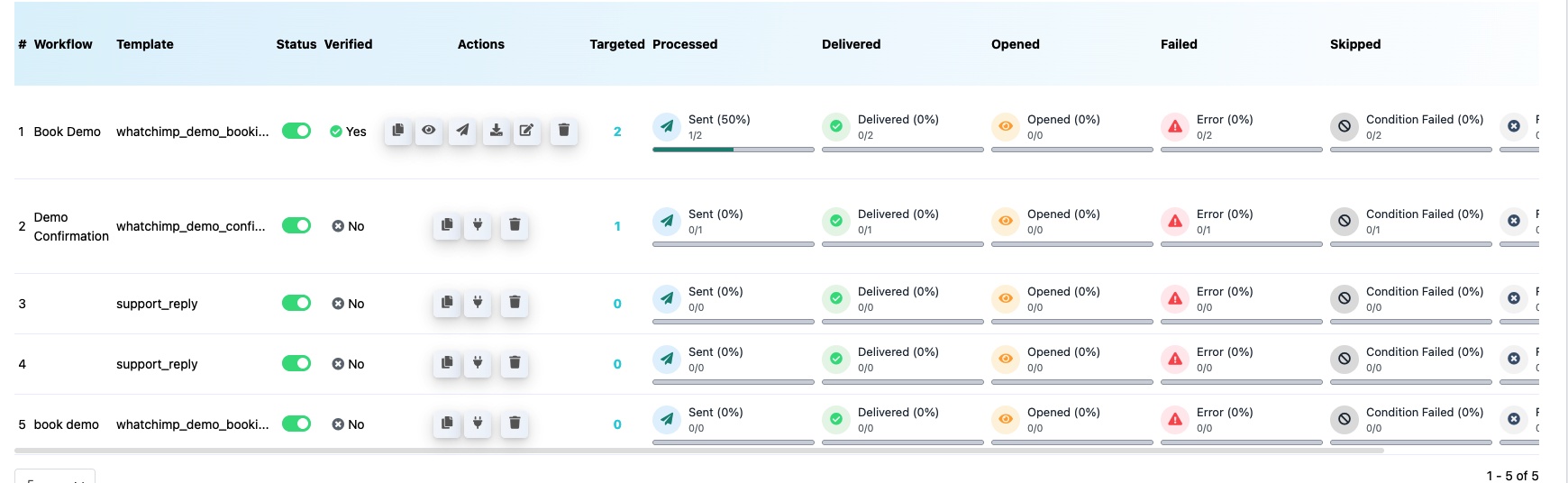
Signification de chaque colonne
- Targeted — Nombre total d'appels webhook reçus
- Processed — Nombre de messages traités et tentés d'envoi
- Delivered — Messages livrés avec succès au WhatsApp du destinataire
- Opened — Messages ouverts par le destinataire (pour les templates prenant en charge les accusés de lecture)
- Failed / Error — Messages dont l'envoi a échoué. Survolez l'indicateur d'erreur pour voir la raison
- Skipped — Messages ignorés car une règle de condition n'a pas été remplie
- Condition Failed — Appels webhook où les règles conditionnelles ont empêché l'envoi du message
Dépannage des problèmes courants
Taux d'erreur élevé — Vérifiez que votre numéro WhatsApp est actif, que votre Message Template est approuvé et que le champ de numéro de téléphone dans le mappage webhook est correct.
Messages ignorés ou condition échouée — Examinez vos règles conditionnelles dans les automation settings du workflow. Assurez-vous que les données webhook correspondent au format et aux valeurs attendus.
Taux de livraison de 0% — Vérifiez que le callback URL est correctement configuré dans votre application tierce et qu'un webhook de test a été capturé avec succès.
Articles connexes
Create a Webhook Workflow — Guide de configuration complet
Webhook Automation Settings — Délais, conditions et actions post-webhook
Why Your Messages Aren't Sending — Dépannage général de la livraison de messages