Webhook Automation Settings
Ajoutez des délais, des règles conditionnelles et des actions post-webhook comme l'affectation de conversations et de labels
Updated 10 February 2026
Lors de la création d'un webhook workflow, vous pouvez configurer des automation settings pour contrôler quand les messages sont envoyés, ajouter une logique conditionnelle et déclencher des actions post-webhook comme l'affectation de conversations ou l'ajout de labels.
Envoyer un message avec un délai
Ajoutez un délai entre le déclenchement du webhook et l'envoi du message. Définissez le nombre de minutes à attendre après le déclenchement d'un webhook avant d'envoyer le message.

Cas d'utilisation: Un client réserve une réunion et vous souhaitez envoyer un rappel 30 minutes avant l'heure prévue au lieu d'immédiatement.
Envoyer un message basé sur des conditions
Ajoutez des règles pour contrôler si le message doit être envoyé. Envoyez le message uniquement lorsque des conditions spécifiques dans les données du webhook sont remplies.
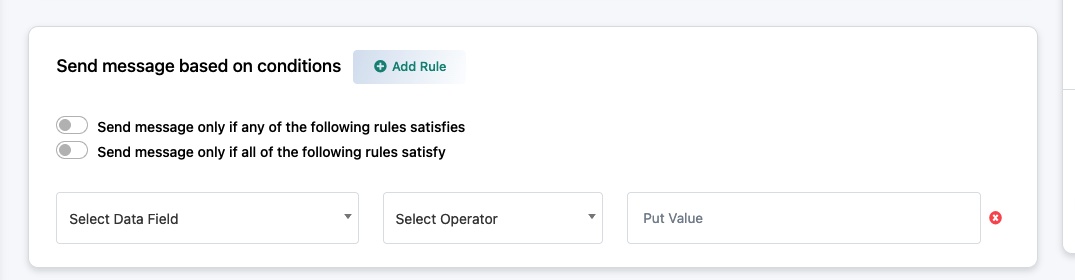
Add Rule — Cliquez pour créer une nouvelle condition.
Options de logique:
- Send message only if any of the following rules satisfies — Logique OR. Le message est envoyé si au moins une règle correspond.
- Send message only if all of the following rules satisfy — Logique AND. Le message est envoyé uniquement si chaque règle correspond.
Chaque règle comporte trois parties:
- Select Data Field — Choisissez un champ de la réponse webhook
- Select Operator — Choisissez une comparaison (equals, contains, greater than, etc.)
- Put Value — La valeur à comparer
Cas d'utilisation: Envoyez un message WhatsApp uniquement si le type de réservation est "consultation" et non pour les réunions internes.
Actions suivant un appel Webhook réussi
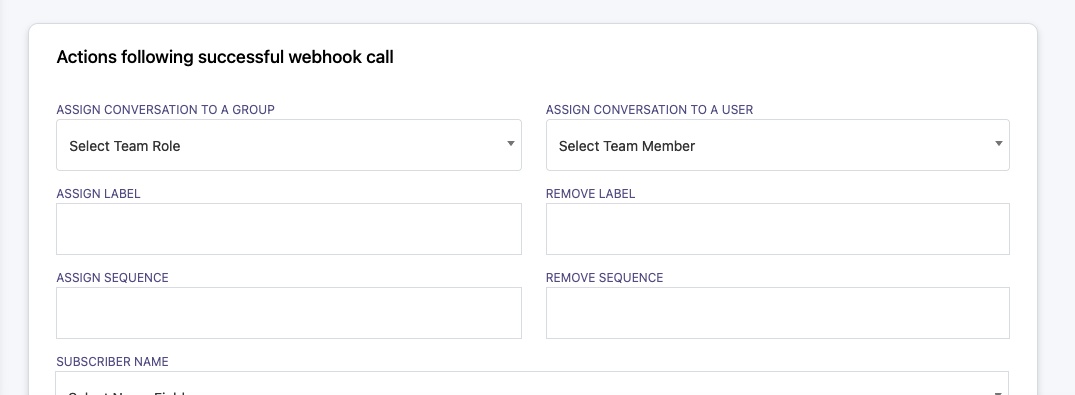
Après l'envoi réussi d'un message, vous pouvez déclencher automatiquement des actions supplémentaires.
Actions disponibles:
- Assign Conversation to a Group — Routez la conversation vers une équipe spécifique (ex. Sales, Support)
- Assign Conversation to a User — Affectez à un membre spécifique de l'équipe
- Assign Label / Remove Label — Étiquetez le subscriber pour la segmentation et le filtrage
- Assign Sequence / Remove Sequence — Ajoutez ou retirez le subscriber d'une message sequence
- Subscriber Name — Définissez le nom du subscriber à partir des données webhook
Cas d'utilisation: Un nouveau lead remplit un formulaire → le webhook envoie un message de bienvenue WhatsApp → la conversation est automatiquement affectée à l'équipe Sales avec un label "New Lead".
Articles connexes
Create a Webhook Workflow — Guide de configuration complet
Webhook Workflow Reporting — Surveillez les statistiques de livraison