Gerenciar Pedidos e Configurações de Pagamento
Gerencie pedidos do Catalog, configure gateways de pagamento e exporte para Google Sheets
Updated 9 February 2026
Video: https://www.youtube.com/watch?v=hc5-SIQSaDM
Quando os clientes pedem produtos através do seu Catalog do WhatsApp, o WhatChimp rastreia cada pedido no dashboard Catalog Orders. Este guia cobre como gerenciar pedidos, configurar gateways de pagamento e exportar dados de pedidos.
Dashboard Catalog Orders
Vá para eCommerce Catalog no WhatChimp. A aba Catalog Orders mostra todos os pedidos recebidos.
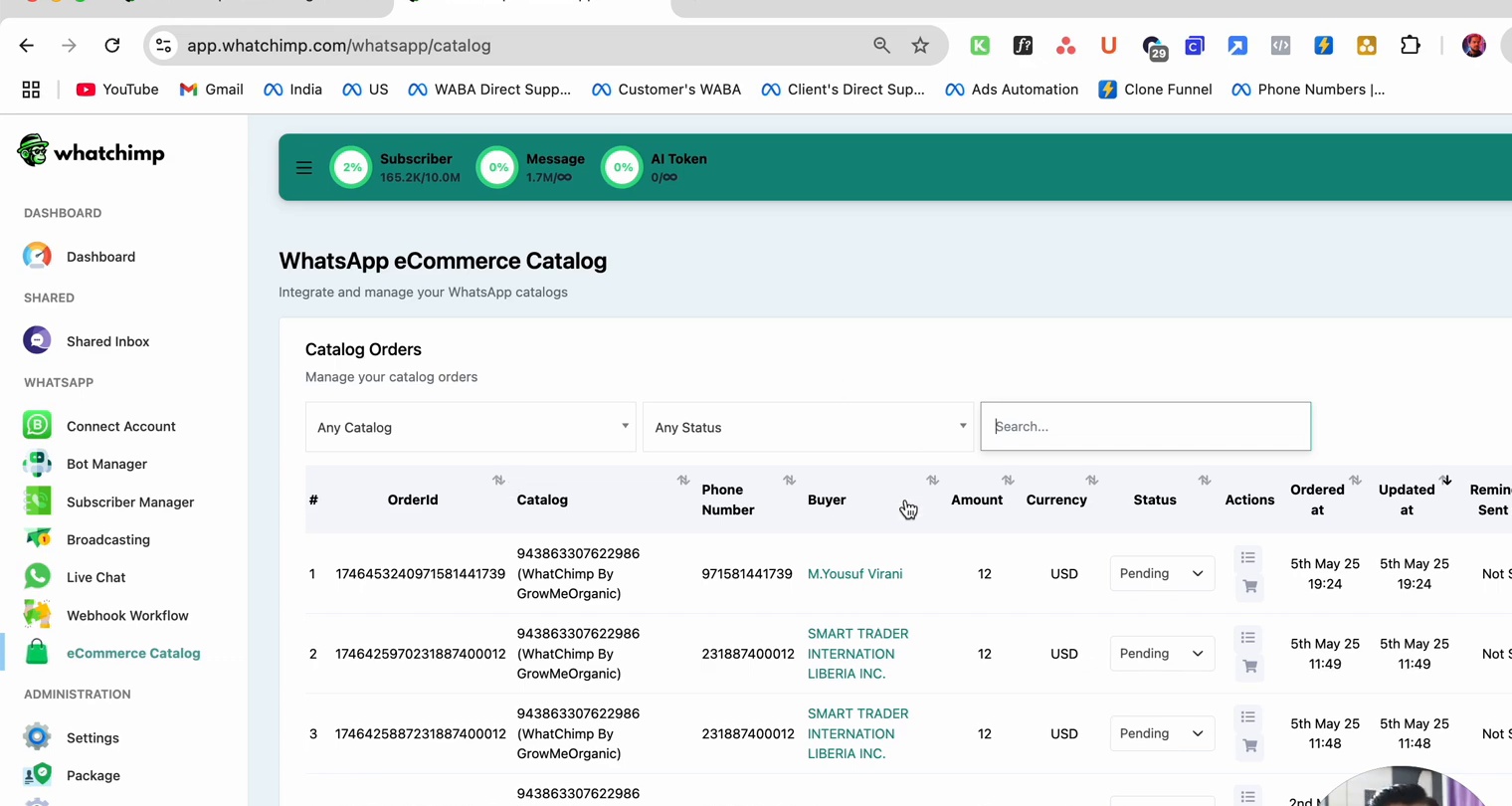
Cada pedido mostra:
| Coluna | Descrição |
|---|---|
| Ordered | Número do pedido |
| Catalog | De qual Catalog o pedido veio |
| Phone | Número do WhatsApp do cliente |
| Name | Nome do cliente |
| Amount | Total do pedido |
| Currency | Moeda do pagamento |
| Status | Status atual do pedido |
| Ordered at | Quando o pedido foi feito |
Use os dropdowns Any Catalog e Any Status para filtrar pedidos.
Status de Pedidos
Os pedidos passam por estas etapas:
| Status | Significado |
|---|---|
| Pending | Pedido recebido, ainda não confirmado |
| Confirmed | Pedido confirmado pela sua equipe |
| Shipped | Pedido foi despachado |
| Delivered | Pedido entregue com sucesso |
Configurações de Catalog
Na aba Catalog, cada Catalog conectado tem um dropdown Settings com opções de configuração.
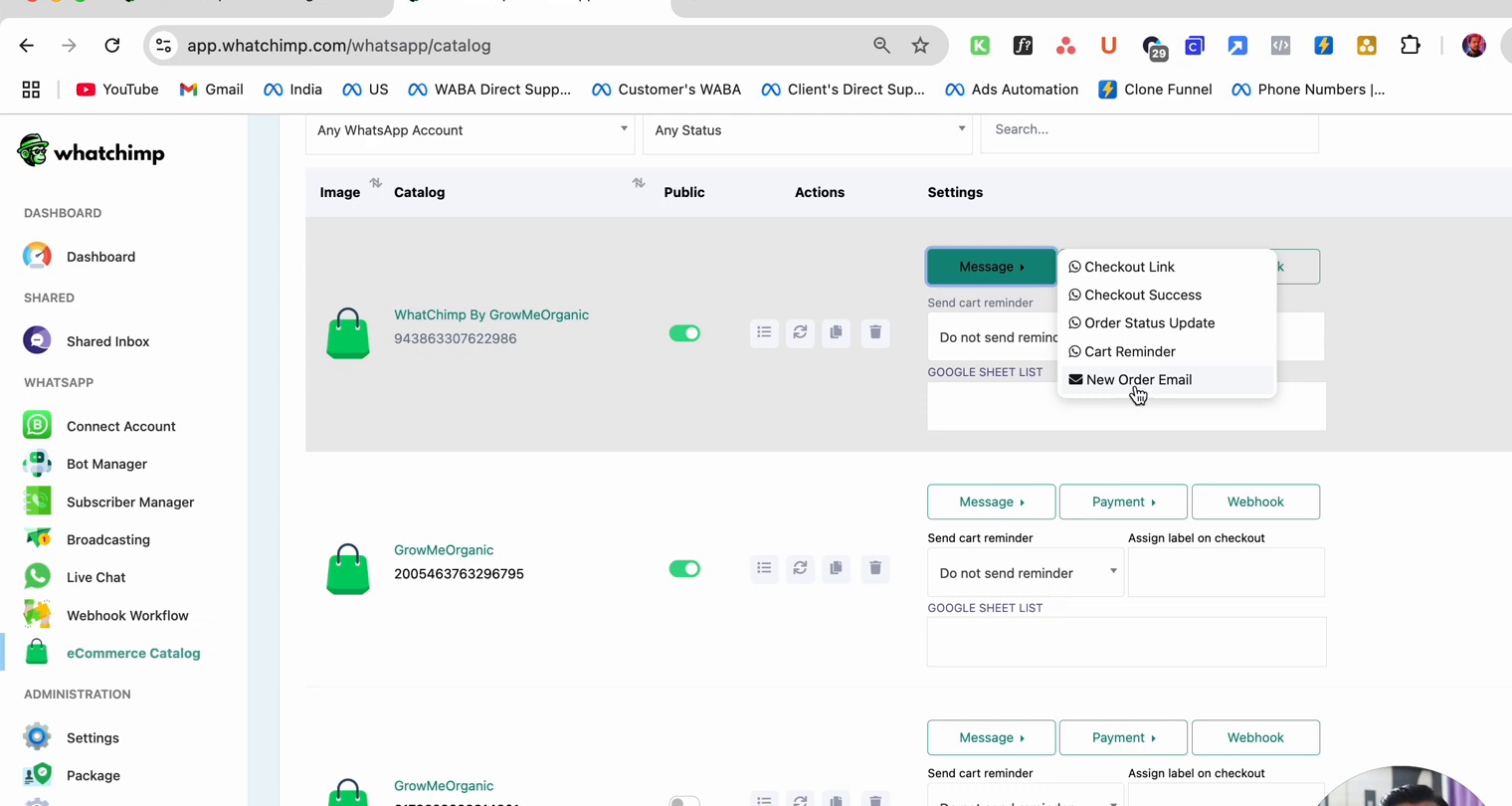
As configurações disponíveis incluem:
- Checkout Link — URL de página de checkout personalizada
- Checkout Confirmation — Mensagem enviada quando um pedido é feito
- Checkout Status Update — Notificar clientes quando o status do pedido muda
- Cart Reminder — Enviar lembrete para clientes que abandonaram seu carrinho
- Mark Stock Email — Ser notificado quando o estoque está baixo
Configurações de Pagamento
Vá para Settings > Payment para configurar seus gateways de pagamento.
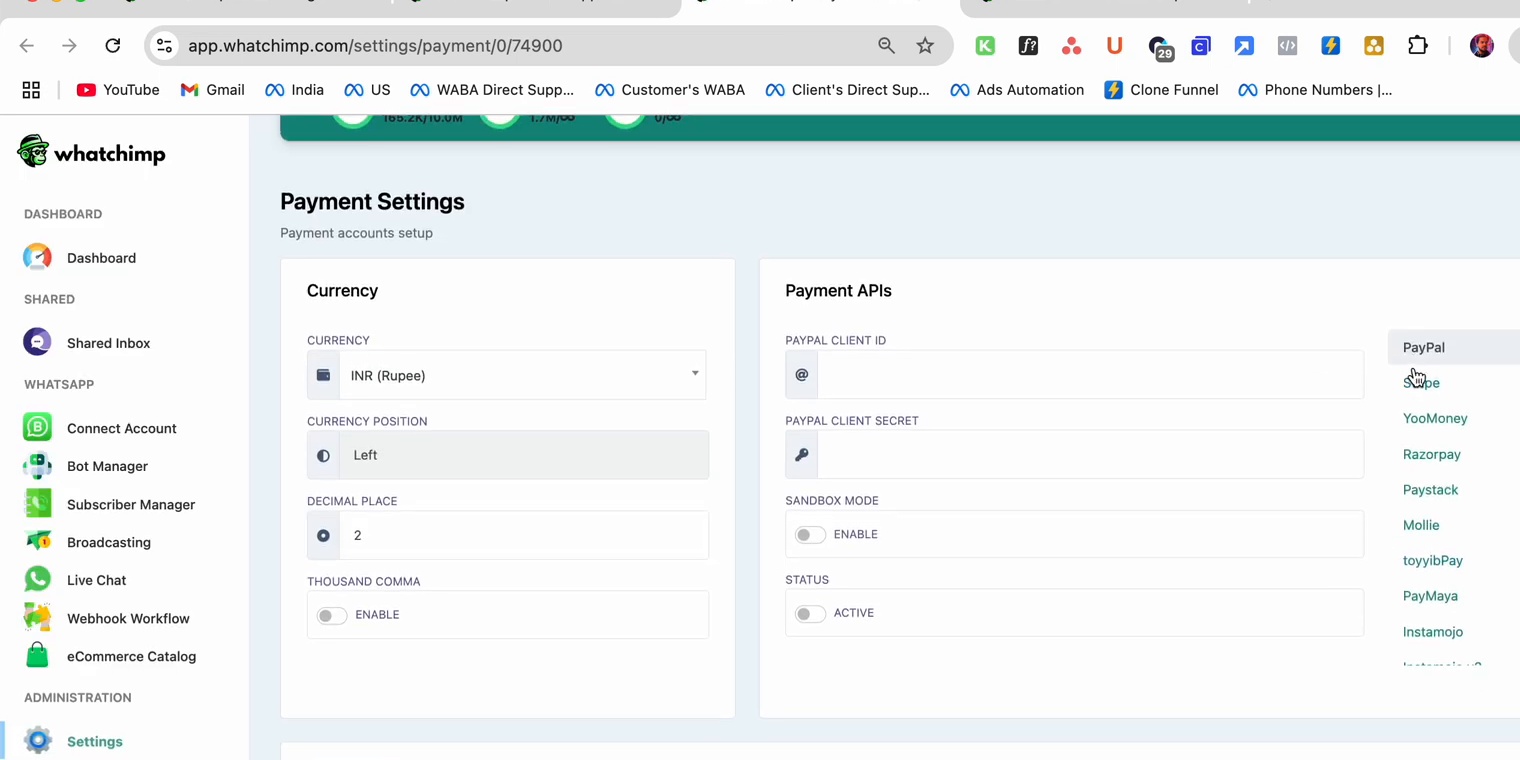
Moeda
Defina sua moeda padrão, posição da moeda (esquerda/direita), casas decimais e formatação de vírgula de milhar.
Gateways de Pagamento
O WhatChimp suporta múltiplos provedores de pagamento:
| Gateway | Tipo |
|---|---|
| PayPal | Pagamento online |
| Stripe | Pagamento online |
| Razorpay | Pagamento online |
| Flutterwave | Pagamento online |
| Paystack | Pagamento online |
| Mollie | Pagamento online |
| toyyibPay | Pagamento online |
| PayMaya | Pagamento online |
| Instamojo | Pagamento online |
| YooMoney | Pagamento online |
| Cash on Delivery | Pagamento manual |
Digite suas credenciais API para cada gateway que você quer habilitar, depois clique em Save.
Integração com Google Sheet
Cada Catalog pode exportar pedidos para uma Google Sheet para rastreamento externo. Na aba Catalog, você verá um campo Google Sheet List para cada Catalog conectado.
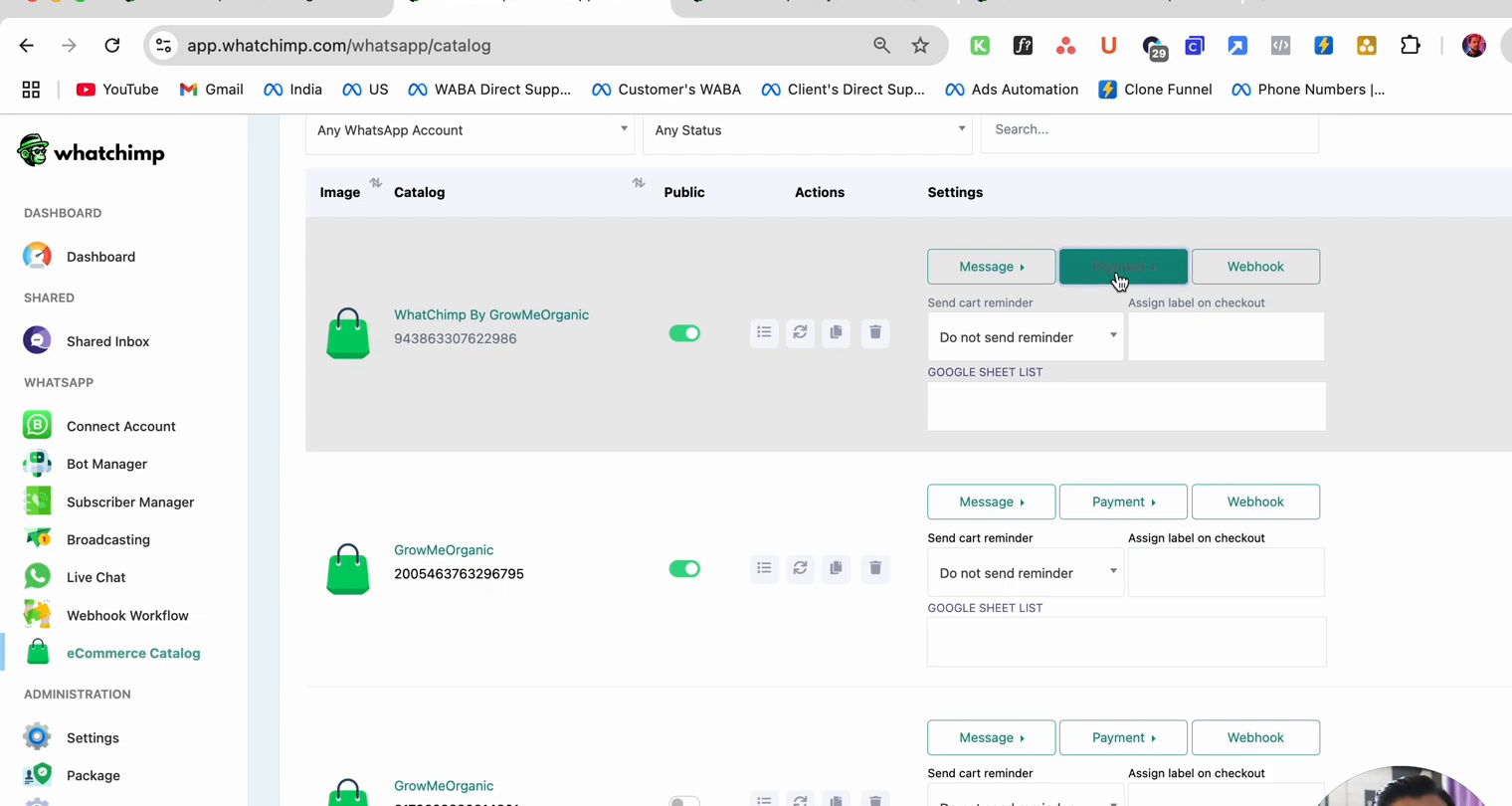
Configure estas opções por Catalog:
- Send cart reminder — Lembrar automaticamente clientes sobre carrinhos abandonados
- Assign label on checkout — Marcar automaticamente clientes que fazem pedidos
- Google Sheet List — Vincular uma Google Sheet para exportar dados de pedidos
Próximos Passos
- Configurações e Sincronização de Catalog — Gerencie sincronização de Catalog, configurações público/privado e webhooks
- Webhook para WhatsApp Catalog — Seja notificado via webhook quando clientes enviarem pedidos
- Catalog e Pedidos via WhatChimp API — Gerencie Catalogs e pedidos programaticamente