Configurações e Sincronização de Catalog
Gerencie a sincronização do Catalog, visibilidade, mensagens e configurações de webhook no WhatChimp
Updated 10 February 2026
A página Catalog eCommerce no WhatChimp é onde você gerencia todos os seus Catalogs conectados — sincronize produtos, alterne visibilidade, configure mensagens e configure webhooks.
Visão Geral do Gerenciador de Catalog
Vá para eCommerce Catalog na barra lateral esquerda para ver todos os Catalogs conectados.
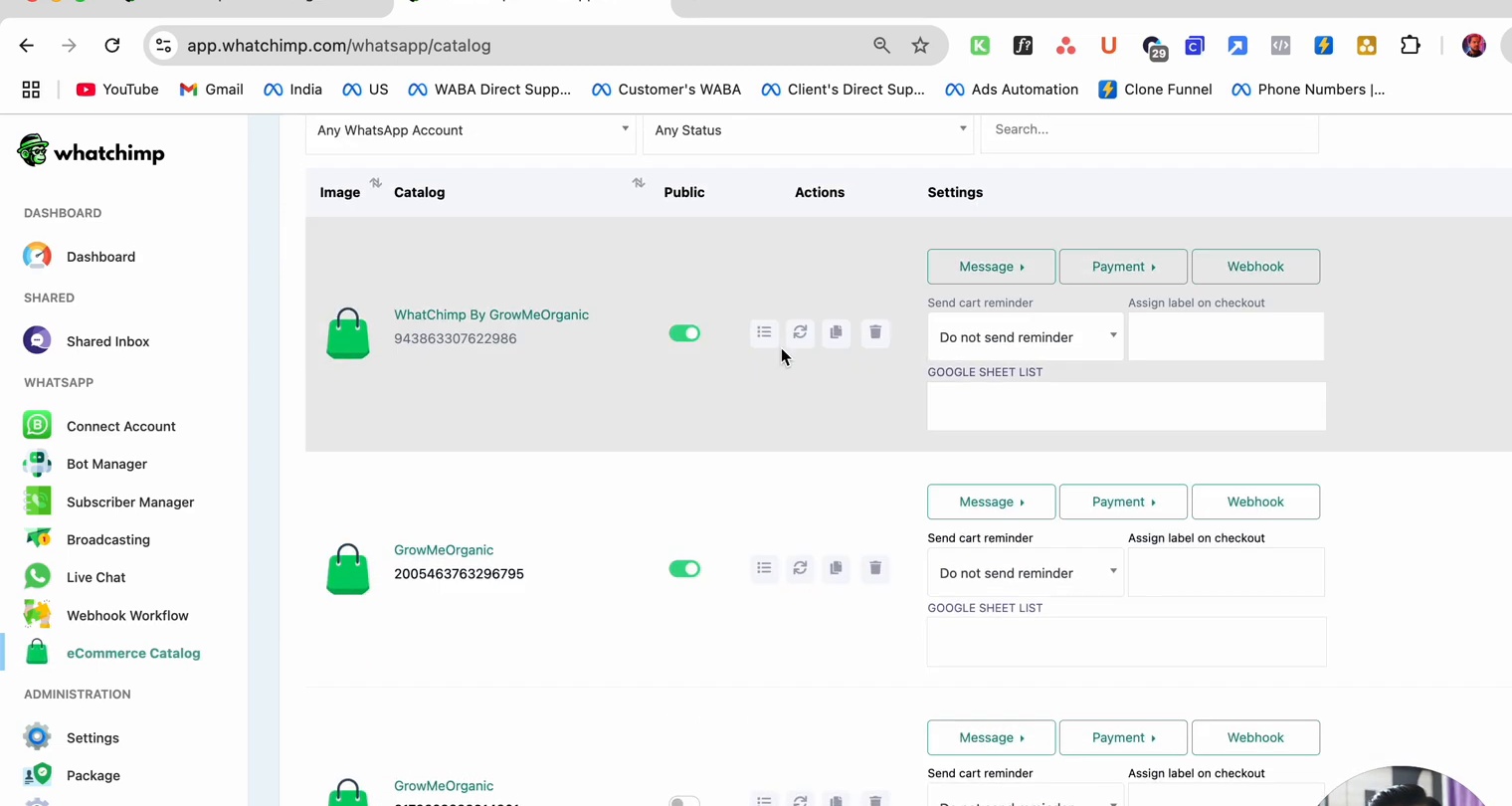
Cada linha de Catalog mostra:
| Coluna | Descrição |
|---|---|
| Image | Ícone do Catalog |
| Catalog | Nome do Catalog e ID |
| Public | Alternar para tornar o Catalog visível aos clientes |
| Actions | Botões de ação rápida (ver produtos, editar, copiar, deletar) |
| Settings | Abas de configuração Message, Payment e Webhook |
Alternância Público/Privado
O botão verde na coluna Public controla se os clientes podem navegar neste Catalog. Desligue-o para ocultar um Catalog enquanto você está configurando ou fazendo alterações.
Sincronizando Produtos
Quando você adiciona ou atualiza produtos no Meta Commerce Manager, você precisa sincronizá-los no WhatChimp para puxar as últimas alterações.
- Clique em um nome de Catalog para abrir o modal Catalog Products
- Clique no botão verde Sync Product
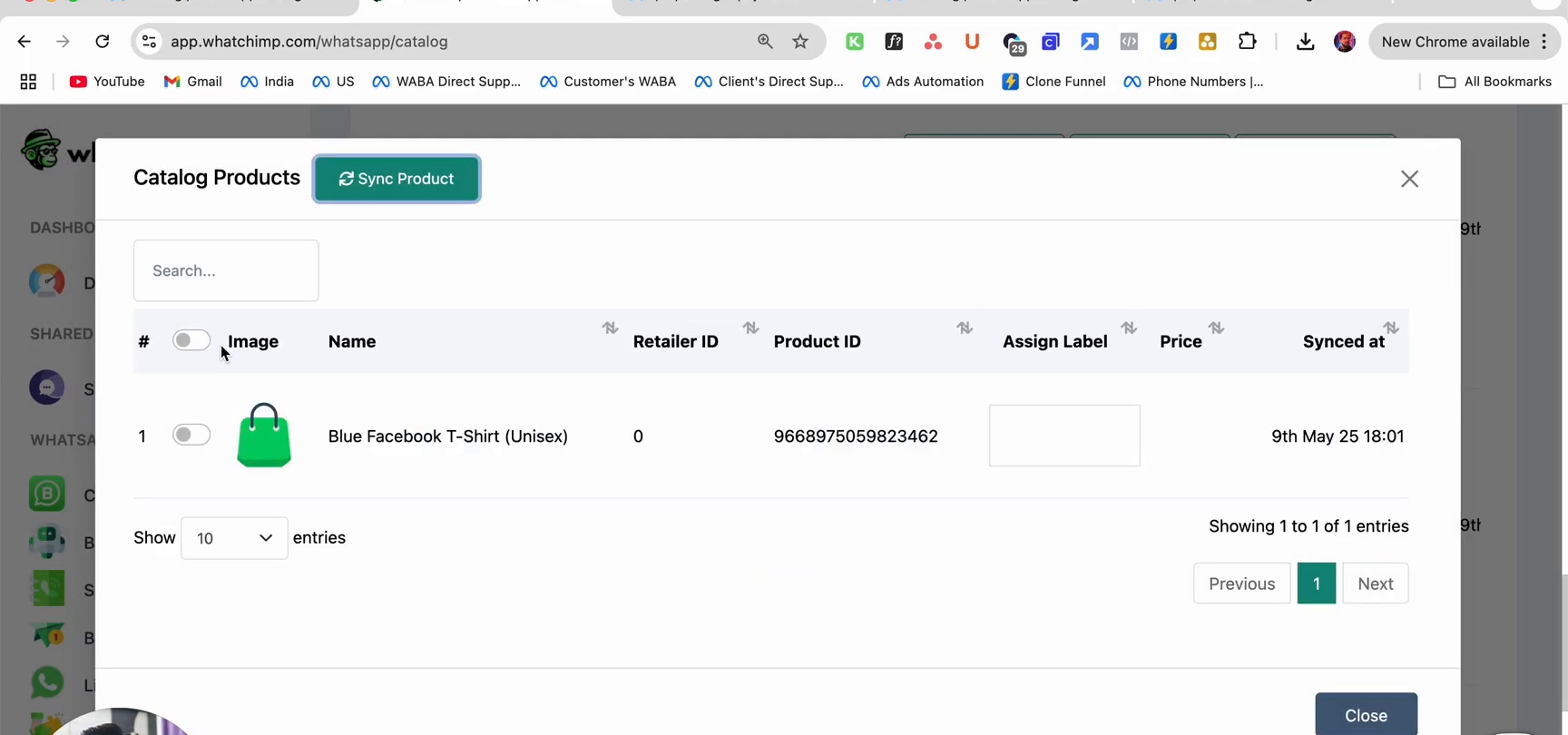
A lista de produtos será atualizada com os últimos dados do Meta, incluindo imagens, nomes, IDs de produto, preços e labels.
Quando ressincronizar:
- Depois de adicionar novos produtos no Meta Commerce Manager
- Depois de editar detalhes do produto (preço, descrição, imagens)
- Depois de remover produtos do seu Catalog
- Se um cliente relatar ver informações de produto desatualizadas
Configurações por Catalog
Cada Catalog tem três abas de configurações: Message, Payment e Webhook.
Configurações de Message
Configure mensagens automatizadas para este Catalog:
- Send cart reminder — Lembre automaticamente clientes que abandonaram seu carrinho
- Assign label on checkout — Marque clientes com um label quando fazem um pedido
Configurações de Payment
Clique no dropdown Payment para acessar a configuração de pagamento.
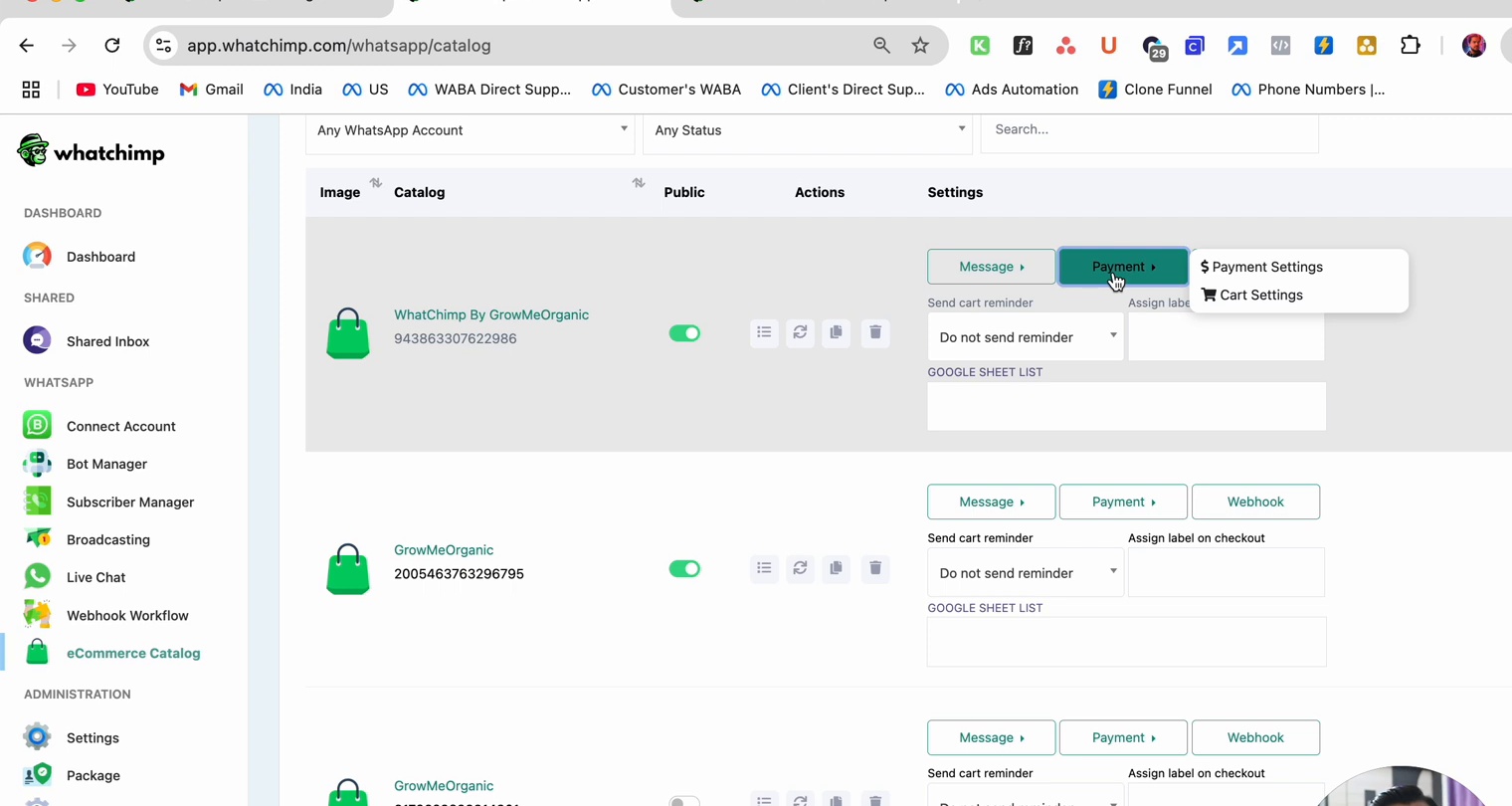
As opções incluem:
- Payment Settings — Configure gateways de pagamento (PayPal, Stripe, Razorpay, etc.)
- Cart Settings — Personalize a experiência do carrinho e o fluxo de checkout
Configurações de Webhook
Clique na aba Webhook para configurar notificações para eventos de pedidos. Webhooks notificam seus sistemas externos quando:
- Um cliente faz um pedido
- O status de um pedido muda
- Um carrinho é abandonado
Para configuração detalhada de webhook, veja Webhook para WhatsApp Catalog.
Ações do Catalog
Os botões de ação em cada linha de Catalog permitem você:
- View products — Abrir o modal Catalog Products para ver e sincronizar itens
- Edit — Modificar configurações do Catalog
- Copy catalog ID — Copiar o ID para uso em fluxos de bot ou chamadas API
- Delete — Remover uma conexão de Catalog (não deleta produtos do Meta)
Exportação para Google Sheet
Cada Catalog tem um campo Google Sheet List onde você pode vincular uma Google Sheet. Quando vinculado, dados de pedidos são automaticamente exportados para a planilha para rastreamento e relatórios externos.
Relacionado
- Gerenciar Pedidos e Configurações de Pagamento — Visualize e gerencie pedidos recebidos
- Catalog e Pedidos via WhatChimp API — Gerencie Catalogs programaticamente
- Webhook para WhatsApp Catalog — Configure notificações webhook para eventos de pedidos