Criar um Catalog de Produtos no Meta
Guia passo a passo para criar um Catalog de produtos no Meta Commerce Manager
Updated 9 February 2026
Video: https://www.youtube.com/watch?v=6DxL6xskm9Q
O WhatsApp exige que os Catalogs de produtos sejam criados dentro do Meta. Este guia orienta você na criação de um Catalog no Meta Commerce Manager e na adição de seus produtos.
Passo 1: Abrir Catalogs no Meta Business Suite
- Vá para business.facebook.com
- Navegue até Settings > Data Sources > Catalogs
- Você verá uma lista de quaisquer Catalogs existentes
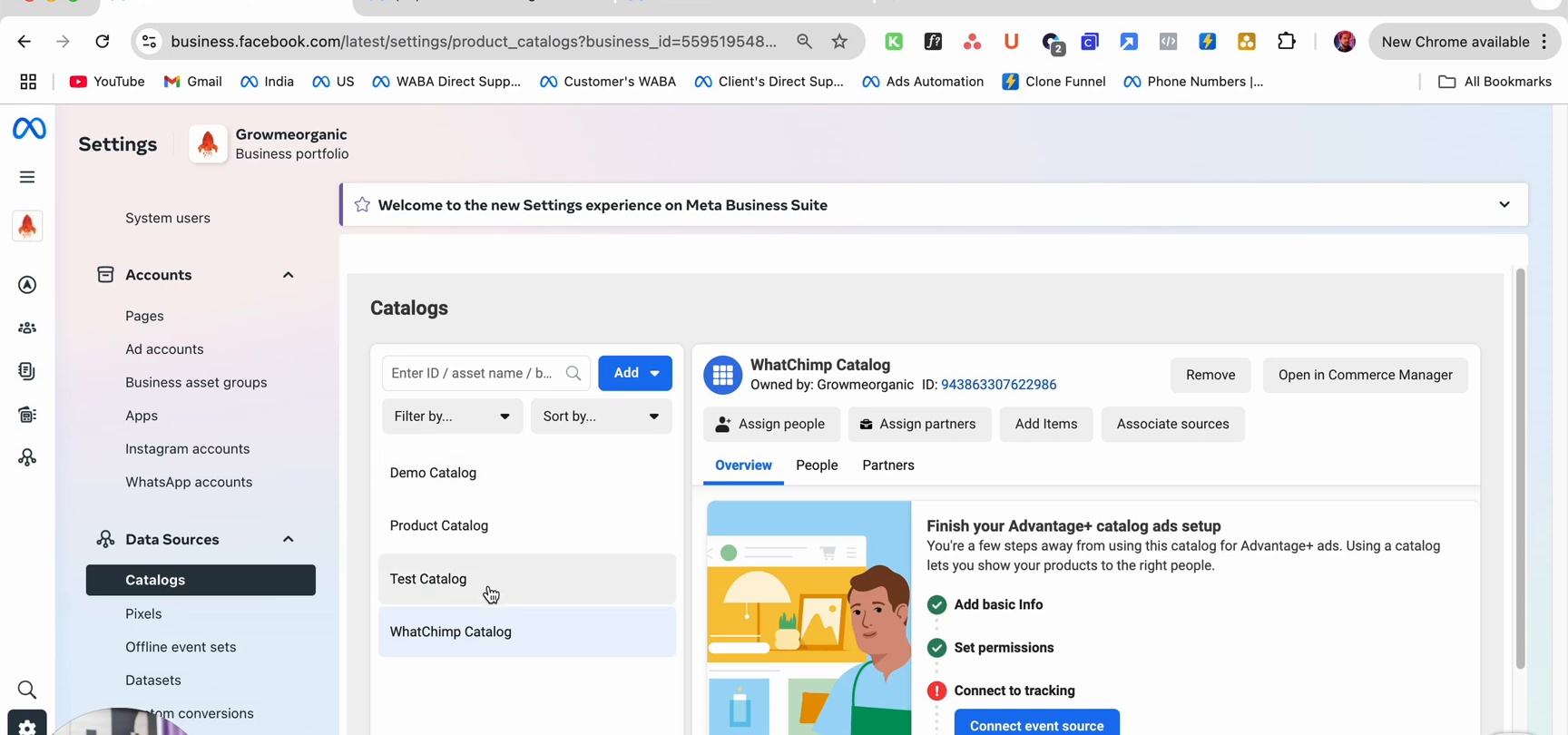
Clique em Create Catalog (ou Add se você ainda não tiver um) para começar.
Passo 2: Escolher o Tipo de Catalog
Selecione Online products para vender produtos no WhatsApp.
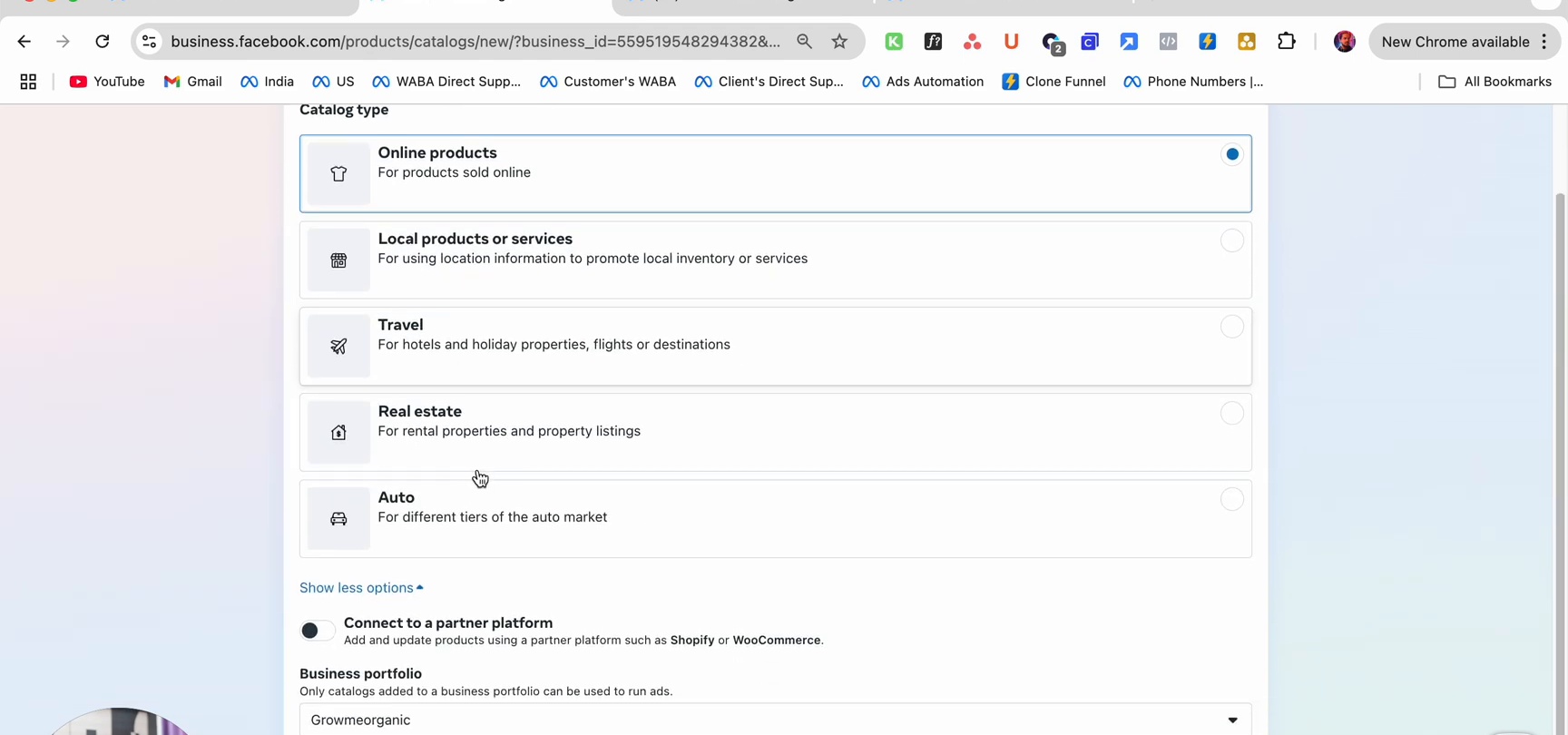
Os tipos disponíveis são:
| Tipo | Caso de Uso |
|---|---|
| Online products | Produtos vendidos online (use isto para WhatsApp) |
| Local products or services | Lojas físicas com inventário baseado em localização |
| Travel | Hotéis, voos, destinos |
| Real estate | Aluguéis e listagens de propriedades |
| Auto | Listagens de veículos |
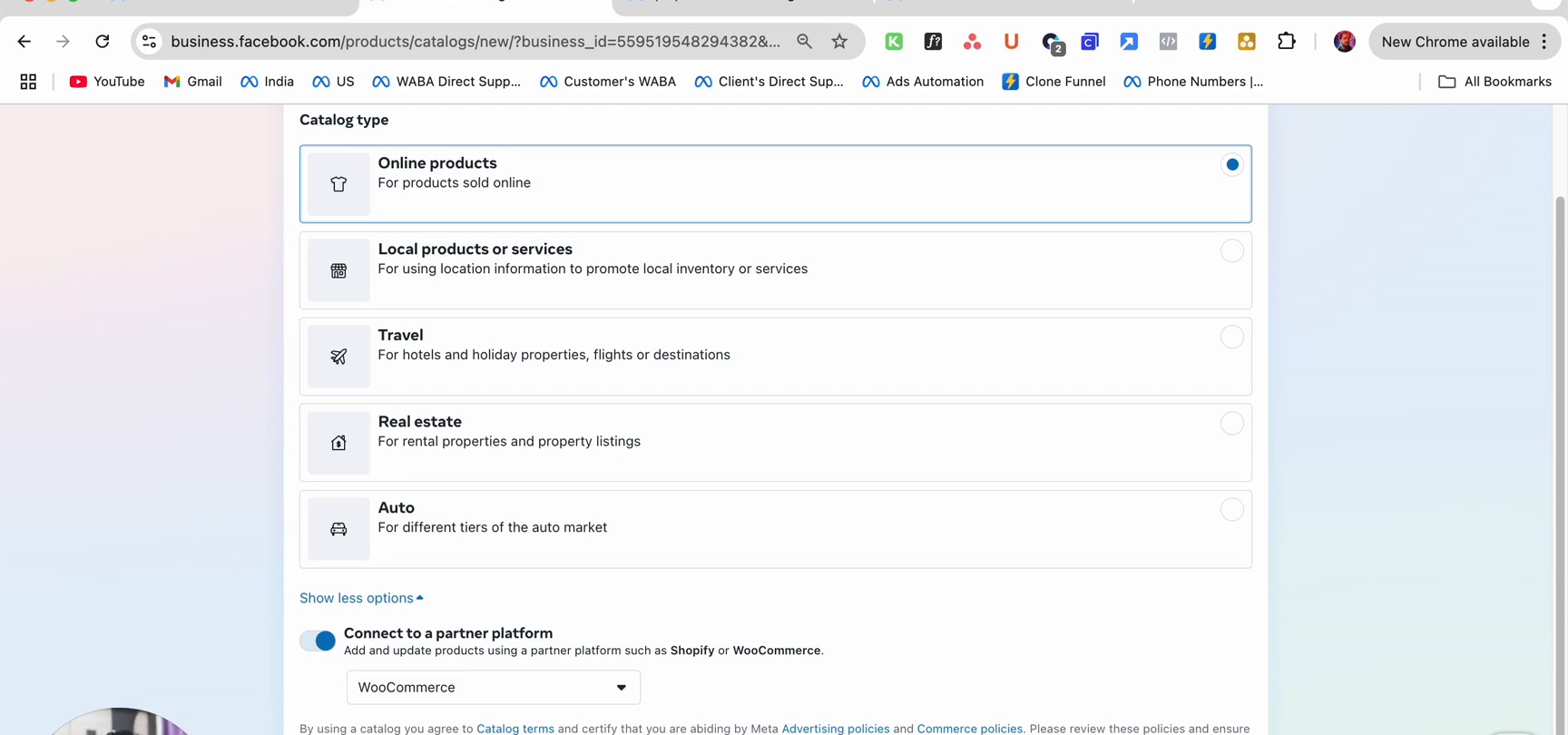
Plataformas parceiras: Se você usa Shopify ou WooCommerce, selecione Connect to a partner platform. Seus produtos sincronizarão automaticamente da sua loja.
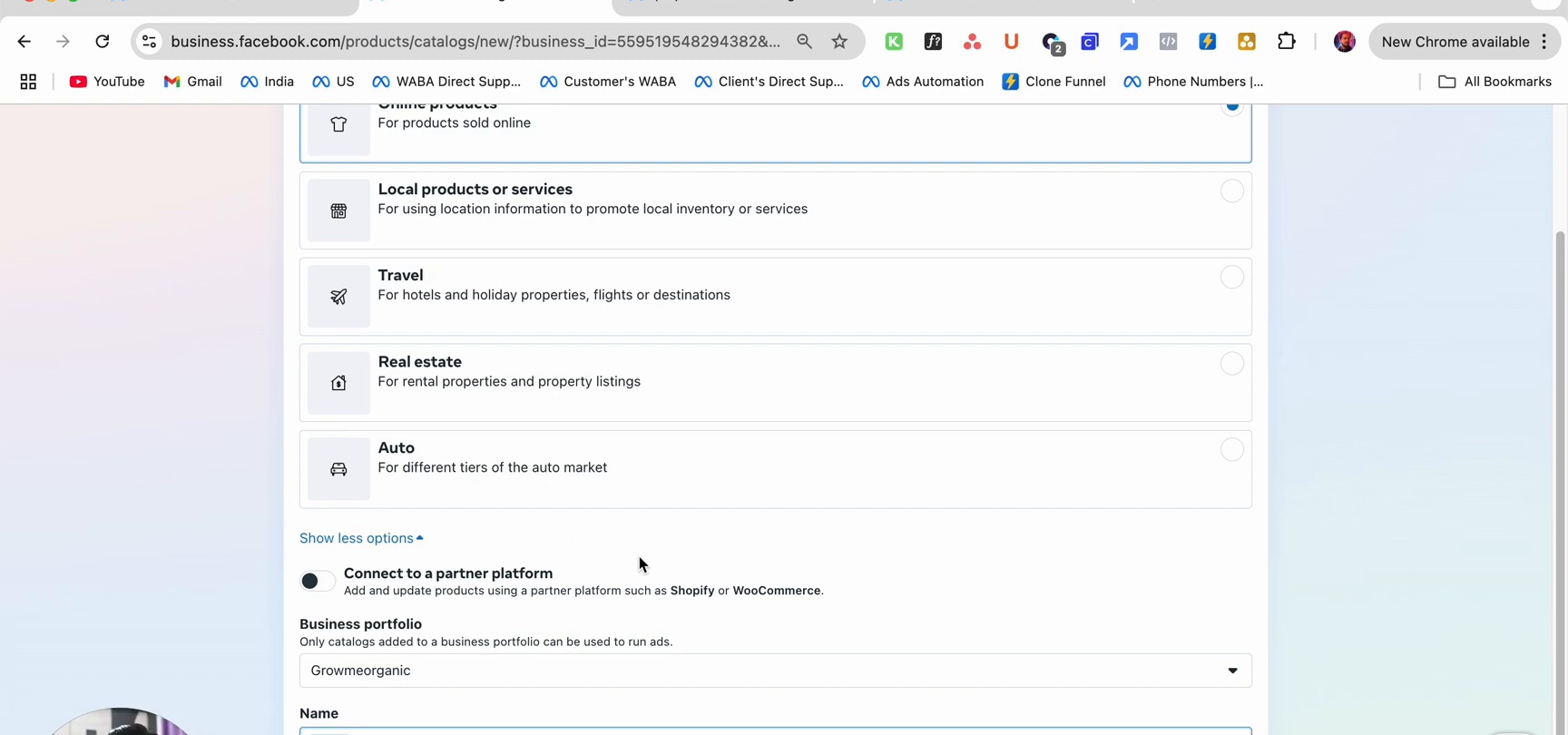
Passo 3: Nomear Seu Catalog
Digite um nome para seu Catalog e selecione seu Business portfolio. Depois clique em Create catalog.
Passo 4: Adicionar Produtos
Depois de criar o Catalog, você será solicitado a adicionar produtos. Existem três métodos:
Método 1: Fazer Upload de CSV ou Planilha
Baixe o template do Meta, preencha os detalhes dos seus produtos (nome, descrição, preço, URL da imagem, etc.) e faça o upload.
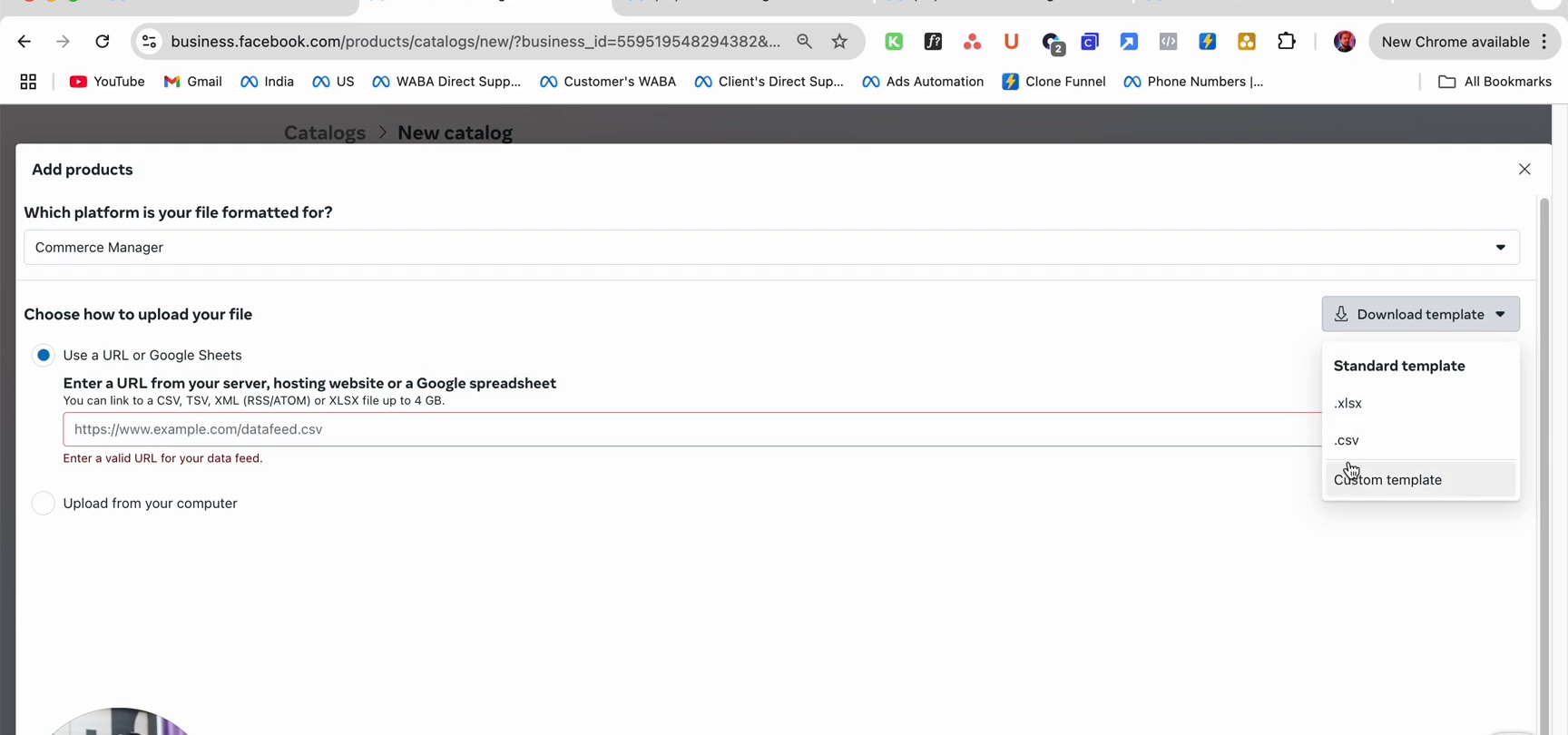
Você pode fazer upload de:
- Um arquivo no seu computador (CSV, TSV, XML)
- Uma URL para seu feed de produtos
- Um link do Google Spreadsheet
Método 2: Adicionar Produtos Manualmente
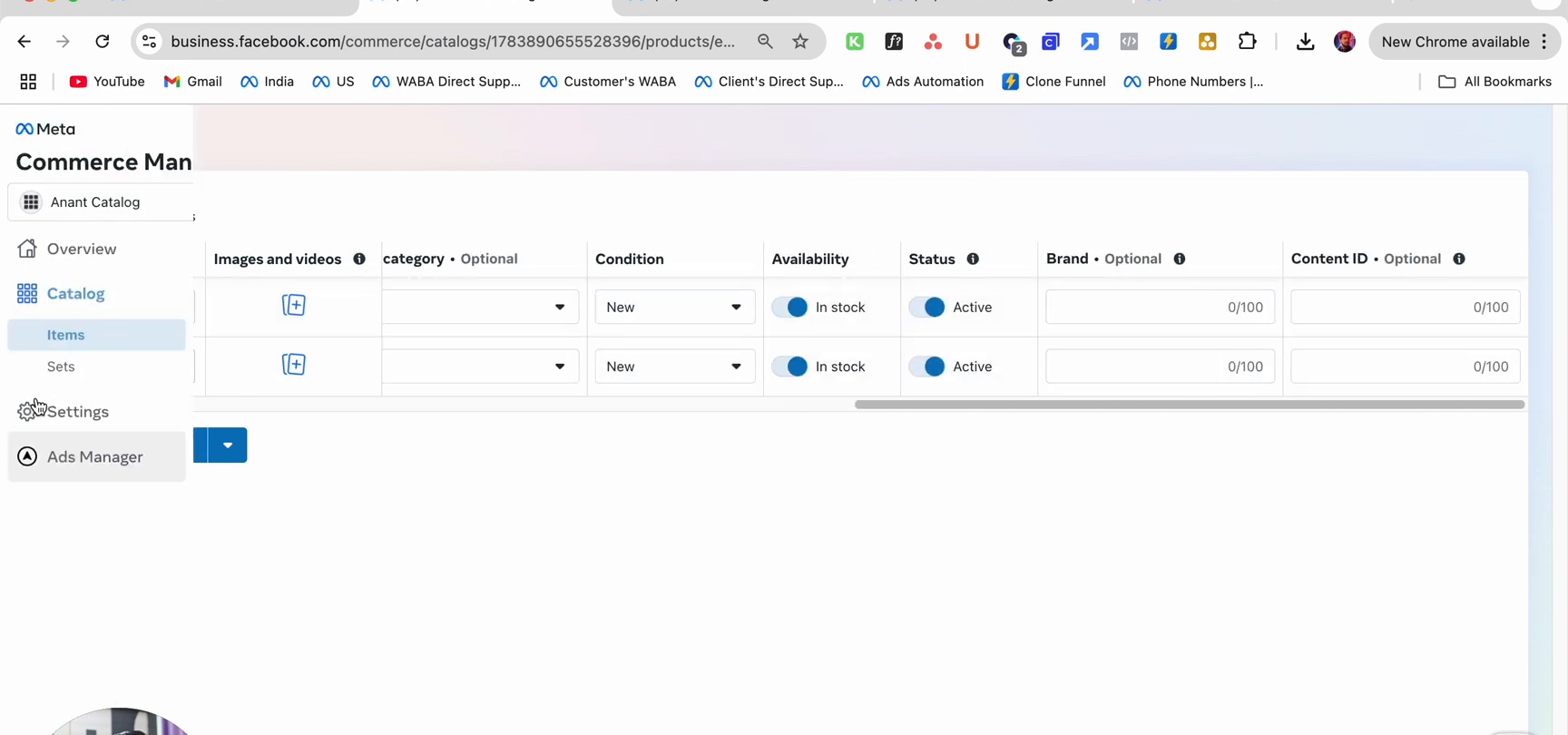
No Commerce Manager, vá para Catalog > Items e clique em Add products > Manual. Preencha os detalhes de cada produto um por um.
Método 3: Conectar uma Plataforma Parceira
Se você selecionou Shopify ou WooCommerce durante a criação do Catalog, seus produtos sincronizarão automaticamente da sua loja online. Quaisquer alterações que você fizer na sua loja serão refletidas no Catalog.
Gerenciando Seus Produtos
Uma vez que os produtos são adicionados, você pode gerenciá-los no Commerce Manager > Catalog > Items.
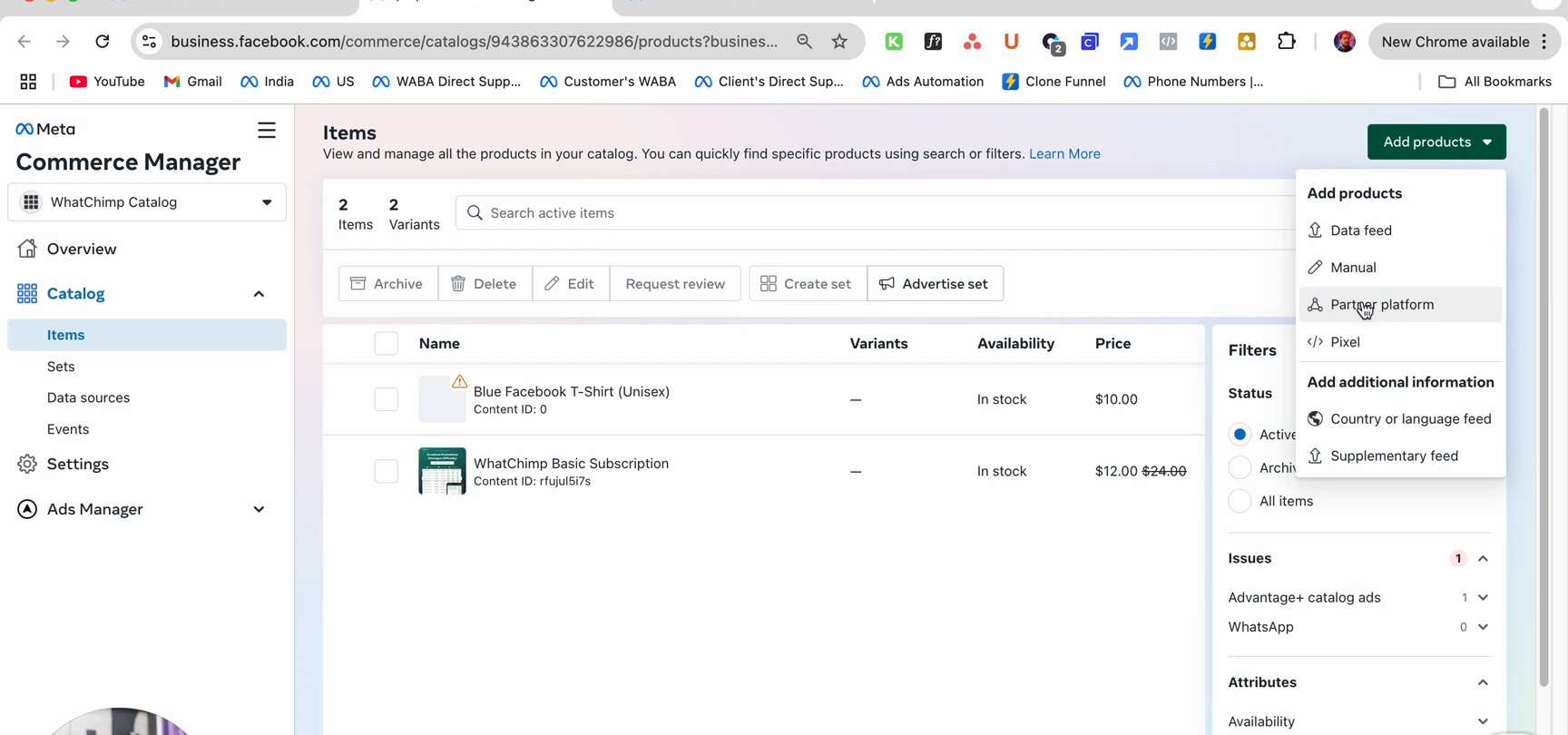
Clique em qualquer produto para ver seus detalhes, editar informações, gerenciar variantes ou verificar seu status.
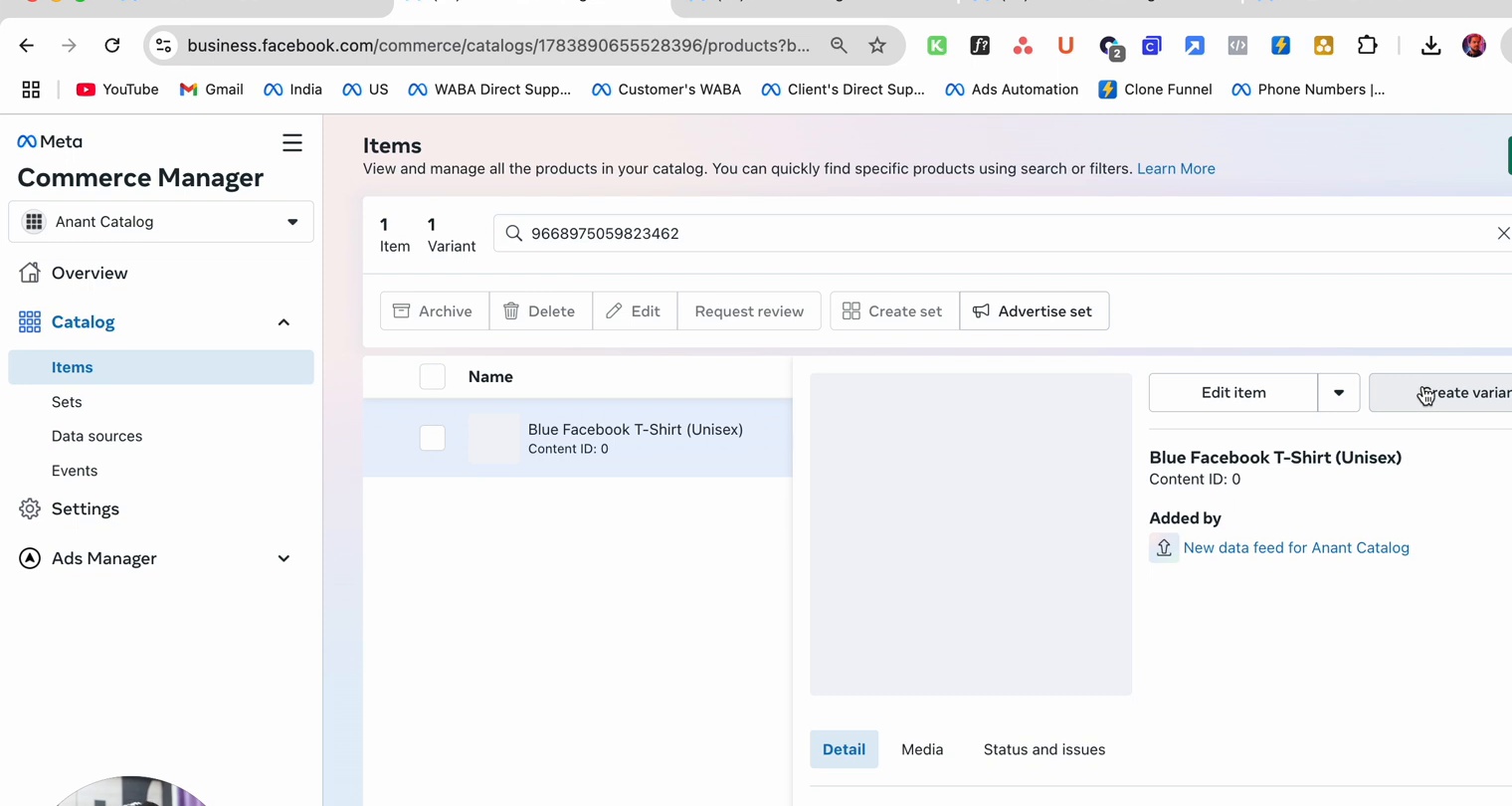
Da página Items você pode:
- Editar detalhes do produto (nome, preço, descrição, imagens)
- Arquivar ou Deletar produtos
- Criar conjuntos para agrupar produtos em categorias
- Solicitar revisão se um produto foi rejeitado
Próximos Passos
- Conectar Seu Catalog com WhatsApp — Vincule este Catalog ao seu número do WhatsApp através do WhatChimp