Mostrar Produtos em um Chatbot
Construa um chatbot do WhatsApp que exibe seu catálogo de produtos aos clientes
Updated 9 February 2026
Video: https://www.youtube.com/watch?v=DKzgOzMlv1I
Agora que seu catálogo está conectado ao WhatsApp, use o Bot Manager do WhatChimp para construir um chatbot que mostre seus produtos aos clientes. Este guia orienta você na criação de um chatbot de catálogo interativo do zero.
Passo 1: Criar um Novo Bot
- Vá para Bot Manager no WhatChimp
- Clique em Create Bot Flow e dê um nome (ex., "Product Catalog Bot")
- Na tela Configure Reference, defina as palavras-chave de gatilho — estas são as palavras que os clientes digitam para iniciar a experiência do catálogo
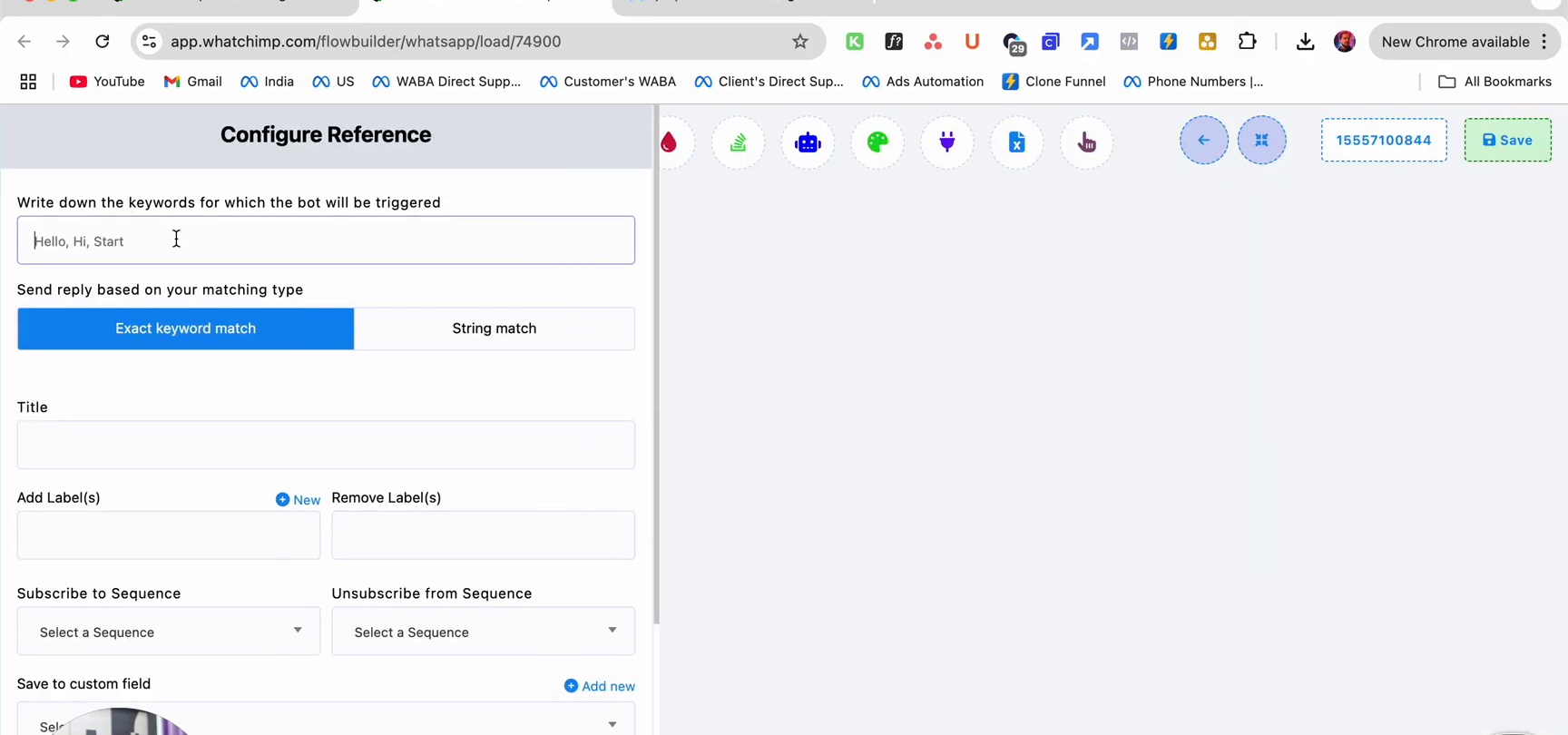
Digite palavras-chave como Hello, Hi, Start, ou send me catalog separadas por vírgulas. Escolha Exact keyword match ou String match dependendo de quão rigorosa você quer que seja a correspondência.
Passo 2: Adicionar uma Mensagem de Boas-Vindas
Adicione um nó de Text Message como a primeira resposta. Use variáveis de personalização para cumprimentar o cliente pelo nome.
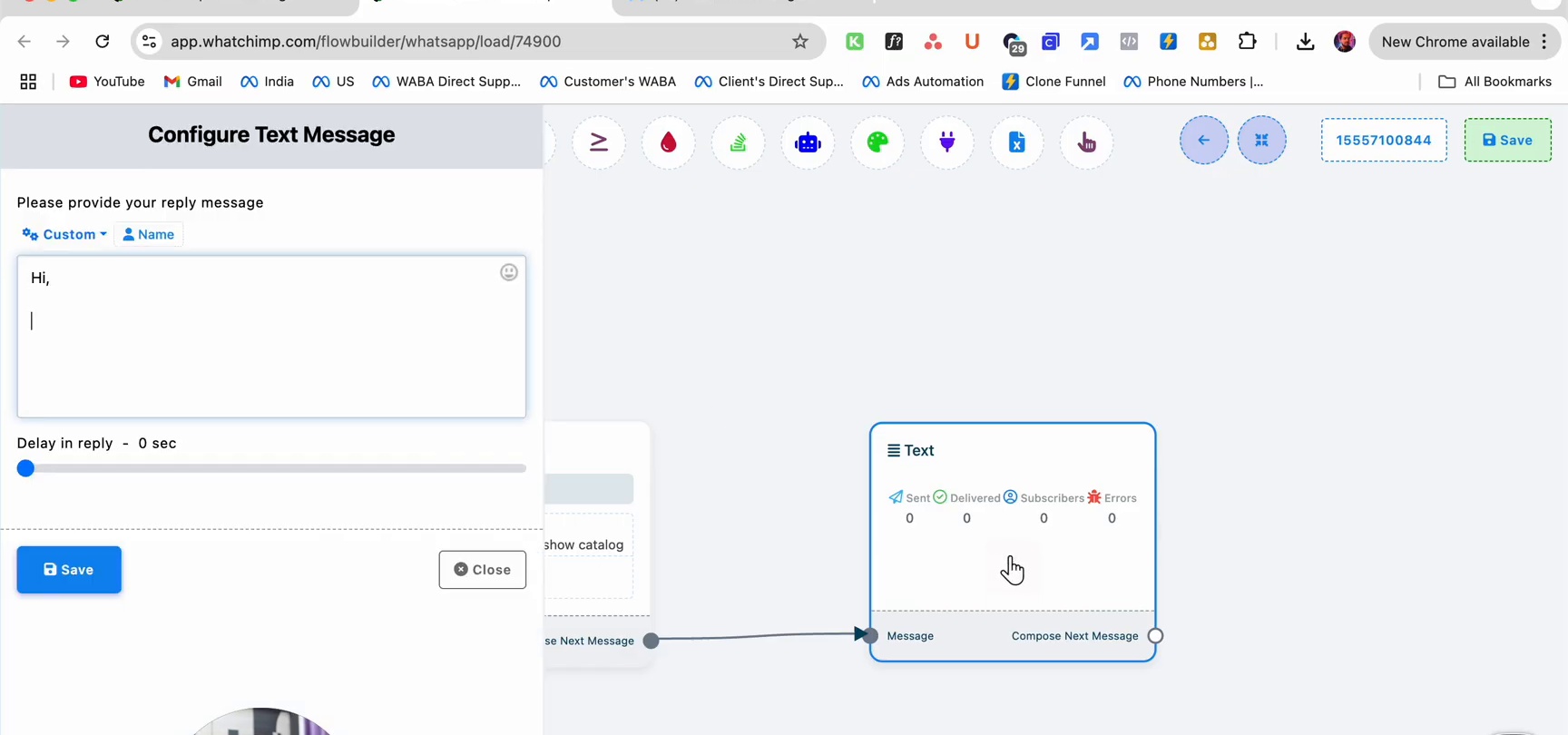
Exemplo: "Oi {{name}}, bem-vindo à nossa loja! O que você está procurando?"
Passo 3: Adicionar Botões de Categoria
Adicione um nó de mensagem Interactive para exibir botões de categoria de produtos. Isso permite que os clientes escolham o que querem navegar.
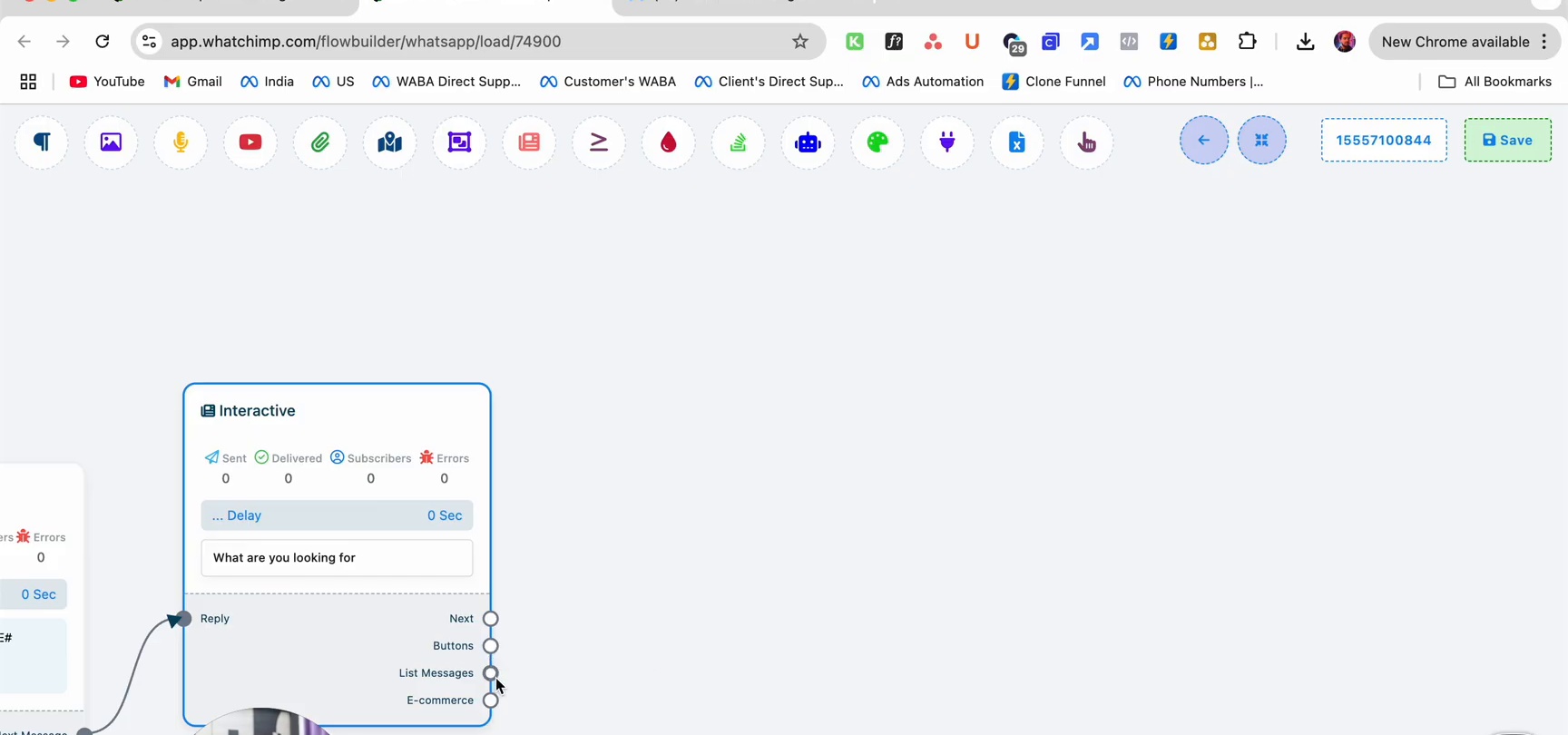
Configure a mensagem interativa com:
- Body: "O que você está procurando"
- Buttons: Adicione um botão para cada categoria de produtos (ex., Sapatos, Camiseta, Acessórios)
As portas de saída (Reply, Buttons, List Messages, E-commerce) permitem que você conecte diferentes ações de acompanhamento.
Passo 4: Conectar Ramos de Botões
Cada botão cria um ramo separado no seu fluxo. Conecte cada botão ao próximo passo apropriado — tipicamente um nó Catalog que mostra produtos daquela categoria.
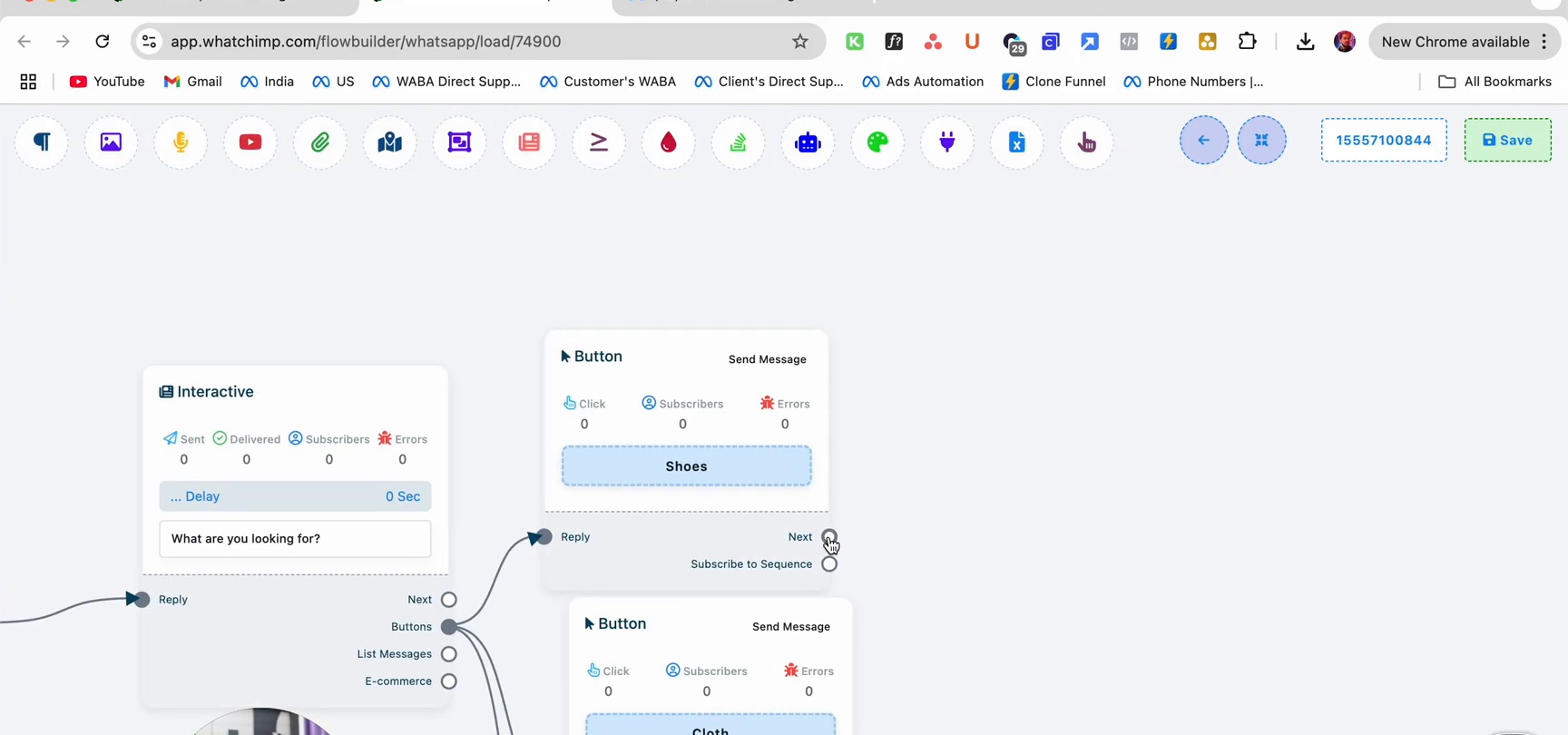
Por exemplo:
- Botão Shoes → Nó Catalog filtrado para sapatos
- Botão Cloth → Nó Catalog filtrado para roupas
Dica: Você também pode adicionar um nó Subscribe to Sequence depois de cada botão para marcar clientes por interesse (ex., "shoes_interest") para segmentação futura.
Passo 5: Adicionar o Nó Catalog
Arraste um nó E-commerce Catalog para o fluxo. É aqui que você conecta seu catálogo de produtos real.
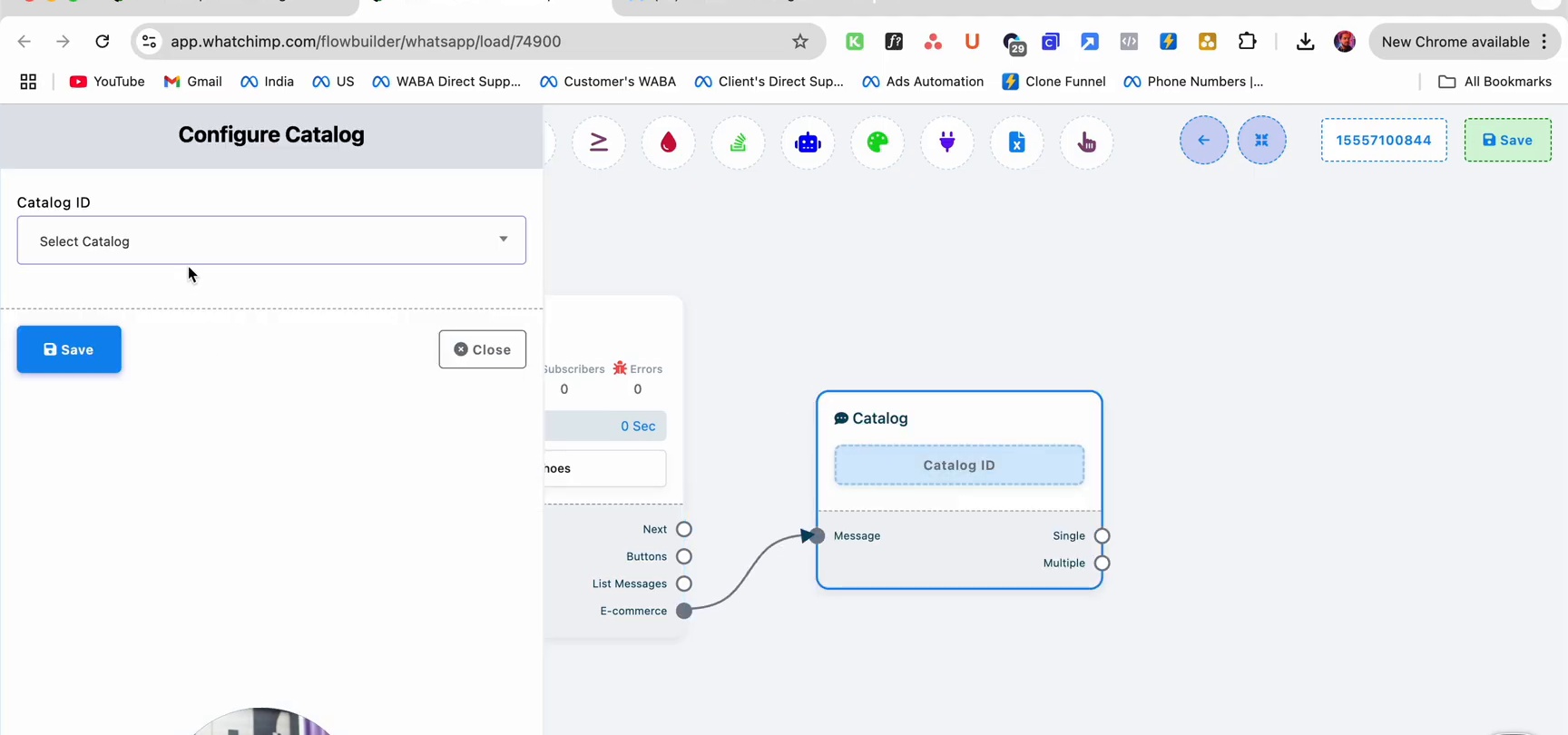
- Selecione seu Catalog ID no dropdown
- Escolha entre produto Single ou produtos Multiple
- O nó exibirá uma Product Section onde você escolhe quais produtos mostrar
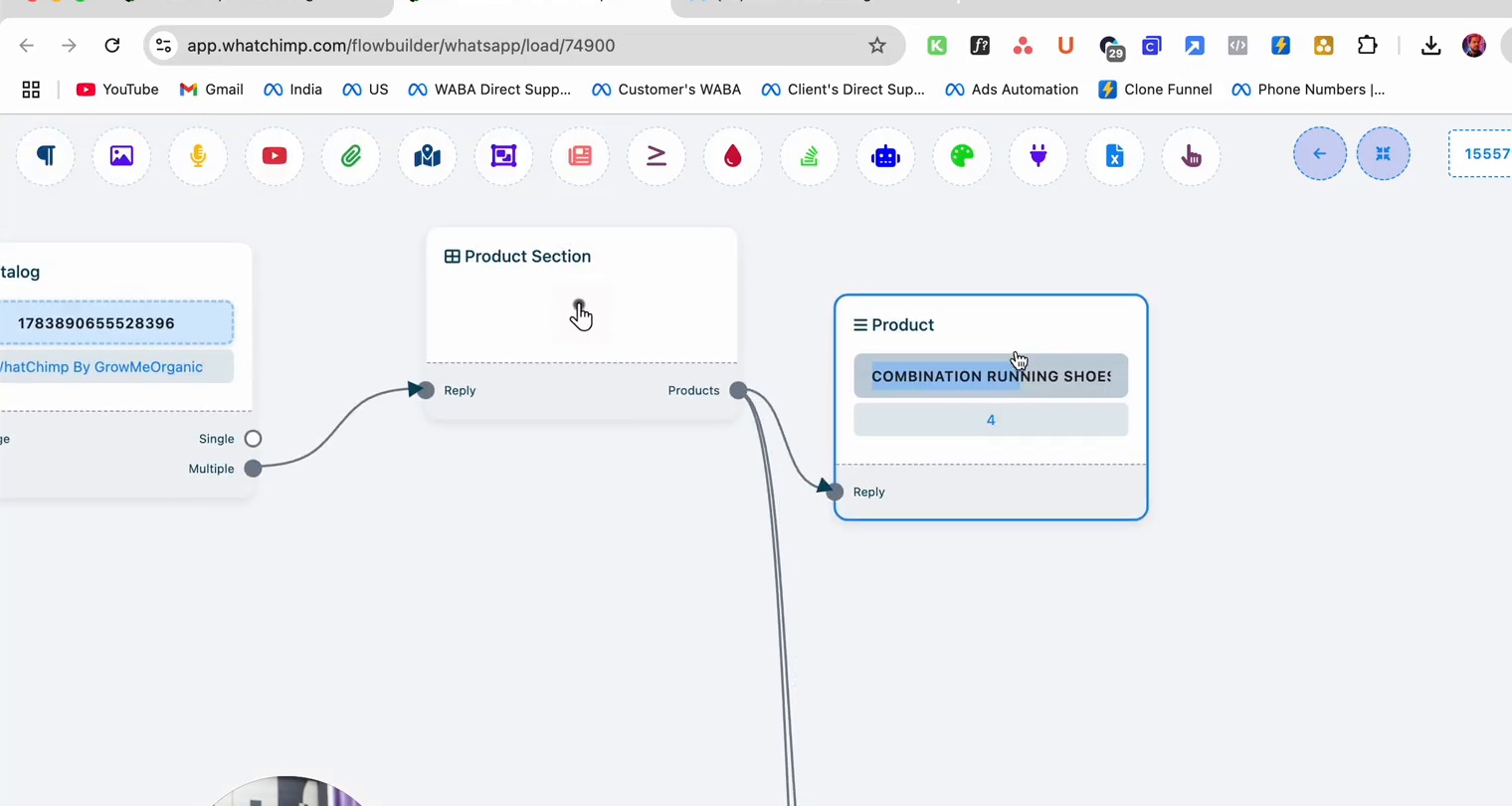
Selecione os produtos específicos para cada ramo de categoria. Os produtos serão enviados ao cliente como cards de produto interativos no WhatsApp.
Passo 6: Salvar e Testar
Clique em Save para publicar seu fluxo de bot. Depois teste-o enviando uma palavra-chave de gatilho para seu número do WhatsApp.
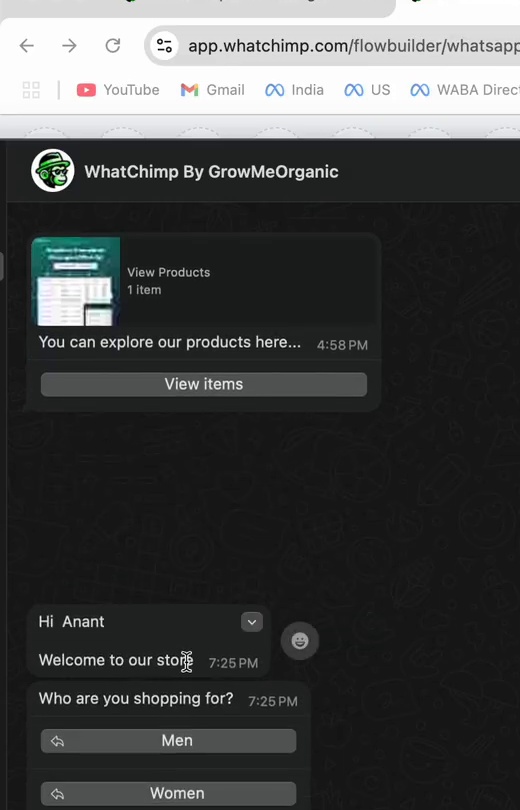
Quando um cliente envia uma mensagem para seu número, o chatbot vai:
- Enviar uma mensagem de boas-vindas personalizada
- Mostrar botões de categoria
- Exibir produtos da categoria selecionada
- Deixar o cliente navegar, ver detalhes e fazer um pedido
Dicas
- Use um widget de chat no seu site com texto preenchido (ex., "send me catalog") para que visitantes sejam levados diretamente ao seu chatbot de catálogo
- Aplique labels para categorizar clientes por interesse para futuras campanhas de broadcast
- Mantenha categorias simples — 3-4 botões no máximo para a melhor experiência do cliente
Próximos Passos
- Gerenciar Pedidos e Configurações de Pagamento — Gerencie pedidos recebidos e configure opções de pagamento
- Configurações e Sincronização de Catálogo — Mantenha seus produtos de catálogo atualizados