Webhook Workflow Reporting
Monitorea estadísticas de entrega, rastrea errores y soluciona problemas de rendimiento del webhook workflow
Updated 10 February 2026
El Dashboard de webhook workflow muestra estadísticas de entrega y rendimiento para cada workflow. Usa esto para monitorear si tus mensajes se están enviando exitosamente y solucionar cualquier problema.
Ver reportes
Ve a Settings & Integration → WhatsApp Webhook (in-bound) Workflow. Cada fila de workflow muestra estadísticas en tiempo real. Haz clic en Workflow Report para ver un desglose detallado.
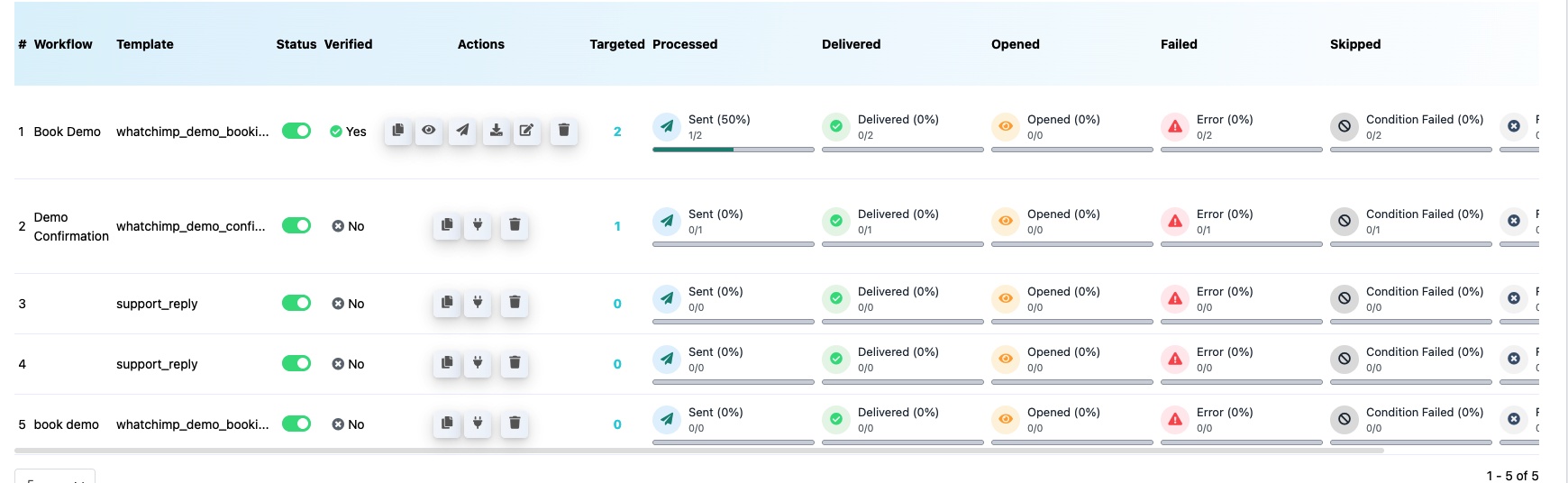
Qué significa cada columna
- Targeted — Número total de llamadas webhook recibidas
- Processed — Número de mensajes que fueron procesados e intentados para envío
- Delivered — Mensajes entregados exitosamente al WhatsApp del destinatario
- Opened — Mensajes que el destinatario abrió (para templates que soportan confirmaciones de lectura)
- Failed / Error — Mensajes que fallaron al enviarse. Pasa el cursor sobre el indicador de error para ver la razón
- Skipped — Mensajes omitidos porque no se cumplió una regla de condición
- Condition Failed — Llamadas webhook donde las reglas condicionales impidieron que se enviara el mensaje
Solución de problemas comunes
Tasa de error alta — Verifica que tu número de WhatsApp esté activo, tu Message Template esté aprobado y el campo de número de teléfono en el mapeo del webhook sea correcto.
Mensajes omitidos o condición fallida — Revisa tus reglas condicionales en los automation settings del workflow. Asegúrate de que los datos del webhook coincidan con el formato y valores esperados.
Tasa de entrega del 0% — Verifica que el callback URL esté configurado correctamente en tu aplicación de terceros y que se haya capturado exitosamente un webhook de prueba.
Artículos relacionados
Create a Webhook Workflow — Guía completa de configuración
Webhook Automation Settings — Retrasos, condiciones y acciones post-webhook
Why Your Messages Aren't Sending — Solución de problemas general de entrega de mensajes