Webhook Automation Settings
Agrega retrasos, reglas condicionales y acciones post-webhook como asignar conversaciones y labels
Updated 10 February 2026
Al crear un webhook workflow, puedes configurar automation settings para controlar cuándo se envían los mensajes, agregar lógica condicional y activar acciones post-webhook como asignar conversaciones o agregar labels.
Enviar mensaje con retraso
Agrega un retraso entre el trigger del webhook y el envío del mensaje. Establece el número de minutos a esperar después de que se active un webhook antes de enviar el mensaje.

Caso de uso: Un cliente reserva una reunión y quieres enviar un recordatorio 30 minutos antes de la hora programada en lugar de inmediatamente.
Enviar mensaje basado en condiciones
Agrega reglas para controlar si el mensaje debe enviarse. Solo envía el mensaje cuando se cumplan condiciones específicas en los datos del webhook.
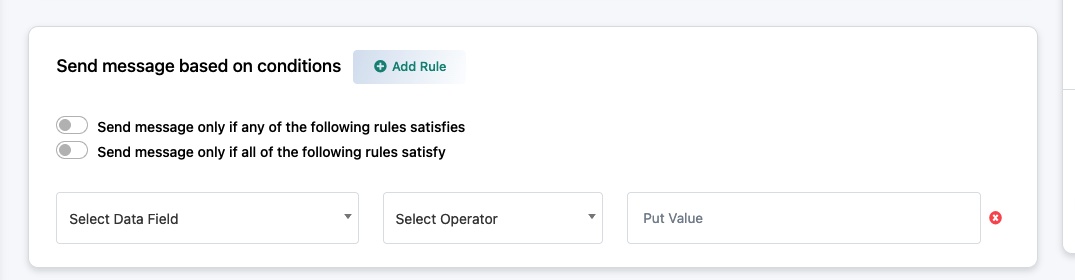
Add Rule — Haz clic para crear una nueva condición.
Opciones de lógica:
- Send message only if any of the following rules satisfies — Lógica OR. El mensaje se envía si al menos una regla coincide.
- Send message only if all of the following rules satisfy — Lógica AND. El mensaje se envía solo si todas las reglas coinciden.
Cada regla tiene tres partes:
- Select Data Field — Elige un campo de la respuesta del webhook
- Select Operator — Elige una comparación (equals, contains, greater than, etc.)
- Put Value — El valor contra el cual comparar
Caso de uso: Solo envía un mensaje de WhatsApp si el tipo de reserva es "consulta" y no para reuniones internas.
Acciones después de una llamada Webhook exitosa
Después de que un mensaje se envíe exitosamente, puedes activar acciones adicionales automáticamente.
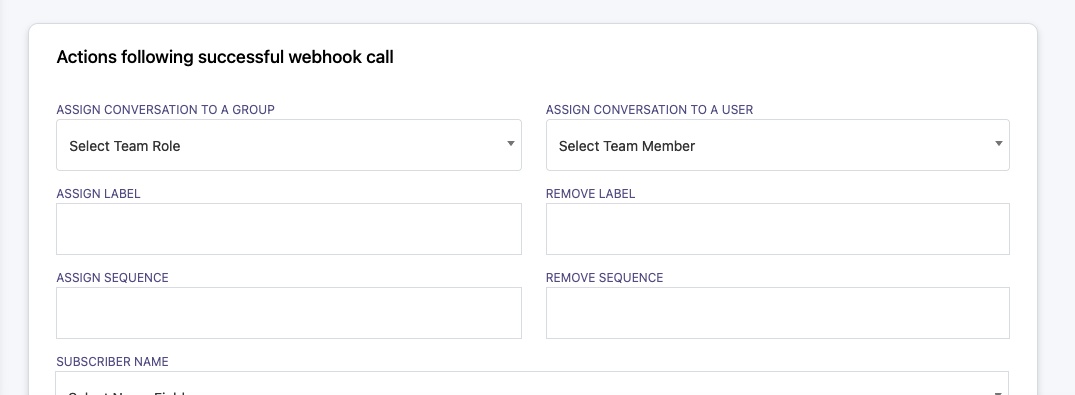
Acciones disponibles:
- Assign Conversation to a Group — Enruta la conversación a un equipo específico (ej. Sales, Support)
- Assign Conversation to a User — Asigna a un miembro específico del equipo
- Assign Label / Remove Label — Etiqueta al subscriber para segmentación y filtrado
- Assign Sequence / Remove Sequence — Agrega o elimina al subscriber de una message sequence
- Subscriber Name — Establece el nombre del subscriber desde los datos del webhook
Caso de uso: Un nuevo lead llena un formulario → el webhook envía un mensaje de bienvenida de WhatsApp → la conversación se asigna automáticamente al equipo de Sales con un label "New Lead".
Artículos relacionados
Create a Webhook Workflow — Guía completa de configuración
Webhook Workflow Reporting — Monitorea estadísticas de entrega