Crear un Webhook Workflow
Guía paso a paso para crear un webhook workflow — configura callback URL, captura respuestas y mapea datos JSON a variables de template
Updated 10 February 2026
Esta guía te lleva paso a paso en la creación de un webhook workflow — desde configurar el workflow hasta mapear datos JSON entrantes a las variables de tu Message Template.
Antes de empezar
Necesitas un Message Template listo con variables (ej. {{1}}, {{2}}). Los datos del webhook llenarán estas variables automáticamente. Crea tu template en Message Template antes de empezar.
Paso 1: Crear un nuevo Workflow
Ve a Settings & Integration → WhatsApp Webhook (in-bound) Workflow y haz clic en Create.
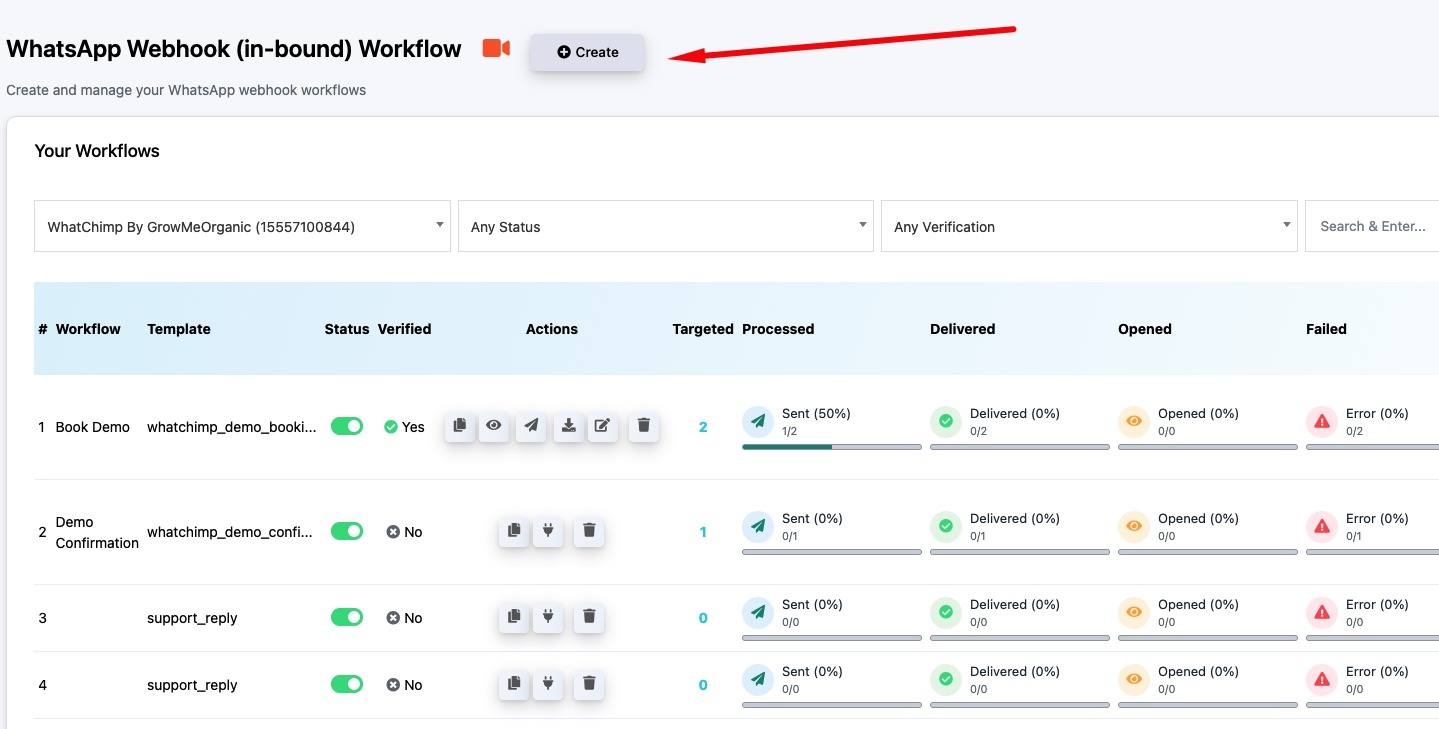
Completa los detalles del workflow:
- Workflow Name — Un nombre reconocible (ej. "Cal.com Booking Confirmation")
- Select Number — El número de WhatsApp desde el que enviar mensajes
- Select Template — El Message Template a usar
Paso 2: Obtener el Callback URL
Después de guardar, WhatChimp genera un Webhook Callback URL. Esta es la URL que pegarás en la configuración de webhook de tu aplicación de terceros.
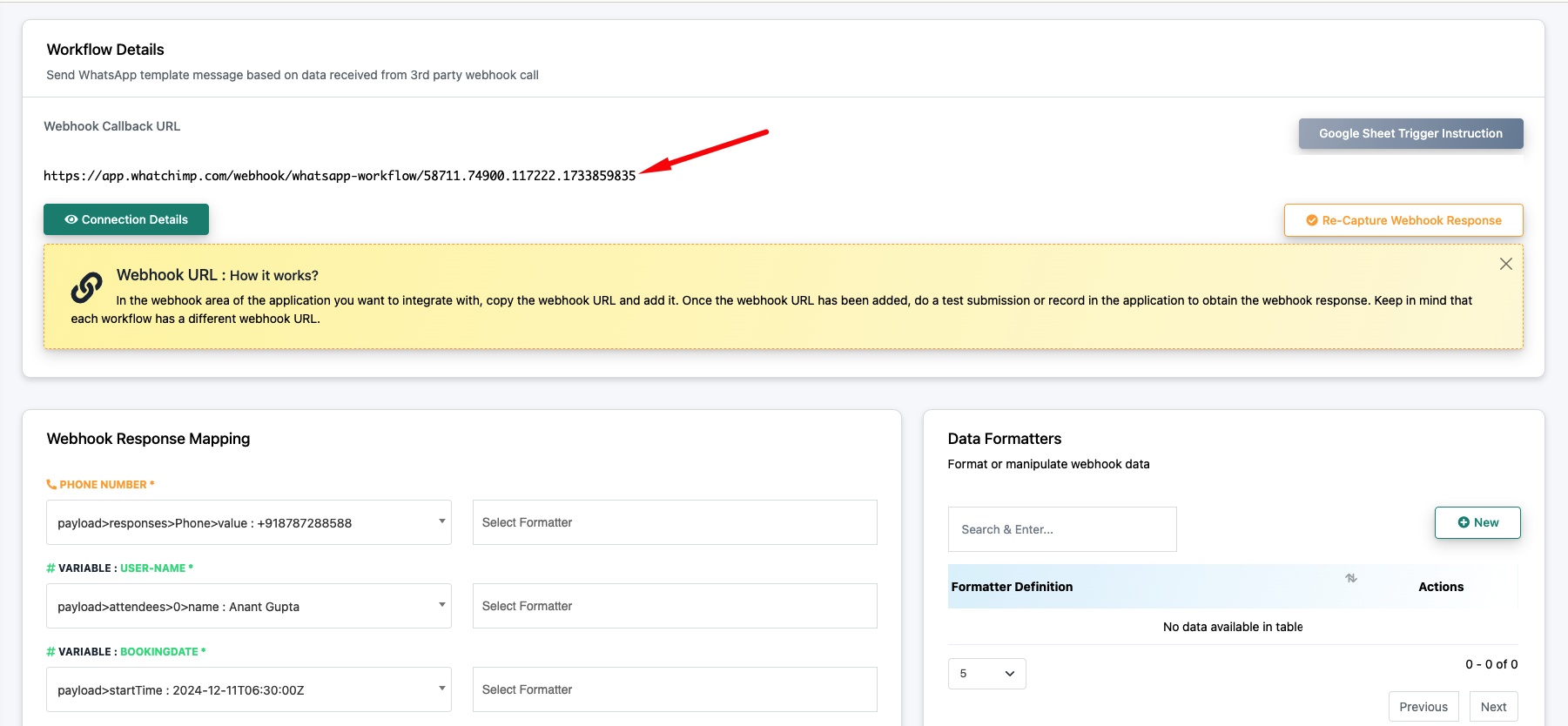
Copia el callback URL y agrégalo a la configuración de webhook o notificaciones de tu aplicación de terceros. Por ejemplo, en Cal.com lo pegarías en Settings → Webhooks → Event Triggers.
Paso 3: Capturar la respuesta del Webhook
Una vez que el callback URL esté configurado en tu aplicación de terceros, dispara un evento de prueba (ej. haz una reserva de prueba). Luego haz clic en Capture Webhook Response en WhatChimp. Esto captura el payload JSON para que puedas ver todos los campos de datos disponibles.
Consejo: Haz clic en Connection Details para ver cómo funciona el webhook URL y verificar la conexión.
Paso 4: Mapear datos a variables del Template
Después de capturar la respuesta, la sección Webhook Response Mapping muestra los campos JSON disponibles.
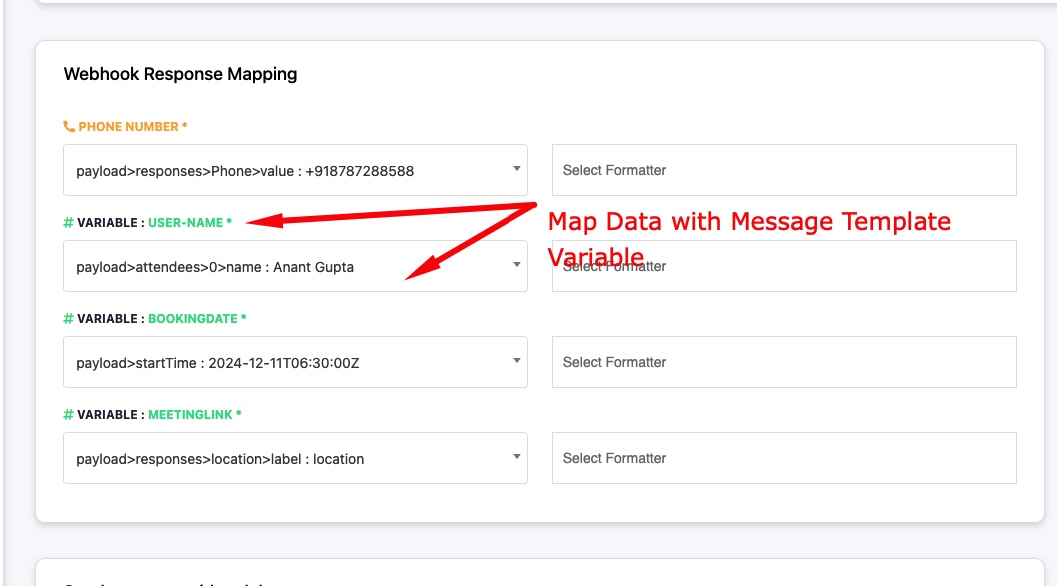
Phone Number — Selecciona el path JSON que contiene el número de teléfono del destinatario. Esto es requerido — le dice a WhatChimp a quién enviar el mensaje.
Variables — Para cada variable del template (USER-NAME, BOOKINGDATE, MEETINGLINK, etc.), selecciona el path JSON coincidente de la respuesta del webhook. Por ejemplo:
payload>attendees>0>namese mapea al nombre del clientepayload>startTimese mapea a la fecha de la reservapayload>responses>location>labelse mapea al enlace de la reunión
Data Formatters — Opcionalmente aplica formatters para transformar datos antes de enviar (ej. formatear fechas, extraer valores).
Haz clic en Save cuando todas las variables estén mapeadas.
Paso 5: Verificar y activar
Después de guardar, tu workflow aparece en el Dashboard. La columna Verified muestra si se ha recibido un webhook de prueba exitoso. Una vez verificado, el workflow está activo y enviará mensajes automáticamente cada vez que se dispare el webhook.
Artículos relacionados
What is Incoming Webhook Workflow — Descripción general y casos de uso
Webhook Automation Settings — Agrega retrasos, condiciones y acciones post-webhook
How to Create a Message Template — Crea templates con variables