Bot Flow Mein External HTTP API Integration
Bot Flow Mein External HTTP API Integration
Updated 25 September 2026
WhatChimp ka HTTP API aapke chatbot ko kisi bhi external service se connect karne deta hai—aapke CRM, eCommerce store, payment gateway, ya koi bhi public API. Aapka chatbot ek API call karta hai, data wapas leta hai, use custom fields mein save karta hai, aur messages mein use karta hai—sab kuch automatically ek conversation ke andar.
Video: https://www.youtube.com/watch?v=5sZkZb7kepI
Step 1: API Connection Create Karein
Integration → HTTP API par jaayen aur Create par click karein.
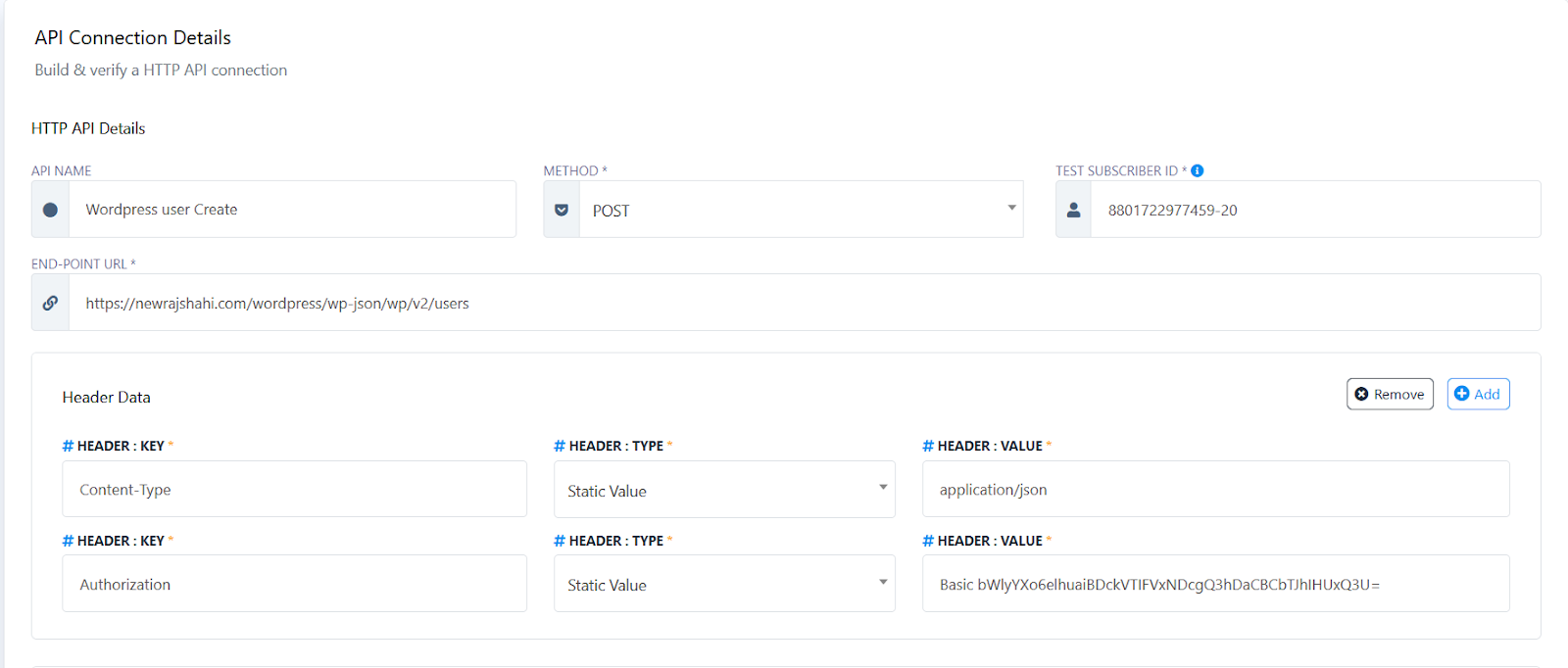
API Name — Ek recognizable name dein (jaise, "Fetch Order Status").
Method — Data fetch karne ke liye GET, data bhejna ke liye POST. External service ki API documentation check karein.
Endpoint URL — API ka URL. Subscriber data insert karne ke liye variable picker use karein—jaise, https://example.com/api/orders?email={{email}} subscriber ki profile se email pull karta hai.
Test Subscriber ID — Subscriber Manager se koi bhi subscriber ID, real data ke saath connection test karne ke liye use hota hai.
Headers — Content-Type: application/json add karein aur koi bhi authentication headers (jaise, Authorization: Bearer your-api-key) agar API unki zaroorat hai.
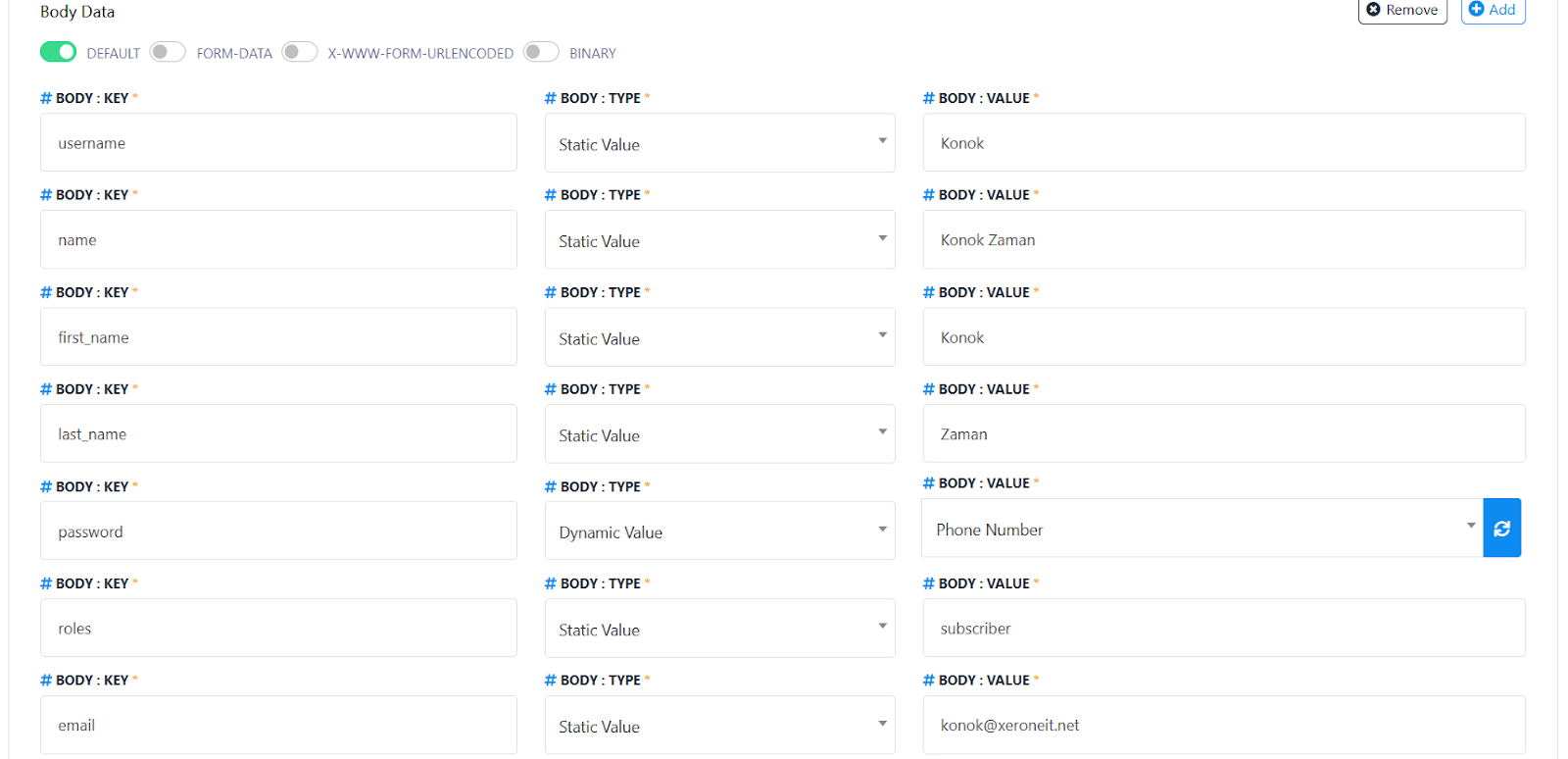
Body Data (sirf POST) — API jo fields expect karta hai woh add karein. Static ya dynamic values choose karein, aur format select karein: JSON, Form Data, ya X-WWW-FORM-URLENCODED.
Step 2: Verify Karein Aur Custom Fields Mein Save Karein
Verify Connection par click karein test karne ke liye. WhatChimp API se JSON response dikhata hai.
Response ko custom fields se map karein—choose karein ki API response se konsi value subscriber ki konsi custom field mein save hogi. Jaise, agar API {"status": "shipped"} return karta hai, toh status ko apni "order_status" custom field se map karein. Ab woh data subscriber ki profile par hai aur kisi bhi message ya bot flow mein available hai.
Save API par click karein.
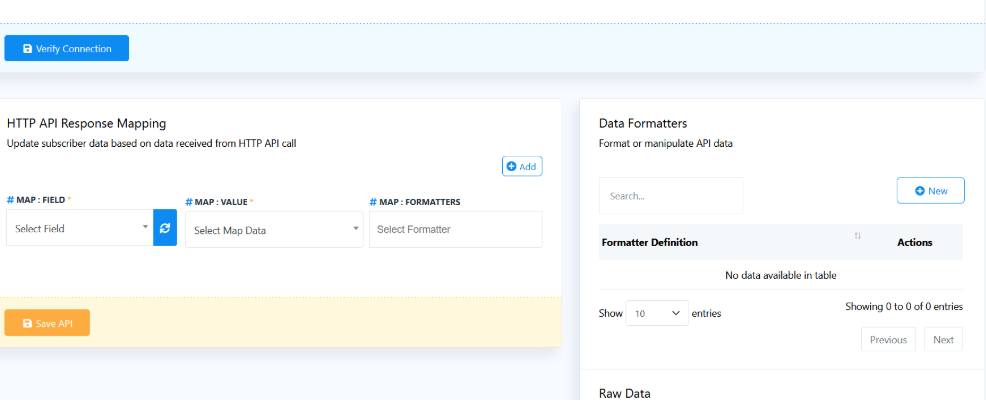
Tip: Custom fields pehle Subscriber Manager mein create karein taaki woh mapping dropdown mein dikhen.
Step 3: Bot Flow Mein Use Karein
Bot Manager → Bot Reply par jaayen aur apne chatbot flow mein HTTP API component add karein. Dropdown se apna saved API select karein (agar naya hai toh Refresh par click karein).
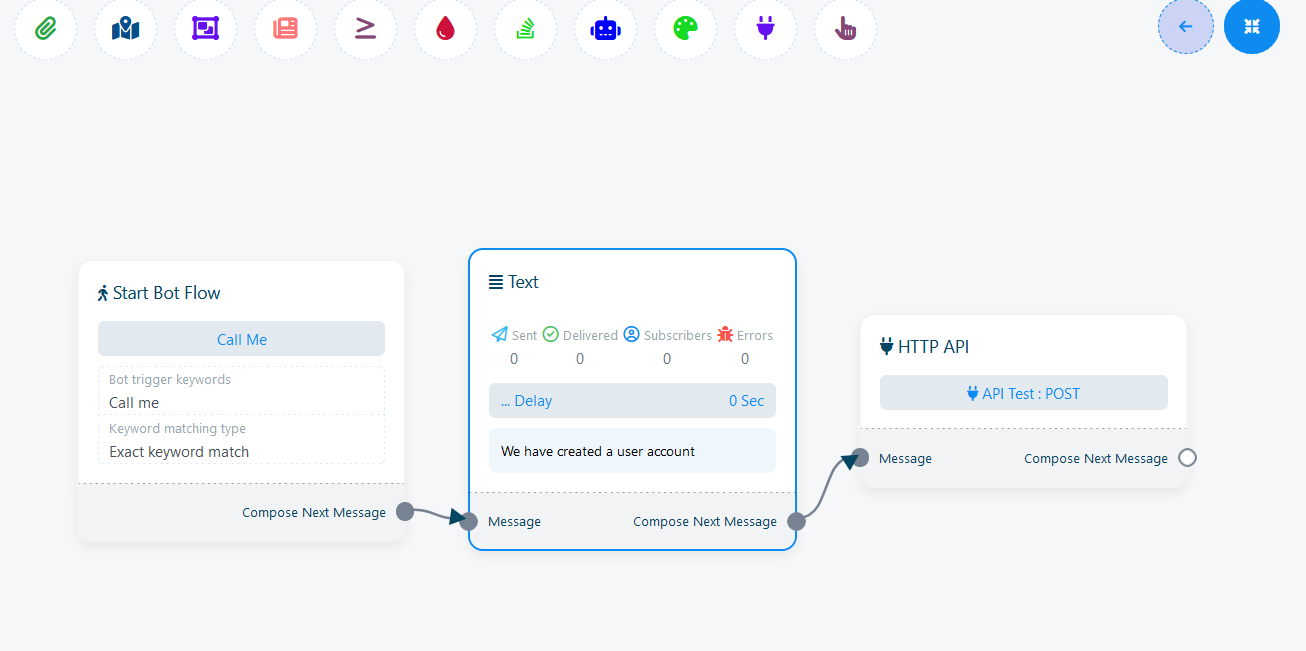
API call ke baad ek text block add karein jo custom fields use kare—jaise, "Aapke order ki status hai {{order_status}}." Chatbot API call karta hai, result save karta hai, aur reply karta hai—sab kuch ek hi flow mein.
Related Articles
How to Create a Keyword-Based WhatsApp Chatbot — Bot flow fundamentals
How to Collect User Details with Input Flow — Users se data collect karein APIs ko pass karne ke liye
Manage Custom Fields and Labels — API responses store karne ke liye custom fields create karein