Webhook Workflow Reporting
Monitore estatísticas de entrega, rastreie erros e solucione problemas de desempenho do webhook workflow
Updated 10 February 2026
O Dashboard de webhook workflow mostra estatísticas de entrega e desempenho para cada workflow. Use isso para monitorar se suas mensagens estão sendo enviadas com sucesso e solucionar quaisquer problemas.
Visualizar relatórios
Vá para Settings & Integration → WhatsApp Webhook (in-bound) Workflow. Cada linha de workflow exibe estatísticas em tempo real. Clique em Workflow Report para ver um detalhamento.
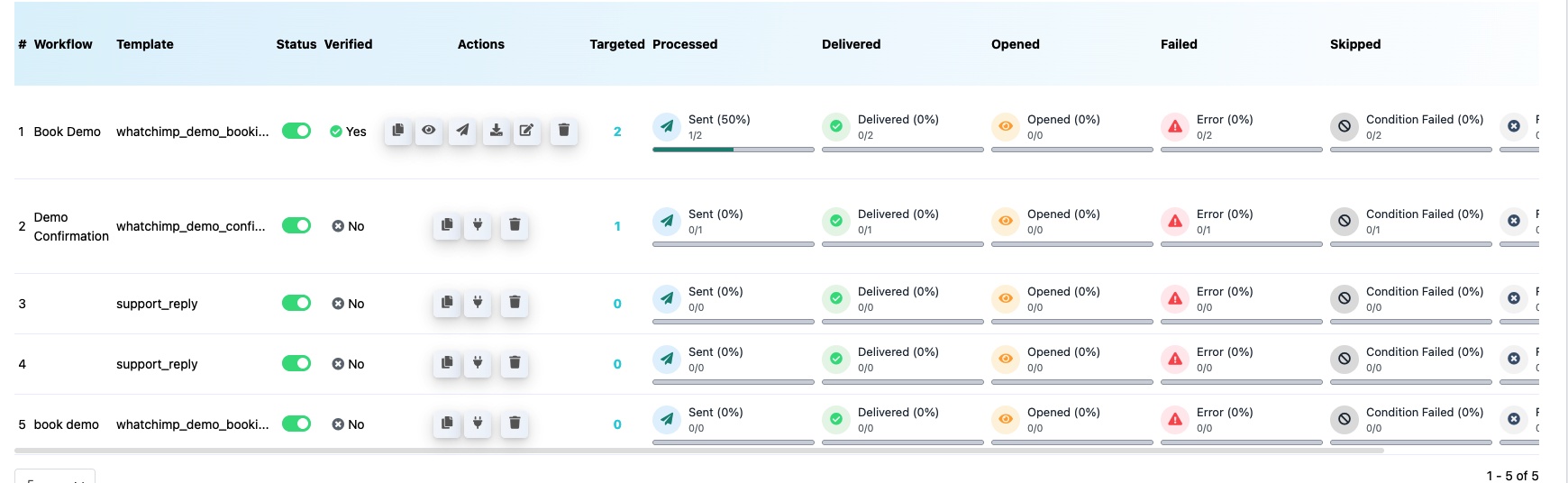
O que cada coluna significa
- Targeted — Número total de chamadas webhook recebidas
- Processed — Número de mensagens que foram processadas e tentadas para envio
- Delivered — Mensagens entregues com sucesso ao WhatsApp do destinatário
- Opened — Mensagens que o destinatário abriu (para templates que suportam confirmações de leitura)
- Failed / Error — Mensagens que falharam ao enviar. Passe o mouse sobre o indicador de erro para ver o motivo
- Skipped — Mensagens ignoradas porque uma regra de condição não foi atendida
- Condition Failed — Chamadas webhook onde regras condicionais impediram o envio da mensagem
Solução de problemas comuns
Taxa de erro alta — Verifique se seu número do WhatsApp está ativo, seu Message Template está aprovado e o campo de número de telefone no mapeamento do webhook está correto.
Mensagens ignoradas ou condição falhou — Revise suas regras condicionais nos automation settings do workflow. Certifique-se de que os dados do webhook correspondem ao formato e valores esperados.
Taxa de entrega de 0% — Verifique se o callback URL está configurado corretamente no seu aplicativo de terceiros e se um webhook de teste foi capturado com sucesso.
Artigos relacionados
Create a Webhook Workflow — Guia completo de configuração
Webhook Automation Settings — Atrasos, condições e ações pós-webhook
Why Your Messages Aren't Sending — Solução de problemas geral de entrega de mensagens