Webhook Automation Settings
Adicione atrasos, regras condicionais e ações pós-webhook como atribuir conversas e labels
Updated 10 February 2026
Ao criar um webhook workflow, você pode configurar automation settings para controlar quando as mensagens são enviadas, adicionar lógica condicional e acionar ações pós-webhook como atribuir conversas ou adicionar labels.
Enviar mensagem com atraso
Adicione um atraso entre o acionamento do webhook e o envio da mensagem. Defina o número de minutos a esperar após um webhook ser acionado antes de enviar a mensagem.

Caso de uso: Um cliente agenda uma reunião e você quer enviar um lembrete 30 minutos antes do horário agendado em vez de imediatamente.
Enviar mensagem com base em condições
Adicione regras para controlar se a mensagem deve ser enviada. Envie a mensagem apenas quando condições específicas nos dados do webhook forem atendidas.
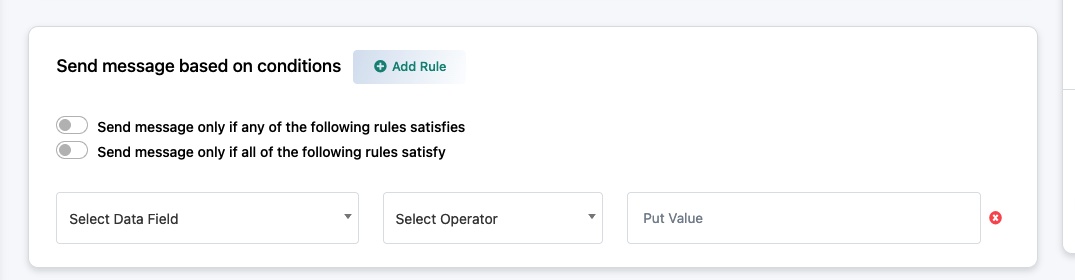
Add Rule — Clique para criar uma nova condição.
Opções de lógica:
- Send message only if any of the following rules satisfies — Lógica OR. A mensagem é enviada se pelo menos uma regra corresponder.
- Send message only if all of the following rules satisfy — Lógica AND. A mensagem é enviada apenas se todas as regras corresponderem.
Cada regra tem três partes:
- Select Data Field — Escolha um campo da resposta do webhook
- Select Operator — Escolha uma comparação (equals, contains, greater than, etc.)
- Put Value — O valor a ser comparado
Caso de uso: Envie uma mensagem do WhatsApp apenas se o tipo de reserva for "consulta" e não para reuniões internas.
Ações após chamada Webhook bem-sucedida
Após uma mensagem ser enviada com sucesso, você pode acionar ações adicionais automaticamente.
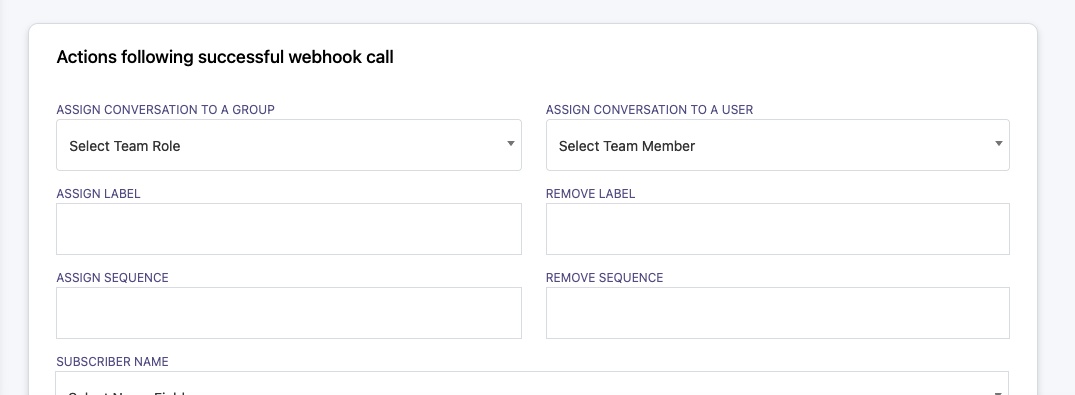
Ações disponíveis:
- Assign Conversation to a Group — Encaminhe a conversa para uma equipe específica (ex. Sales, Support)
- Assign Conversation to a User — Atribua a um membro específico da equipe
- Assign Label / Remove Label — Marque o subscriber para segmentação e filtragem
- Assign Sequence / Remove Sequence — Adicione ou remova o subscriber de uma message sequence
- Subscriber Name — Defina o nome do subscriber a partir dos dados do webhook
Caso de uso: Um novo lead preenche um formulário → o webhook envia uma mensagem de boas-vindas do WhatsApp → a conversa é automaticamente atribuída à equipe Sales com um label "New Lead".
Artigos relacionados
Create a Webhook Workflow — Guia completo de configuração
Webhook Workflow Reporting — Monitore estatísticas de entrega