Criar um Webhook Workflow
Guia passo a passo para criar um webhook workflow — configure callback URL, capture respostas e mapeie dados JSON para variáveis do template
Updated 10 February 2026
Este guia orienta você na criação de um webhook workflow — desde a configuração do workflow até o mapeamento de dados JSON recebidos para as variáveis do seu Message Template.
Antes de começar
Você precisa de um Message Template pronto com variáveis (ex. {{1}}, {{2}}). Os dados do webhook preencherão essas variáveis automaticamente. Crie seu template em Message Template antes de começar.
Passo 1: Criar um novo Workflow
Vá para Settings & Integration → WhatsApp Webhook (in-bound) Workflow e clique em Create.
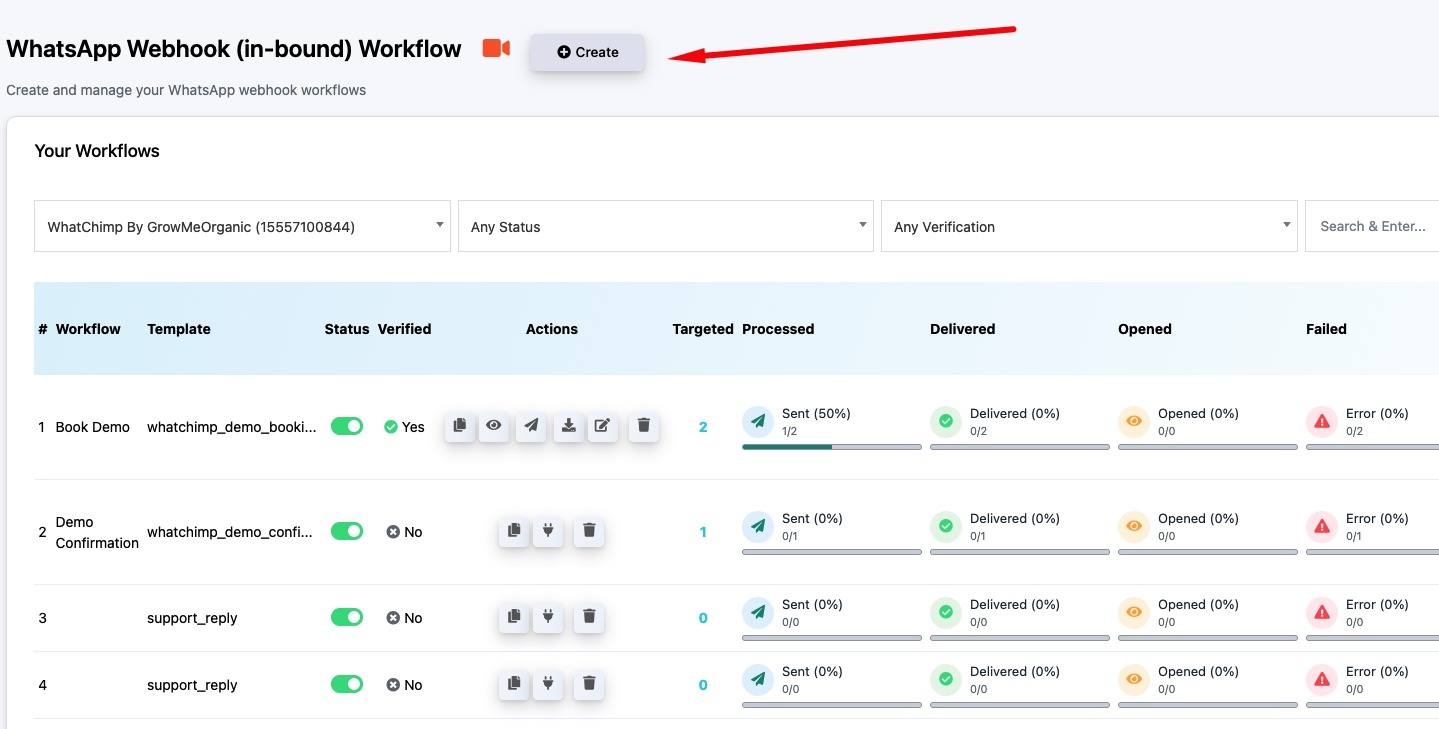
Preencha os detalhes do workflow:
- Workflow Name — Um nome reconhecível (ex. "Cal.com Booking Confirmation")
- Select Number — O número do WhatsApp para enviar mensagens
- Select Template — O Message Template a usar
Passo 2: Obter o Callback URL
Após salvar, o WhatChimp gera um Webhook Callback URL. Esta é a URL que você colará nas configurações de webhook do seu aplicativo de terceiros.
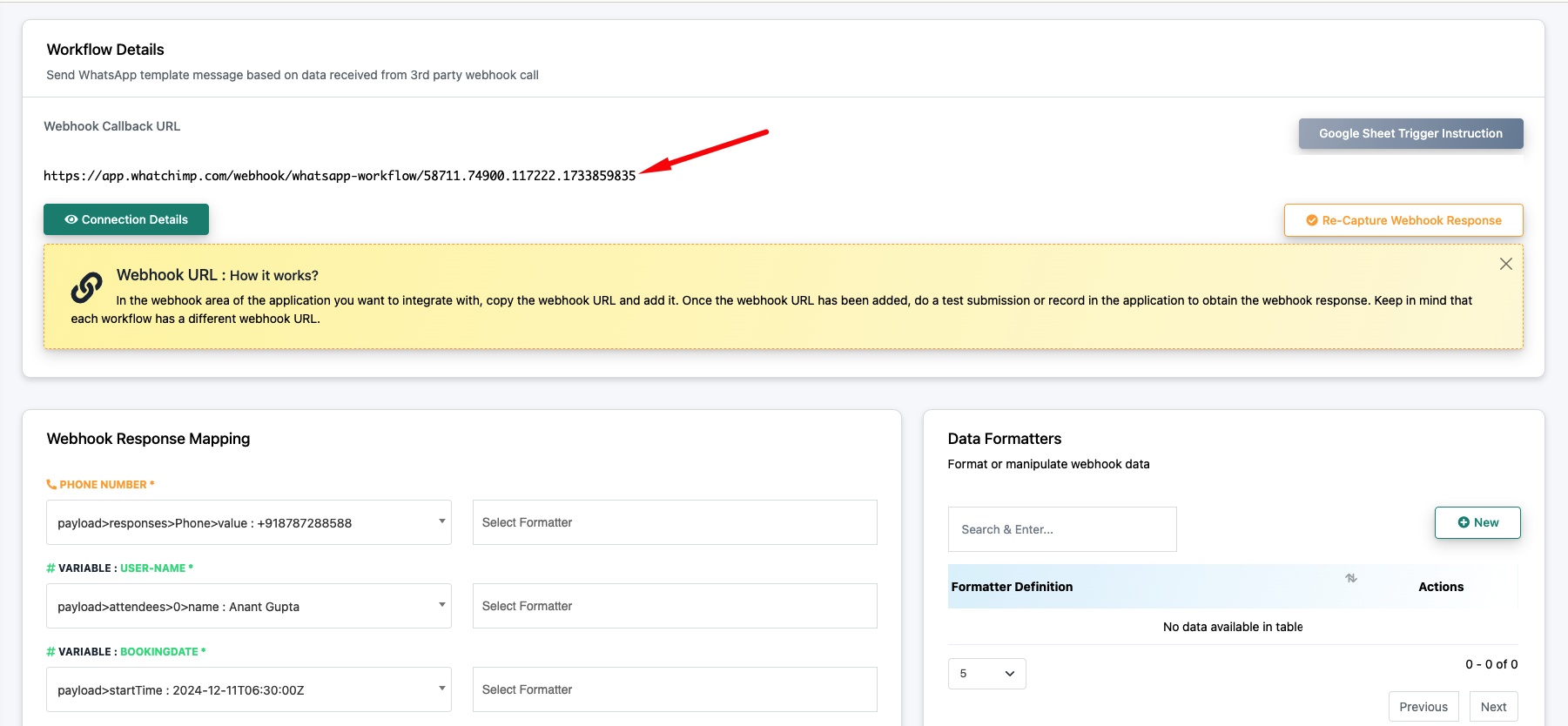
Copie o callback URL e adicione-o às configurações de webhook ou notificações do seu aplicativo de terceiros. Por exemplo, no Cal.com você colaria em Settings → Webhooks → Event Triggers.
Passo 3: Capturar a resposta do Webhook
Depois que o callback URL estiver configurado no seu aplicativo de terceiros, acione um evento de teste (ex. faça uma reserva de teste). Então clique em Capture Webhook Response no WhatChimp. Isso captura o payload JSON para que você possa ver todos os campos de dados disponíveis.
Dica: Clique em Connection Details para ver como o webhook URL funciona e verificar a conexão.
Passo 4: Mapear dados para variáveis do Template
Após capturar a resposta, a seção Webhook Response Mapping mostra os campos JSON disponíveis.
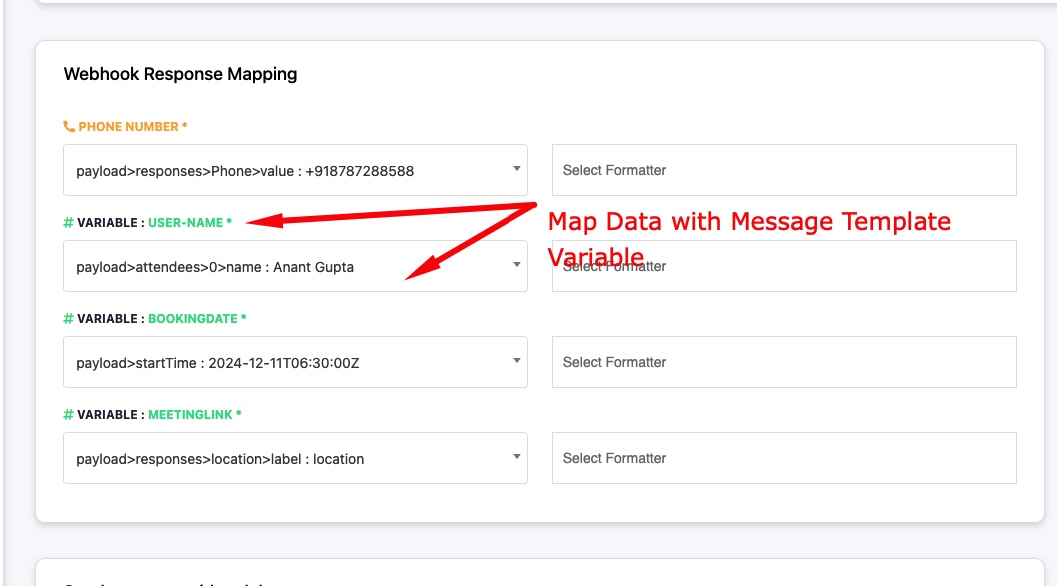
Phone Number — Selecione o caminho JSON que contém o número de telefone do destinatário. Isso é obrigatório — informa ao WhatChimp para quem enviar a mensagem.
Variables — Para cada variável do template (USER-NAME, BOOKINGDATE, MEETINGLINK, etc.), selecione o caminho JSON correspondente da resposta do webhook. Por exemplo:
payload>attendees>0>namemapeia para o nome do clientepayload>startTimemapeia para a data da reservapayload>responses>location>labelmapeia para o link da reunião
Data Formatters — Opcionalmente aplique formatters para transformar dados antes de enviar (ex. formatar datas, extrair valores).
Clique em Save quando todas as variáveis estiverem mapeadas.
Passo 5: Verificar e ativar
Após salvar, seu workflow aparece no Dashboard. A coluna Verified mostra se um webhook de teste bem-sucedido foi recebido. Uma vez verificado, o workflow está ativo e enviará mensagens automaticamente sempre que o webhook disparar.
Artigos relacionados
What is Incoming Webhook Workflow — Visão geral e casos de uso
Webhook Automation Settings — Adicione atrasos, condições e ações pós-webhook
How to Create a Message Template — Crie templates com variáveis