Webhook Workflow Reporting
راقب إحصائيات التسليم، تتبع الأخطاء، واستكشف أداء webhook workflow
Updated 10 February 2026
يعرض Dashboard الخاص بـ webhook workflow إحصائيات التسليم والأداء لكل workflow. استخدم هذا لمراقبة ما إذا كانت رسائلك يتم إرسالها بنجاح واستكشاف أي مشاكل.
عرض التقارير
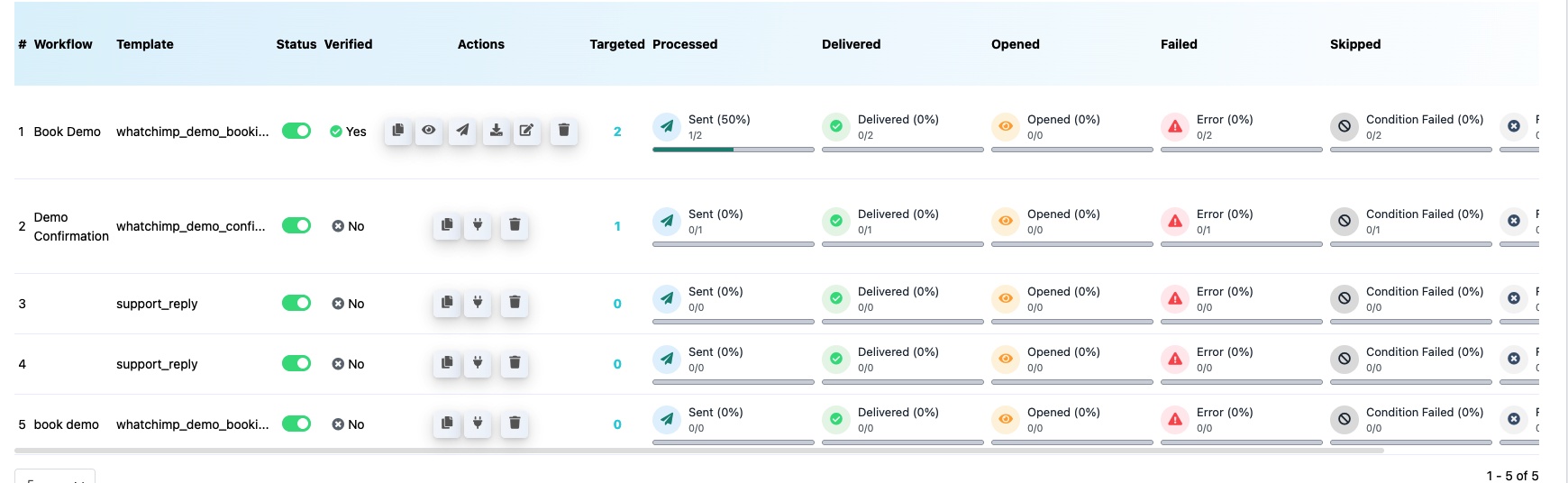
انتقل إلى Settings & Integration ← WhatsApp Webhook (in-bound) Workflow. يعرض كل صف workflow إحصائيات في الوقت الفعلي. انقر على Workflow Report لرؤية تفصيل مفصل.
ماذا يعني كل عمود
- Targeted — إجمالي عدد استدعاءات webhook المستلمة
- Processed — عدد الرسائل التي تمت معالجتها ومحاولة إرسالها
- Delivered — الرسائل التي تم تسليمها بنجاح إلى WhatsApp المستلم
- Opened — الرسائل التي فتحها المستلم (للـ templates التي تدعم إيصالات القراءة)
- Failed / Error — الرسائل التي فشل إرسالها. مرر الماوس فوق مؤشر الخطأ لرؤية السبب
- Skipped — الرسائل المتخطاة لأن قاعدة الشرط لم تتحقق
- Condition Failed — استدعاءات webhook حيث منعت القواعد الشرطية إرسال الرسالة
استكشاف المشكلات الشائعة
معدل خطأ مرتفع — تحقق من أن رقم WhatsApp الخاص بك نشط، وأن Message Template الخاص بك معتمد، وأن حقل رقم الهاتف في ربط webhook صحيح.
الرسائل المتخطاة أو فشل الشرط — راجع قواعدك الشرطية في automation settings الخاصة بـ workflow. تأكد من أن بيانات webhook تطابق التنسيق والقيم المتوقعة.
معدل تسليم 0% — تحقق من أن callback URL تم تعيينه بشكل صحيح في تطبيق الطرف الثالث وأنه تم التقاط webhook اختبار بنجاح.
مقالات ذات صلة
Create a Webhook Workflow — دليل الإعداد الكامل
Webhook Automation Settings — التأخيرات والشروط والإجراءات بعد webhook
Why Your Messages Aren't Sending — استكشاف أخطاء تسليم الرسائل العامة