Webhook Automation Settings
أضف تأخيرات وقواعد شرطية وإجراءات بعد webhook مثل تعيين المحادثات والـ labels
Updated 10 February 2026
عند إنشاء webhook workflow، يمكنك تكوين automation settings للتحكم في وقت إرسال الرسائل، وإضافة منطق شرطي، وتشغيل إجراءات بعد webhook مثل تعيين المحادثات أو إضافة labels.
إرسال رسالة مع تأخير
أضف تأخيرًا بين تشغيل webhook وإرسال الرسالة. حدد عدد الدقائق التي يجب الانتظار بعد تشغيل webhook قبل إرسال الرسالة.

حالة استخدام: يحجز عميل اجتماعًا وتريد إرسال تذكير قبل الموعد المحدد بـ 30 دقيقة بدلاً من الإرسال فورًا.
إرسال رسالة بناءً على شروط
أضف قواعد للتحكم فيما إذا كان يجب إرسال الرسالة. أرسل الرسالة فقط عندما يتم استيفاء شروط معينة في بيانات webhook.
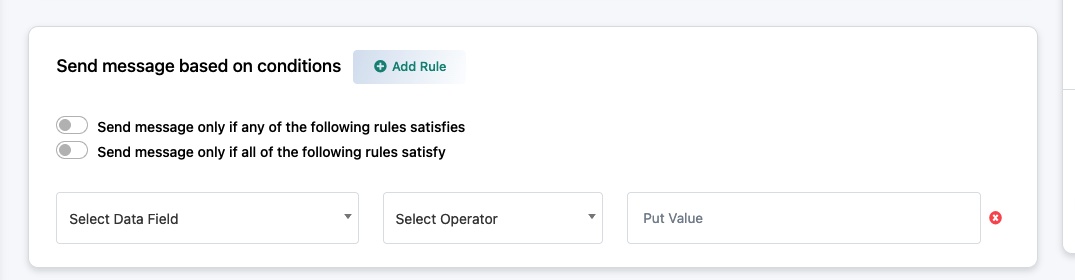
Add Rule — انقر لإنشاء شرط جديد.
خيارات المنطق:
- Send message only if any of the following rules satisfies — منطق OR. يتم إرسال الرسالة إذا تطابقت قاعدة واحدة على الأقل.
- Send message only if all of the following rules satisfy — منطق AND. يتم إرسال الرسالة فقط إذا تطابقت كل قاعدة.
كل قاعدة تحتوي على ثلاثة أجزاء:
- Select Data Field — اختر حقلاً من رد webhook
- Select Operator — اختر مقارنة (equals، contains، greater than، إلخ.)
- Put Value — القيمة للمقارنة
حالة استخدام: أرسل رسالة WhatsApp فقط إذا كان نوع الحجز "استشارة" وليس للاجتماعات الداخلية.
الإجراءات بعد نجاح استدعاء Webhook
بعد إرسال رسالة بنجاح، يمكنك تشغيل إجراءات إضافية تلقائيًا.
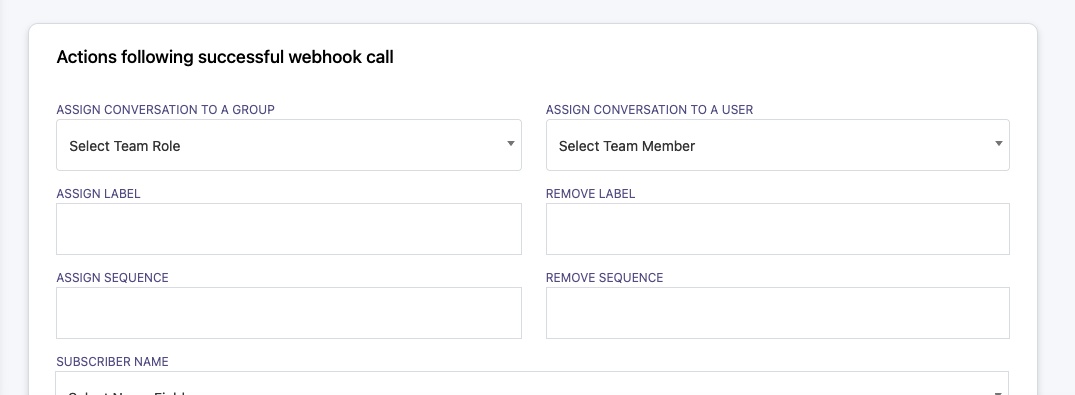
الإجراءات المتاحة:
- Assign Conversation to a Group — وجه المحادثة إلى فريق معين (مثل Sales، Support)
- Assign Conversation to a User — عيّن لعضو فريق معين
- Assign Label / Remove Label — ضع علامة على subscriber للتقسيم والتصفية
- Assign Sequence / Remove Sequence — أضف أو أزل subscriber من message sequence
- Subscriber Name — حدد اسم subscriber من بيانات webhook
حالة استخدام: يملأ عميل محتمل جديد نموذجًا ← يرسل webhook رسالة ترحيب WhatsApp ← يتم تعيين المحادثة تلقائيًا لفريق Sales مع label "New Lead".
مقالات ذات صلة
Create a Webhook Workflow — دليل الإعداد الكامل
Webhook Workflow Reporting — راقب إحصائيات التسليم