إنشاء Webhook Workflow
دليل خطوة بخطوة لإنشاء webhook workflow — قم بإعداد callback URL، التقط الردود، وربط بيانات JSON بمتغيرات template
Updated 10 February 2026
يرشدك هذا الدليل خلال إنشاء webhook workflow — من إعداد workflow إلى ربط بيانات JSON الواردة بمتغيرات Message Template الخاص بك.
قبل البدء
تحتاج إلى Message Template جاهز بمتغيرات (مثل {{1}}، {{2}}). ستملأ بيانات webhook هذه المتغيرات تلقائيًا. أنشئ template الخاص بك في Message Template قبل البدء.
الخطوة 1: إنشاء Workflow جديد
انتقل إلى Settings & Integration ← WhatsApp Webhook (in-bound) Workflow وانقر على Create.
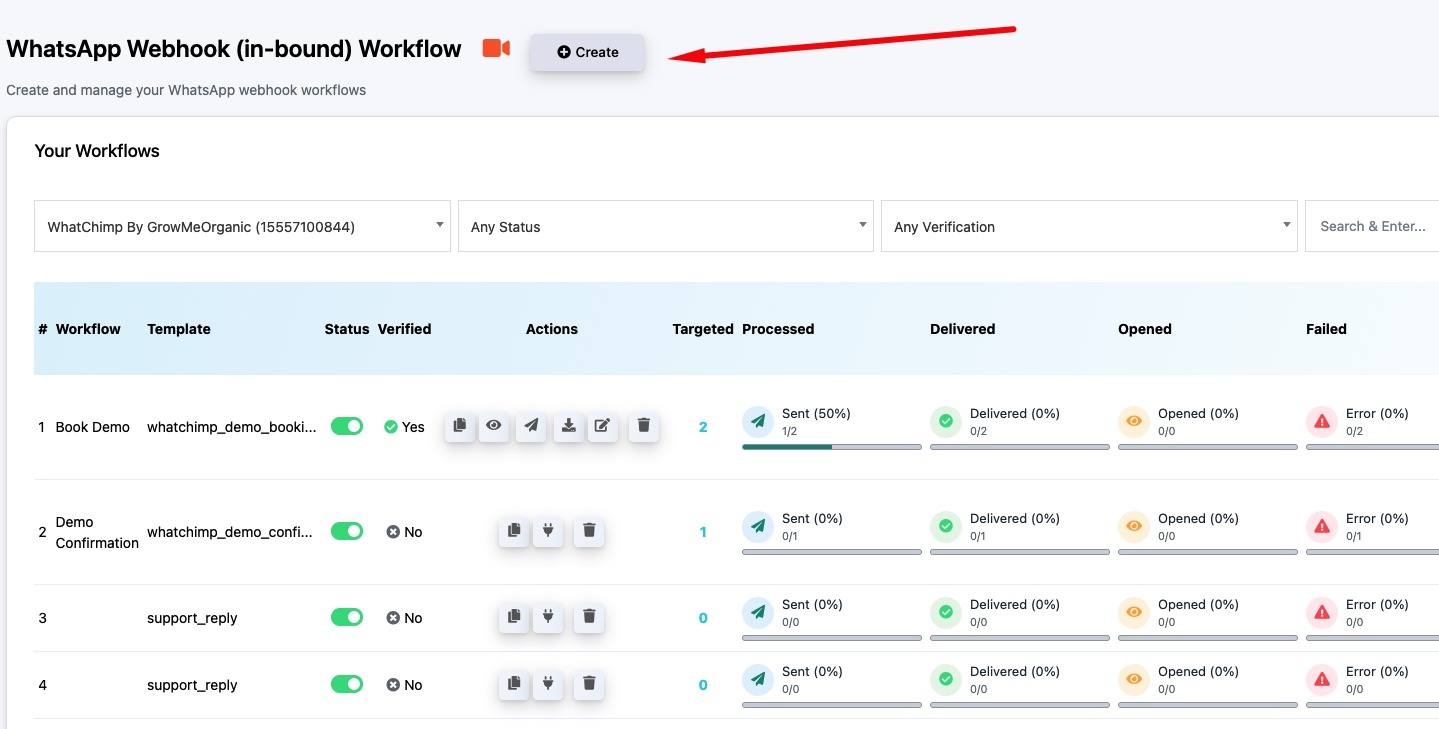
املأ تفاصيل workflow:
- Workflow Name — اسم يمكن التعرف عليه (مثل "Cal.com Booking Confirmation")
- Select Number — رقم WhatsApp لإرسال الرسائل منه
- Select Template — Message Template المراد استخدامه
الخطوة 2: احصل على Callback URL
بعد الحفظ، ينشئ WhatChimp Webhook Callback URL. هذا هو URL الذي ستلصقه في إعدادات webhook لتطبيق الطرف الثالث.
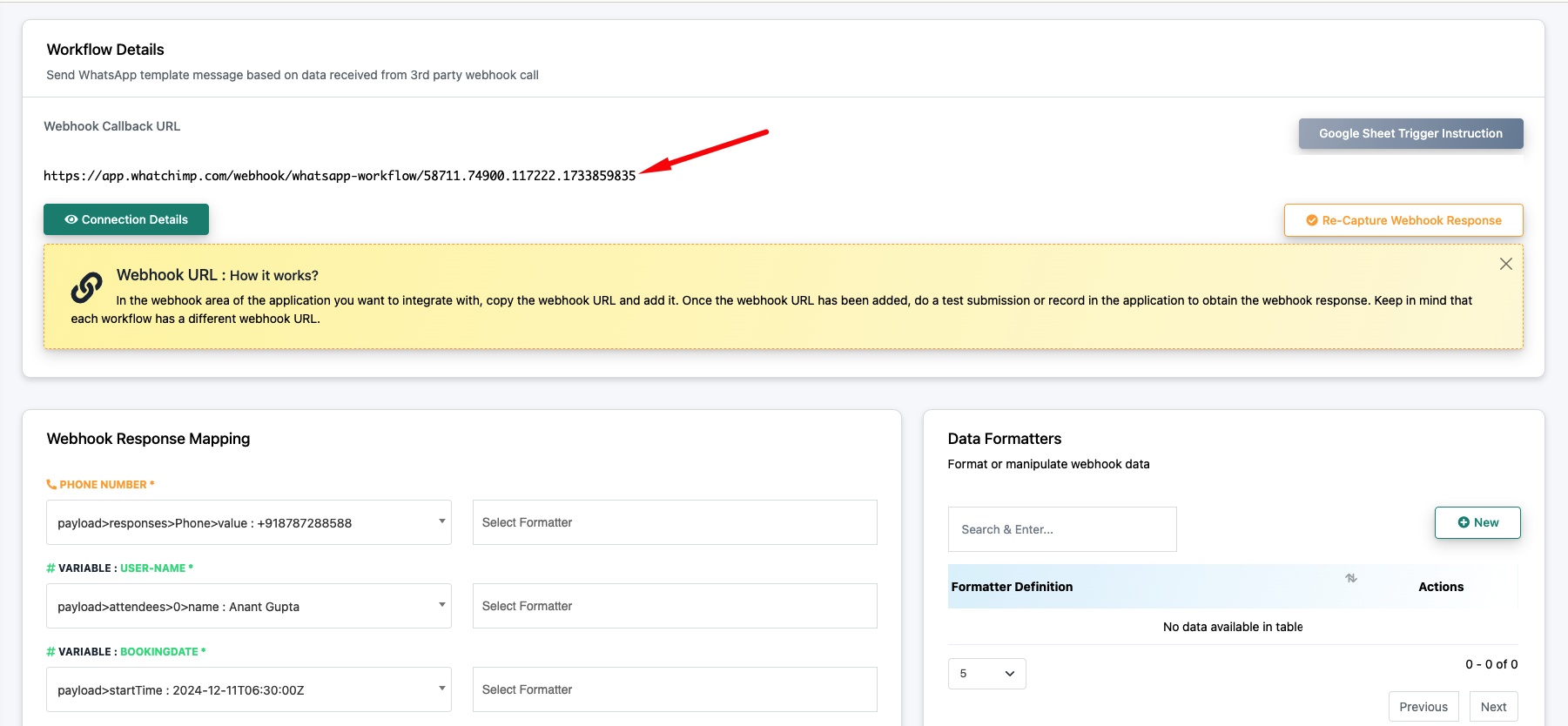
انسخ callback URL وأضفه إلى إعدادات webhook أو الإشعارات لتطبيق الطرف الثالث. على سبيل المثال، في Cal.com ستلصقه في Settings ← Webhooks ← Event Triggers.
الخطوة 3: التقط رد Webhook
بمجرد تعيين callback URL في تطبيق الطرف الثالث، قم بتشغيل حدث تجريبي (مثل إجراء حجز تجريبي). ثم انقر على Capture Webhook Response في WhatChimp. يلتقط هذا payload JSON حتى تتمكن من رؤية جميع حقول البيانات المتاحة.
نصيحة: انقر على Connection Details لمعرفة كيفية عمل webhook URL والتحقق من الاتصال.
الخطوة 4: ربط البيانات بمتغيرات Template
بعد التقاط الرد، يعرض قسم Webhook Response Mapping حقول JSON المتاحة.
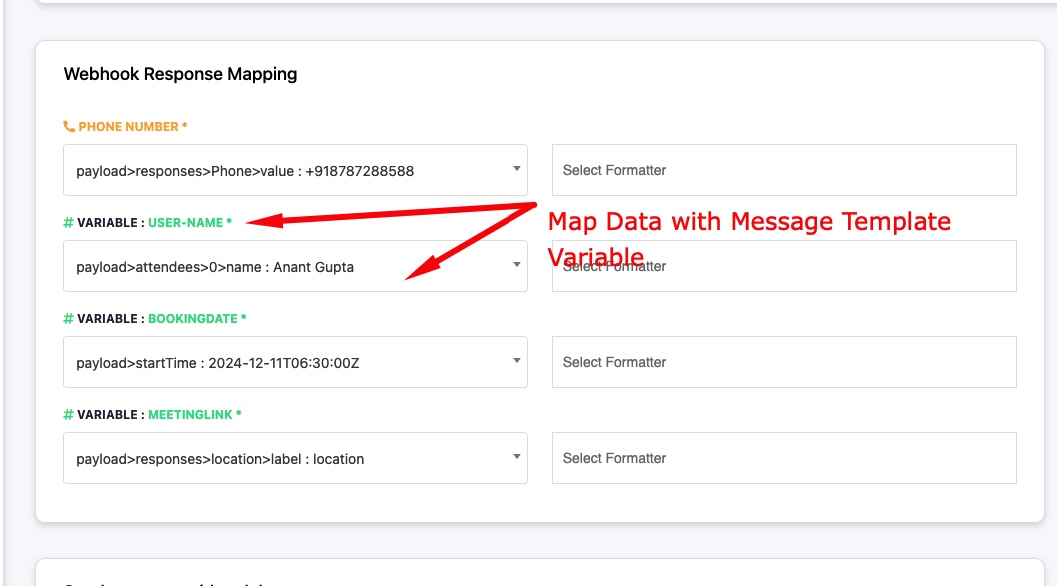
Phone Number — حدد مسار JSON الذي يحتوي على رقم هاتف المستلم. هذا مطلوب — يخبر WhatChimp بمن يرسل الرسالة.
Variables — لكل متغير template (USER-NAME، BOOKINGDATE، MEETINGLINK، إلخ.)، حدد مسار JSON المطابق من رد webhook. على سبيل المثال:
payload>attendees>0>nameيرتبط باسم العميلpayload>startTimeيرتبط بتاريخ الحجزpayload>responses>location>labelيرتبط برابط الاجتماع
Data Formatters — اختياريًا قم بتطبيق formatters لتحويل البيانات قبل الإرسال (مثل تنسيق التواريخ، استخراج القيم).
انقر على Save عندما يتم ربط جميع المتغيرات.
الخطوة 5: التحقق والتنشيط
بعد الحفظ، يظهر workflow الخاص بك على Dashboard. يعرض عمود Verified ما إذا تم تلقي webhook اختبار ناجح. بمجرد التحقق، يكون workflow نشطًا وسيرسل الرسائل تلقائيًا كلما تم تشغيل webhook.
مقالات ذات صلة
What is Incoming Webhook Workflow — نظرة عامة وحالات الاستخدام
Webhook Automation Settings — أضف تأخيرات وشروط وإجراءات بعد webhook
How to Create a Message Template — أنشئ templates بمتغيرات