Webhook Workflow kaise banayein
Webhook workflow banane ki step-by-step guide — callback URL setup karein, responses capture karein, aur JSON data ko template variables se map karein
Updated 10 February 2026
Yeh guide aapko webhook workflow banane mein madad karti hai — workflow setup karne se lekar incoming JSON data ko aapke Message Template variables se map karne tak.
Shuru karne se pehle
Aapko ek Message Template ready chahiye variables ke saath (jaise {{1}}, {{2}}). Webhook data automatically in variables ko fill karega. Shuru karne se pehle Message Template mein apna template banayein.
Step 1: Naya Workflow banayein
Settings & Integration → WhatsApp Webhook (in-bound) Workflow par jaayein aur Create par click karein.
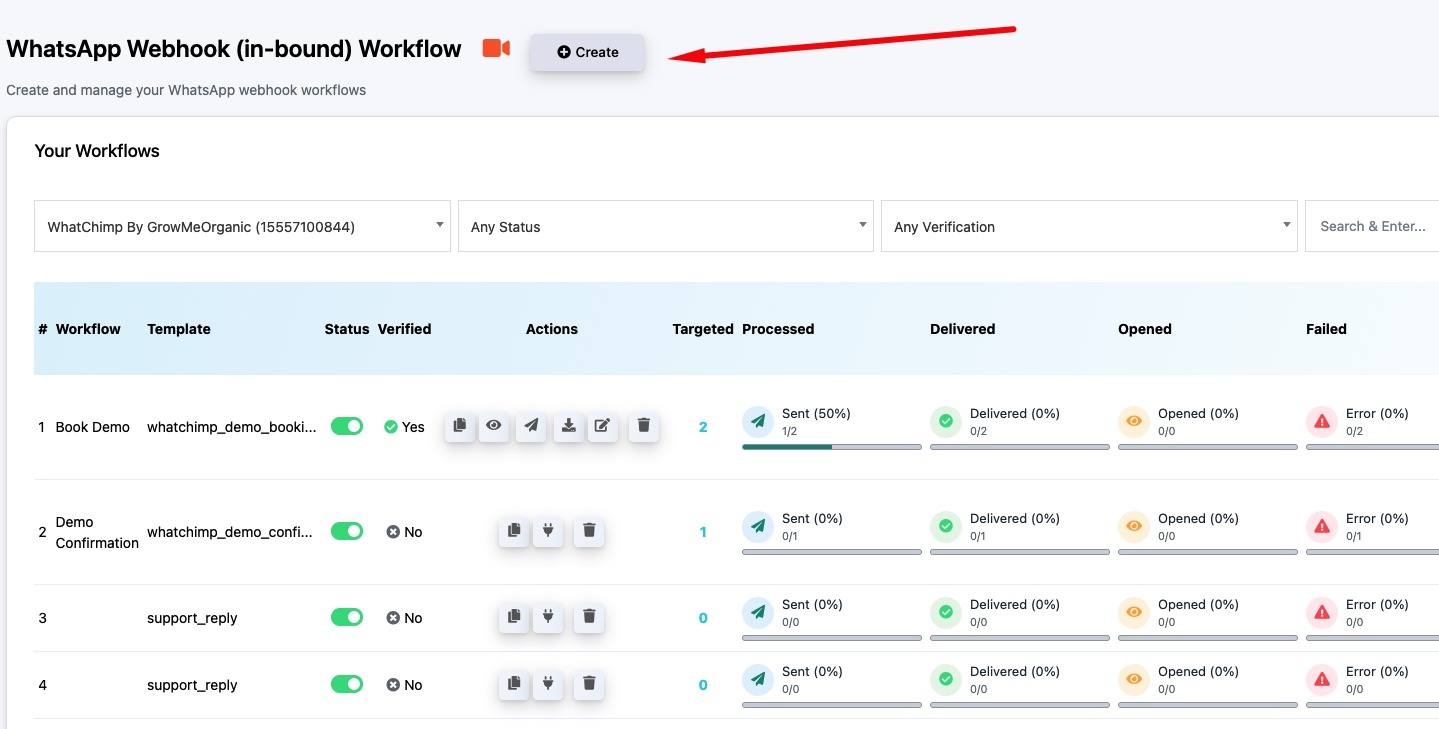
Workflow ki details bharein:
- Workflow Name — Ek recognizable naam (jaise "Cal.com Booking Confirmation")
- Select Number — WhatsApp number jisse messages bhejne hain
- Select Template — Use karne ke liye Message Template
Step 2: Callback URL prapt karein
Save karne ke baad, WhatChimp ek Webhook Callback URL generate karta hai. Yeh woh URL hai jo aap apne third-party app ki webhook settings mein paste karenge.
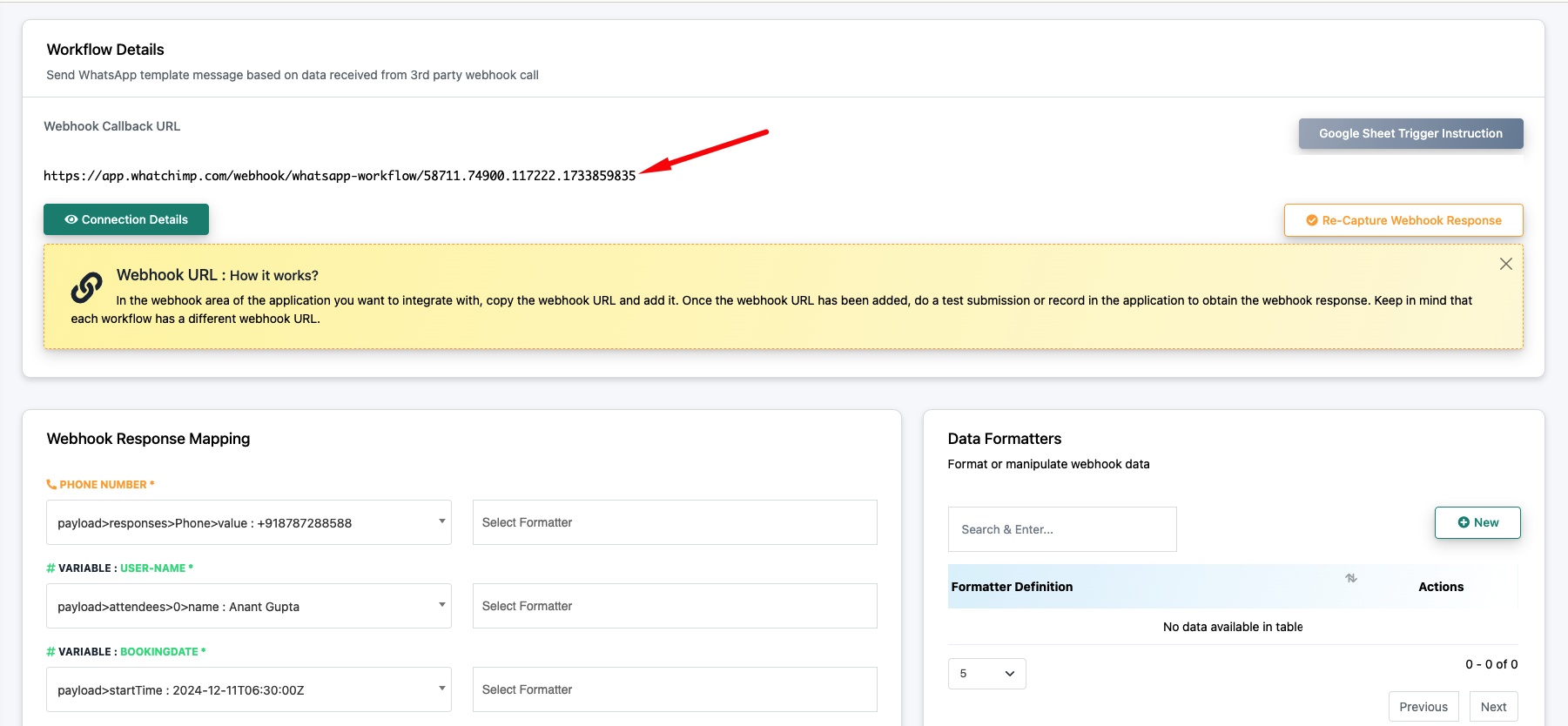
Callback URL copy karein aur ise apne third-party app ki webhook ya notification settings mein add karein. Jaise, Cal.com mein aap ise Settings → Webhooks → Event Triggers mein paste karenge.
Step 3: Webhook Response capture karein
Jab callback URL aapke third-party app mein set ho jaye, ek test event trigger karein (jaise test booking karein). Phir WhatChimp mein Capture Webhook Response par click karein. Yeh JSON payload capture karta hai taaki aap saare available data fields dekh sakein.
Tip: Connection Details par click karein webhook URL kaise kaam karta hai dekhne ke liye aur connection verify karne ke liye.
Step 4: Data ko Template Variables se map karein
Response capture karne ke baad, Webhook Response Mapping section available JSON fields dikhata hai.
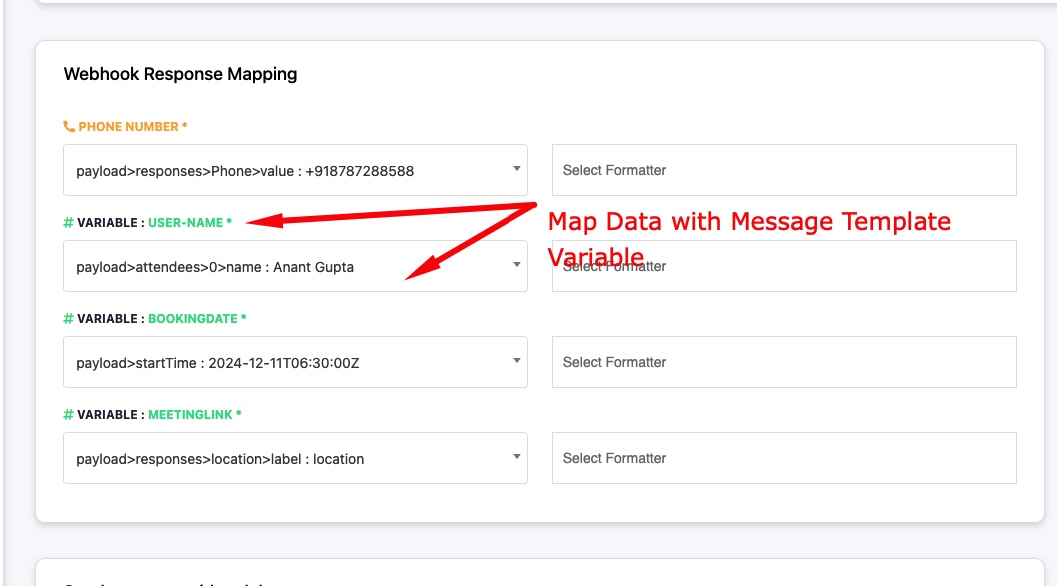
Phone Number — Woh JSON path select karein jismein recipient ka phone number hai. Yeh required hai — yeh WhatChimp ko batata hai kise message bhejni hai.
Variables — Har template variable ke liye (USER-NAME, BOOKINGDATE, MEETINGLINK, etc.), webhook response se matching JSON path select karein. Jaise:
payload>attendees>0>namecustomer ke naam se map hota haipayload>startTimebooking date se map hota haipayload>responses>location>labelmeeting link se map hota hai
Data Formatters — Optionally formatters apply karein data ko transform karne ke liye bhejne se pehle (jaise dates format karna, values extract karna).
Jab saare variables map ho jayein tab Save par click karein.
Step 5: Verify aur activate karein
Save karne ke baad, aapka workflow Dashboard par dikhta hai. Verified column dikhata hai ki successful test webhook receive hua hai ya nahi. Ek baar verify ho jane par, workflow active hai aur automatically messages bhejega jab bhi webhook fire hoga.
Related Articles
What is Incoming Webhook Workflow — Overview aur use cases
Webhook Automation Settings — Delays, conditions aur post-webhook actions add karein
How to Create a Message Template — Variables ke saath templates banayein