Crear plantillas en WhatsApp Manager y sincronizarlas con WhatChimp
Cómo crear plantillas de mensajes en WhatsApp Manager de Meta y sincronizarlas con WhatChimp
Updated 10 February 2026
WhatsApp es una herramienta poderosa para que las empresas interactúen con los clientes. Usando WhatsApp Cloud API, puedes enviar plantillas de mensajes predefinidas en cualquier momento, incluso más allá de la ventana de 24 horas.
Plantillas de carrusel de WhatsApp
WhatsApp Manager no admite plantillas de carrusel, pero ¡WhatChimp sí! Puedes crear y enviar mensajes de carrusel usando esta guía.
Pasos para crear una plantilla de mensaje de WhatsApp
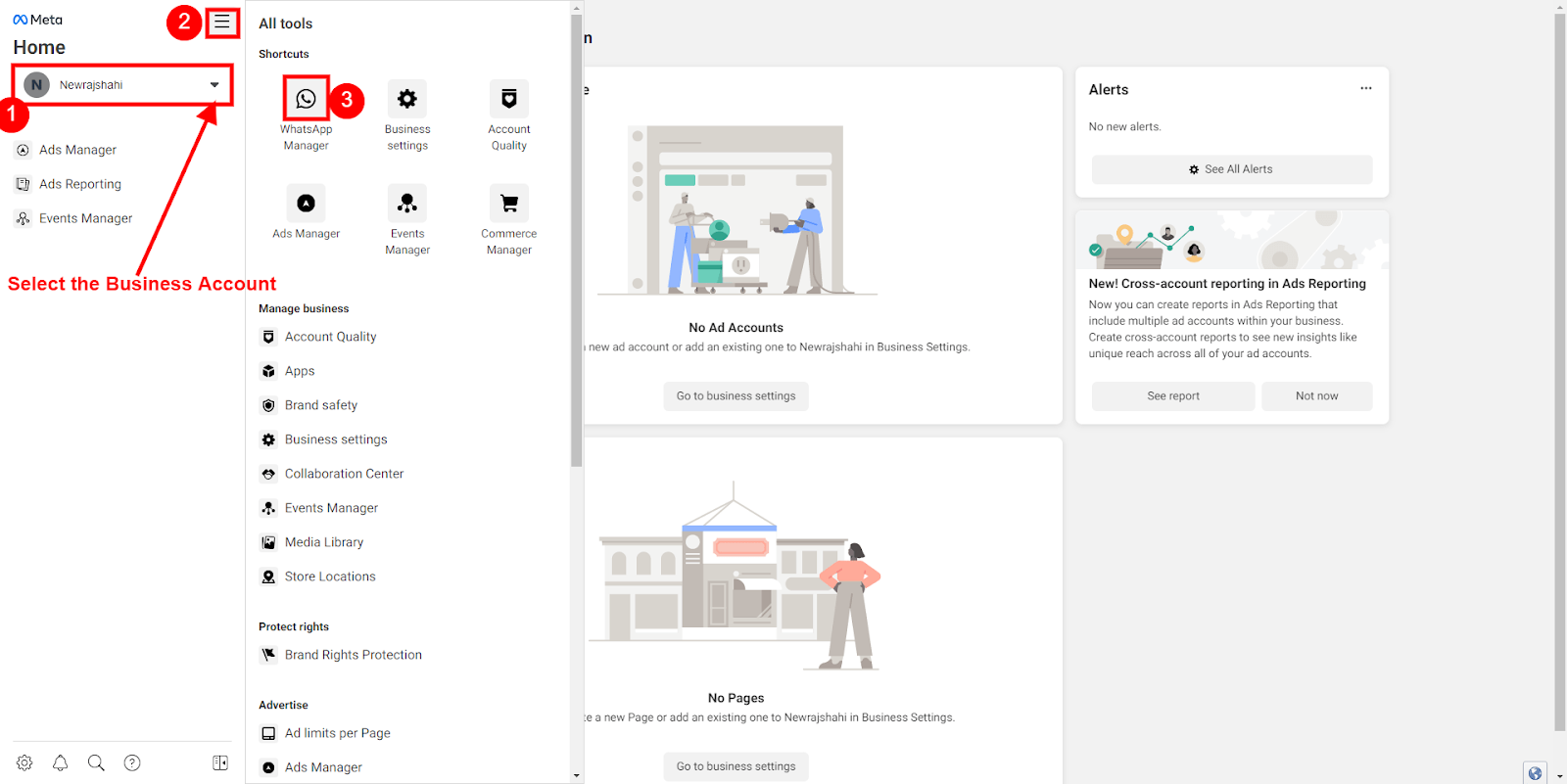
- Inicia sesión en business.facebook.com y selecciona tu cuenta comercial.
- Haz clic en "All Tools" > "WhatsApp Manager".
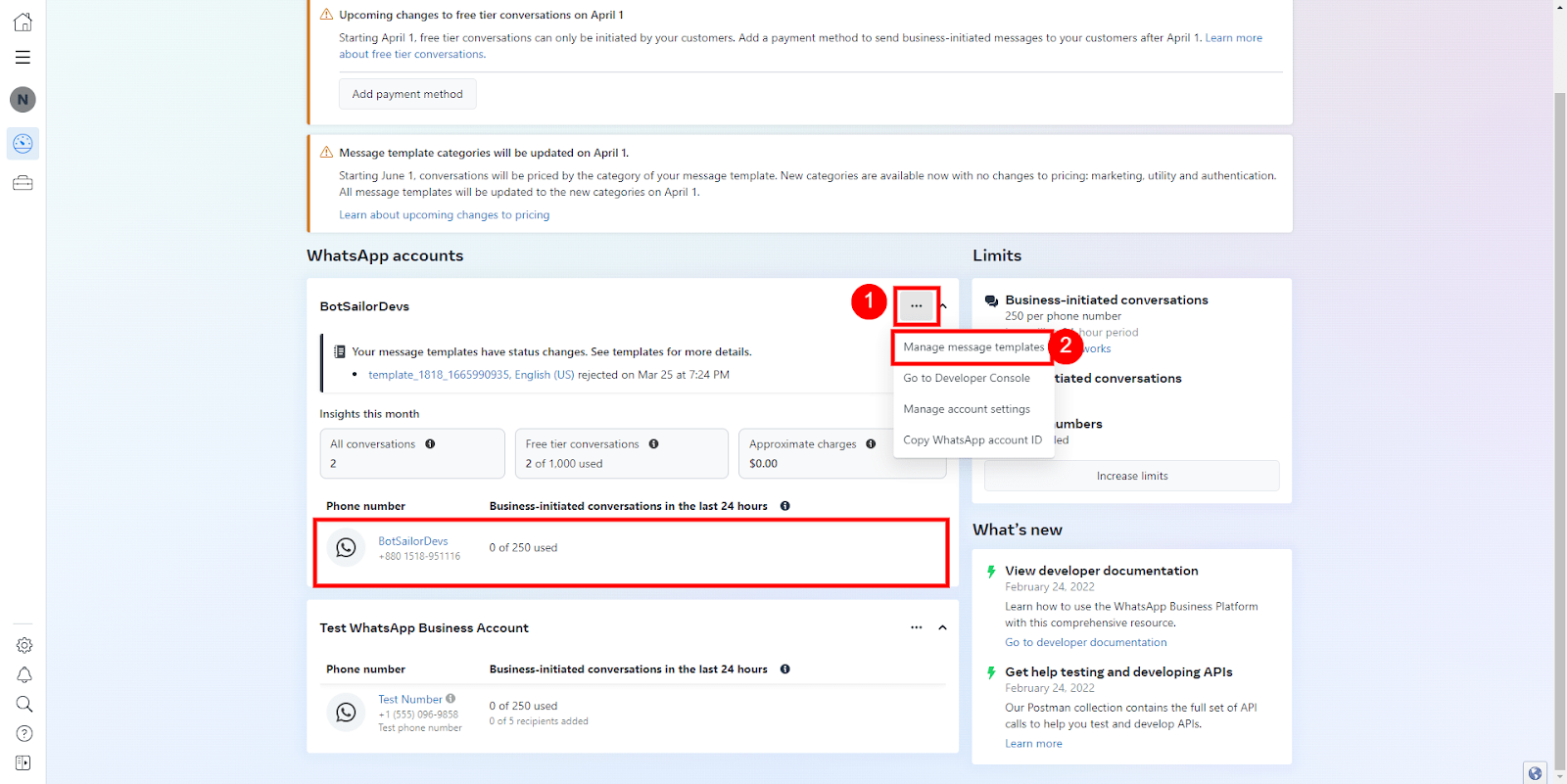
- Haz clic en el menú de tres puntos y selecciona "Manage Message Templates".
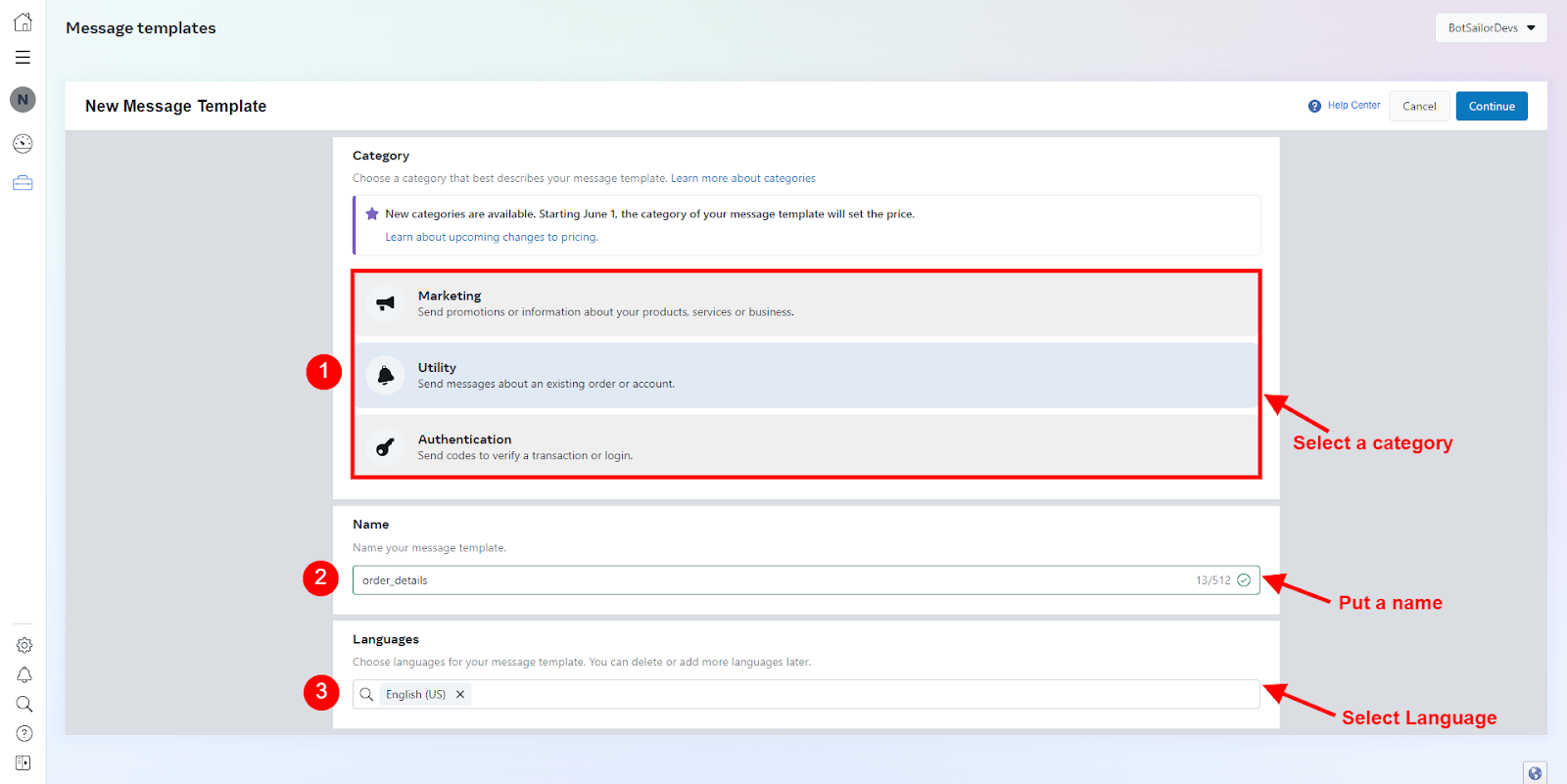
- Haz clic en "Create Template", elige una categoría (Marketing, Utility, Authentication), nombra tu plantilla y selecciona un idioma.
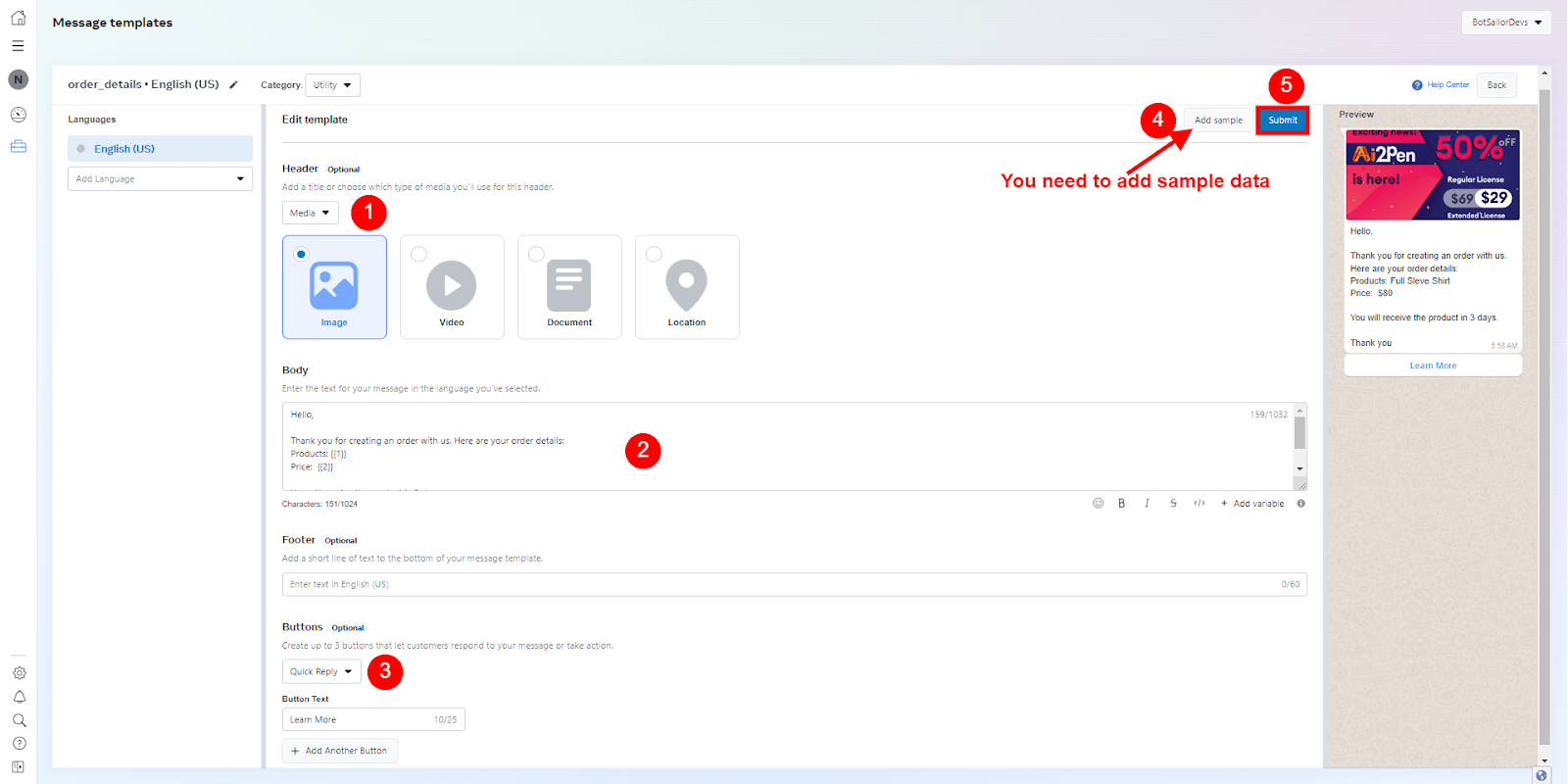
- (Opcional) Agrega un encabezado (texto o medios como imágenes).
- Escribe el cuerpo de tu mensaje e inserta variables si es necesario.
- (Opcional) Agrega un pie de página y botones (Quick Reply o Call-to-Action).
- Agrega datos de muestra para pruebas, luego envía tu plantilla para la aprobación de WhatsApp.
- WhatsApp verificará la plantilla y la aprobará, después de lo cual podrá usarse.
Sincronización con WhatChimp
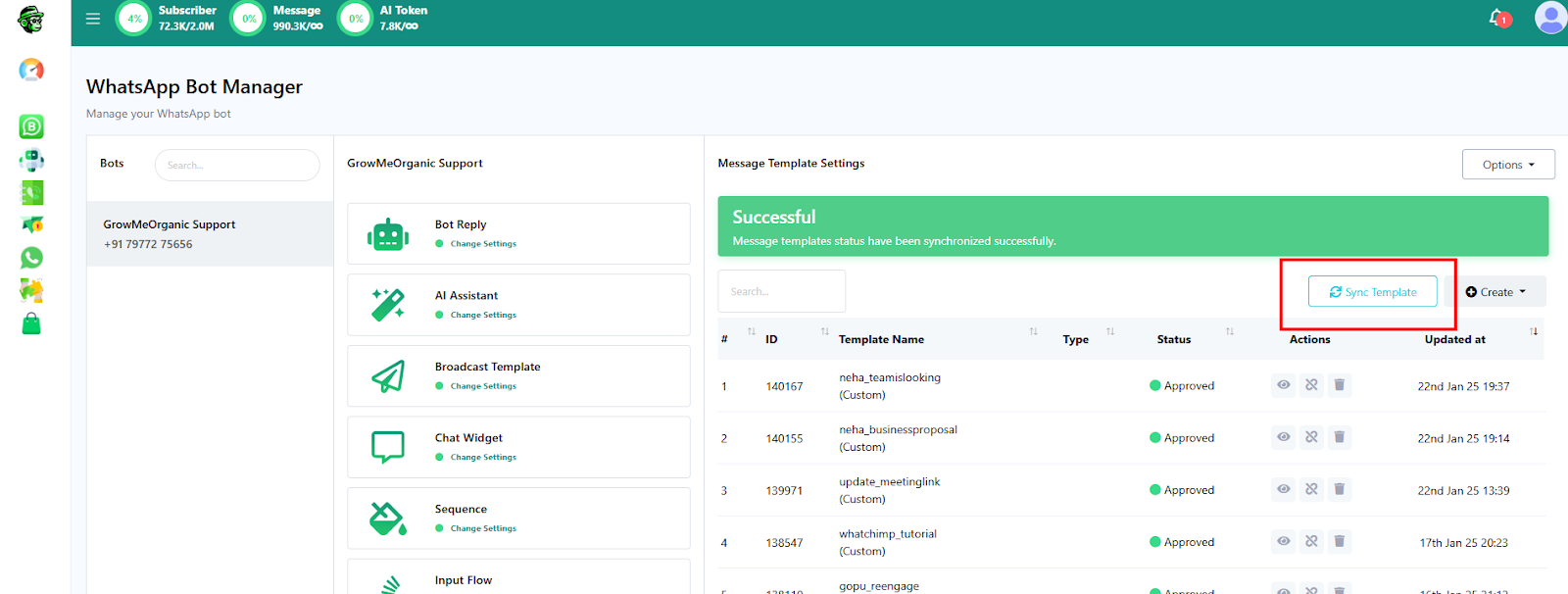
- Ve a la sección Message Templates en WhatChimp.
- Haz clic en "Sync Template" para obtener tu plantilla aprobada de WhatsApp Cloud API.
- Mapea las variables para tu chatbot (o crea nuevas).
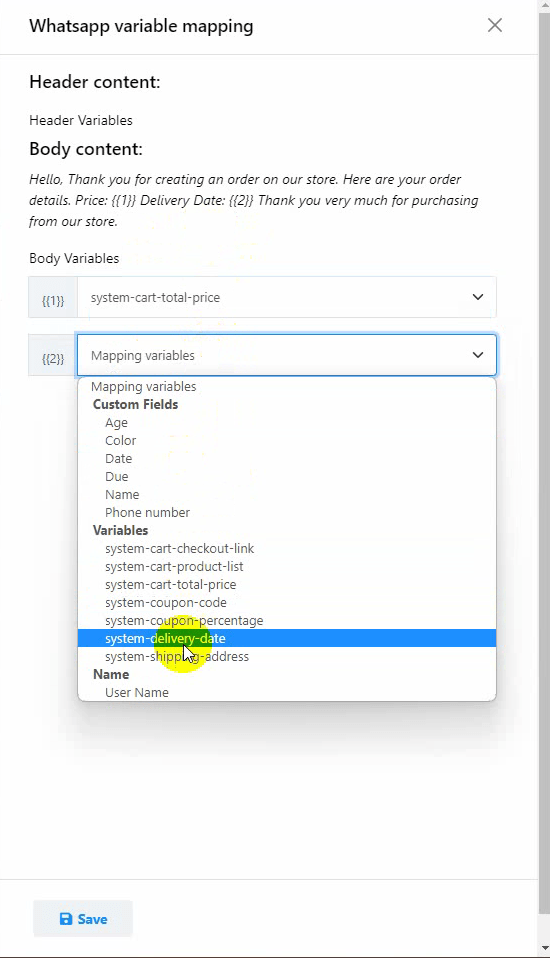
- Guarda la plantilla: ¡ahora está lista para usarse en WhatChimp!