Comment envoyer des messages de Broadcasting dans WhatChimp
Guide étape par étape pour importer des contacts, créer des templates et envoyer des campagnes broadcast
Updated 22 September 2026
Ce guide vous accompagne dans le flux complet de broadcasting dans WhatChimp — de l'importation des contacts à l'envoi de votre campagne. Que vous envoyiez des messages texte uniquement ou des médias riches avec images et vidéos, le processus est le même.
Video: https://www.youtube.com/watch?v=7XoNzsGyAOY
Avant de commencer
Assurez-vous d'avoir :
- Votre WhatsApp Business API connectée à WhatChimp avec un numéro de téléphone actif
- Une liste de contacts propre (feuille de calcul avec noms et numéros de téléphone)
- Un template de message approuvé (ou vous en créerez un pendant ce processus)
Étape 1 : Préparez votre liste de contacts
Commencez avec une feuille de calcul contenant les détails de vos contacts — au minimum une colonne de numéro de téléphone, plus d'autres champs comme nom, entreprise ou tags.
Formatez correctement vos numéros de téléphone — incluez le code pays sans le signe + (par ex., 919876543210 pour l'Inde, 447911123456 pour le Royaume-Uni). C'est la cause la plus courante d'échecs de broadcast.
Enregistrez en CSV — téléchargez votre feuille de calcul en tant que fichier CSV avec encodage UTF-8. Dans Google Sheets, allez dans Fichier → Télécharger → Valeurs séparées par des virgules (.csv).
Alternativement, vous pouvez importer directement depuis Google Sheets sans télécharger de CSV (voir Étape 2).
Étape 2 : Importez les abonnés
Allez dans Subscriber Manager dans votre tableau de bord WhatChimp. Cliquez sur Options et sélectionnez Import Subscribers.
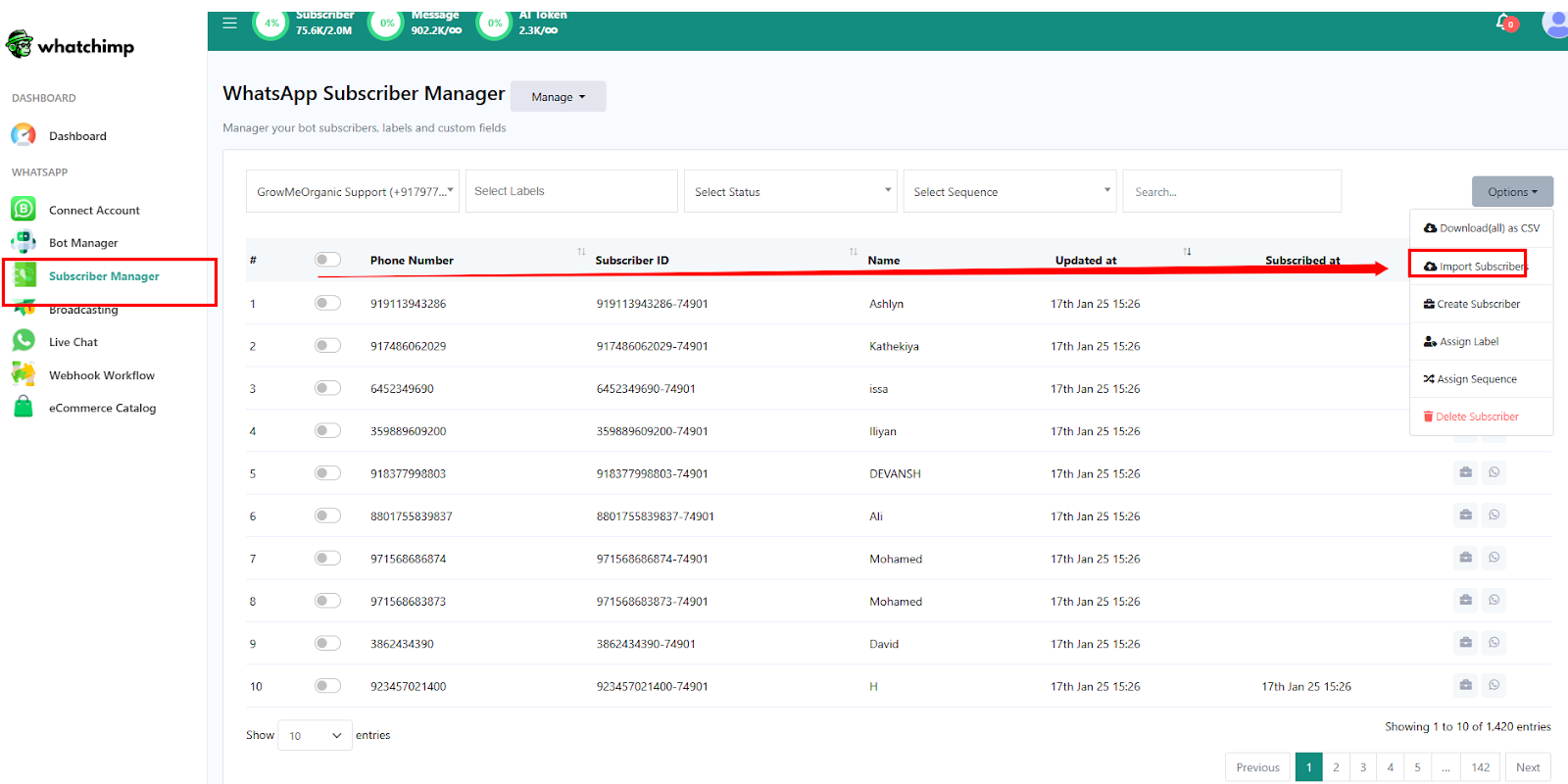
Téléchargez votre fichier CSV ou connectez-vous à Google Sheets pour une importation directe.

Mappez vos colonnes — faites correspondre les colonnes de votre feuille de calcul aux champs de données de WhatChimp (numéro de téléphone, nom, etc.). Vérifiez les premiers enregistrements pour vous assurer que tout est correct, puis confirmez l'importation.

Vous pouvez attribuer une étiquette à vos abonnés importés (par ex., "Campagne Février", "Nouveaux prospects"). Les étiquettes vous permettent de cibler des groupes spécifiques lors de la configuration de votre campagne.
Étape 3 : Créez un Message Template
Vous avez besoin d'un template de message approuvé avant de pouvoir broadcaster. Si vous en avez déjà un, passez à l'Étape 4.
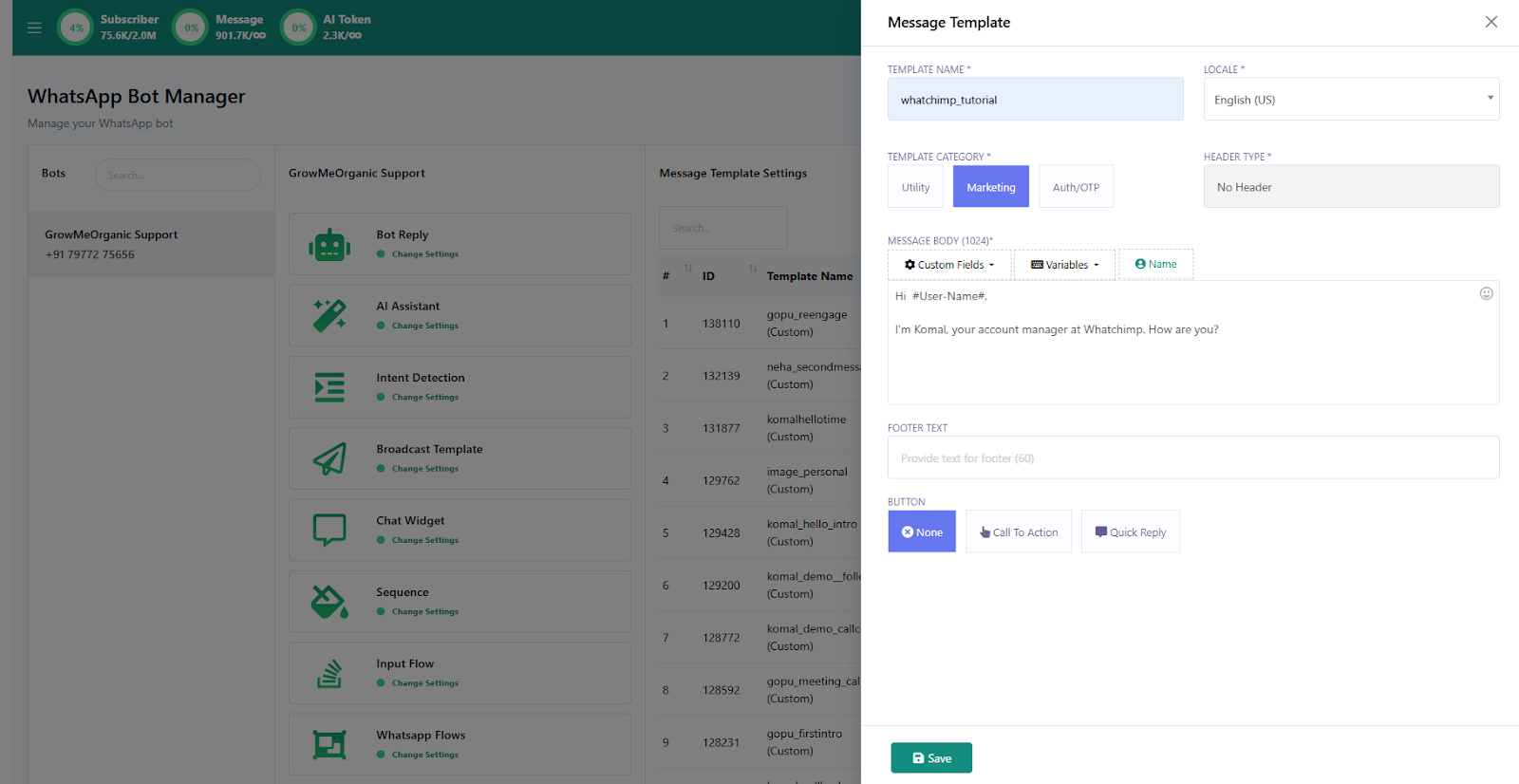
Allez dans Bot Manager → Message Templates et cliquez sur Create.

Choisissez votre type de template :
- Text Template — pour les messages texte simples avec boutons optionnels
- Mixed Template — pour les messages avec un en-tête image ou vidéo plus corps de texte et boutons
Remplissez les détails du template :
- Template Name — utilisez des lettres minuscules et des underscores (par ex.,
february_sale_promo) - Category — sélectionnez Marketing pour les messages promotionnels, Utility pour les mises à jour transactionnelles
- Body — écrivez votre message. Vous pouvez ajouter des champs personnalisés pour la personnalisation (par ex.,
{{first_name}}) - Buttons (optionnel) — ajoutez des URLs d'appel à l'action ou des boutons de réponse rapide
Pour les Media Templates (image ou vidéo)
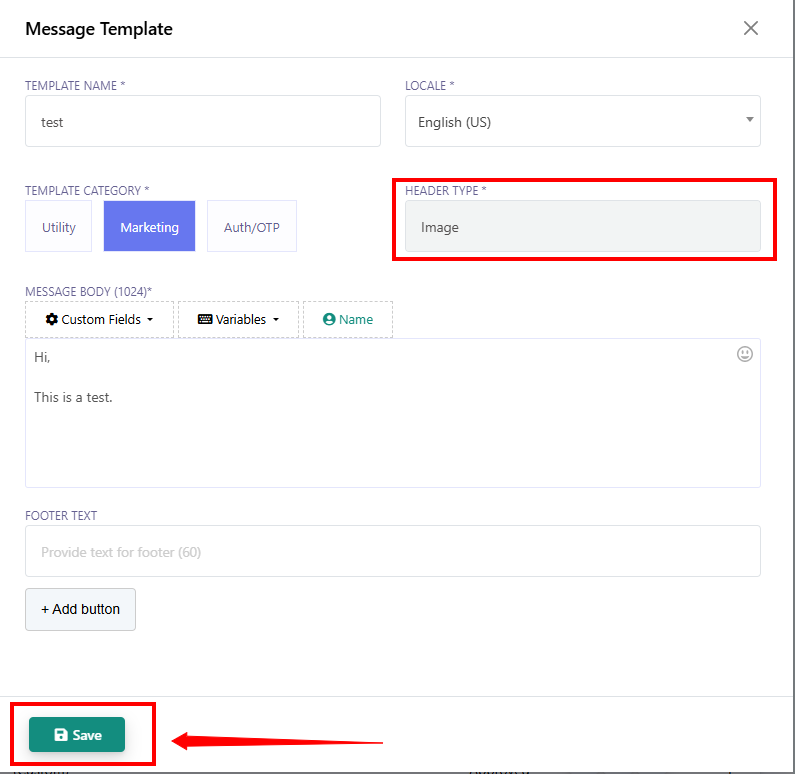
Si vous avez sélectionné Mixed Template, vous devrez également définir le type d'en-tête :
Choisissez Image ou Video pour l'en-tête. Lorsque vous enverrez le broadcast plus tard, vous téléchargerez le fichier média réel.
Exigences des fichiers médias :
| Type | Formats | Taille max |
|---|---|---|
| Image | JPG, PNG, WEBP | 5 MB |
| Video | MP4 (codec H.264) | 16 MB |
Soumettez pour approbation — Meta examine généralement les templates en quelques minutes à 24 heures. Vérifiez le statut sous Message Templates.
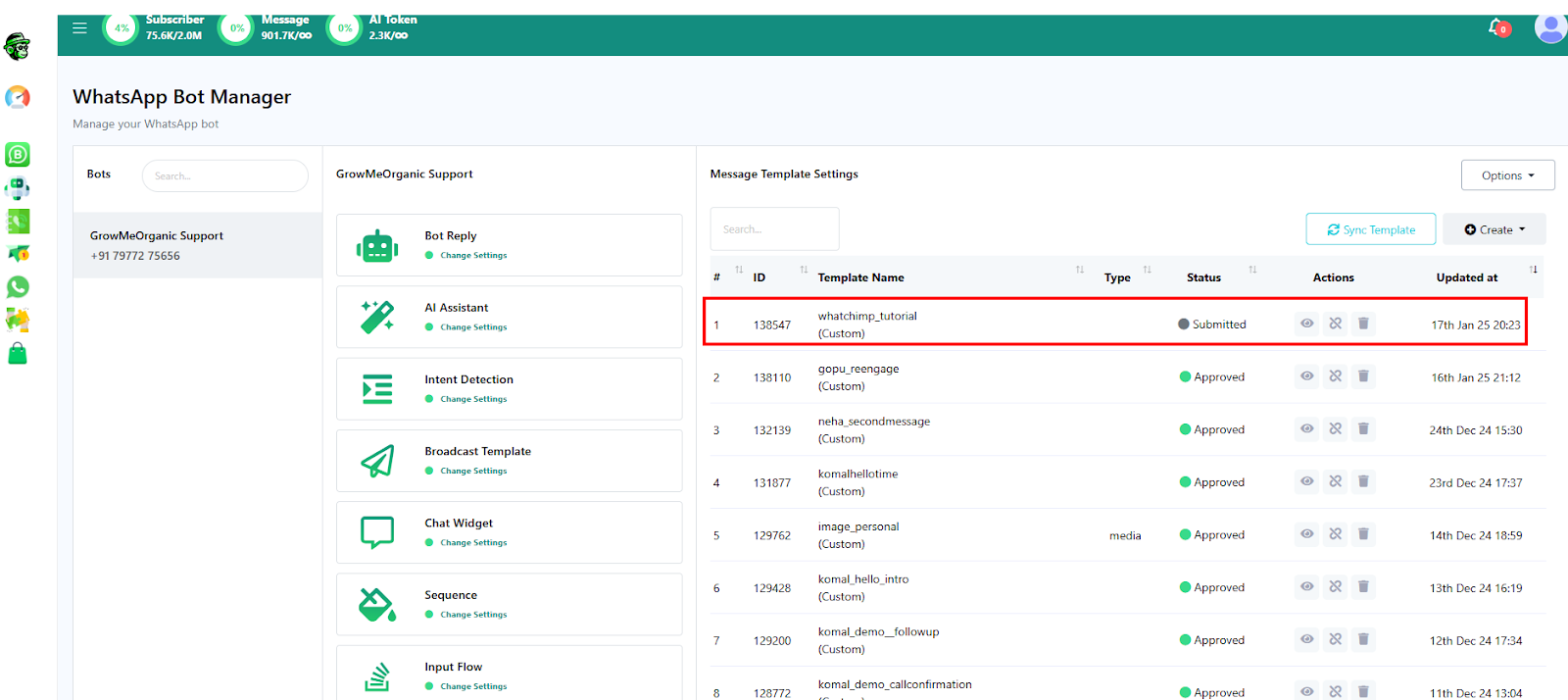
Pour un guide détaillé sur la création de template, voir Créer un WhatsApp Message Template.
Étape 4 : Créez une campagne de Broadcasting
Allez dans Broadcasting dans votre tableau de bord WhatChimp et cliquez sur Create.
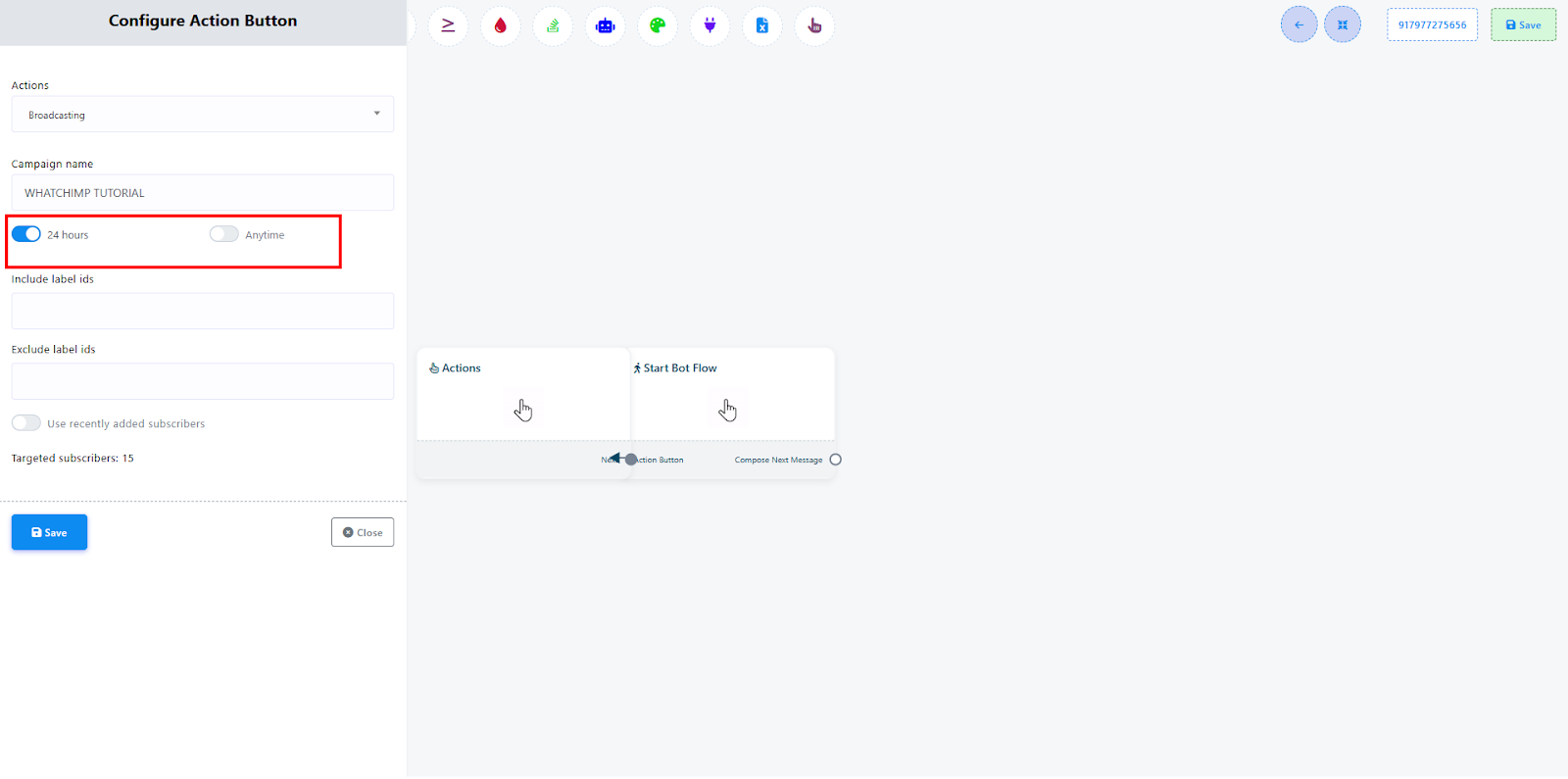
Nommez votre campagne — utilisez quelque chose de descriptif comme "Vente Février - Nouveaux prospects" pour pouvoir la suivre plus tard.
Choisissez votre fenêtre de messagerie :
- 24-Hour Window — envoyez des messages libres aux utilisateurs qui vous ont messagé dans les dernières 24 heures (pas besoin de template)
- Anytime Messaging — utilisez un template approuvé pour atteindre n'importe quel abonné à tout moment (c'est ce que vous utiliserez pour la plupart des broadcasts)
Étape 5 : Sélectionnez votre audience cible
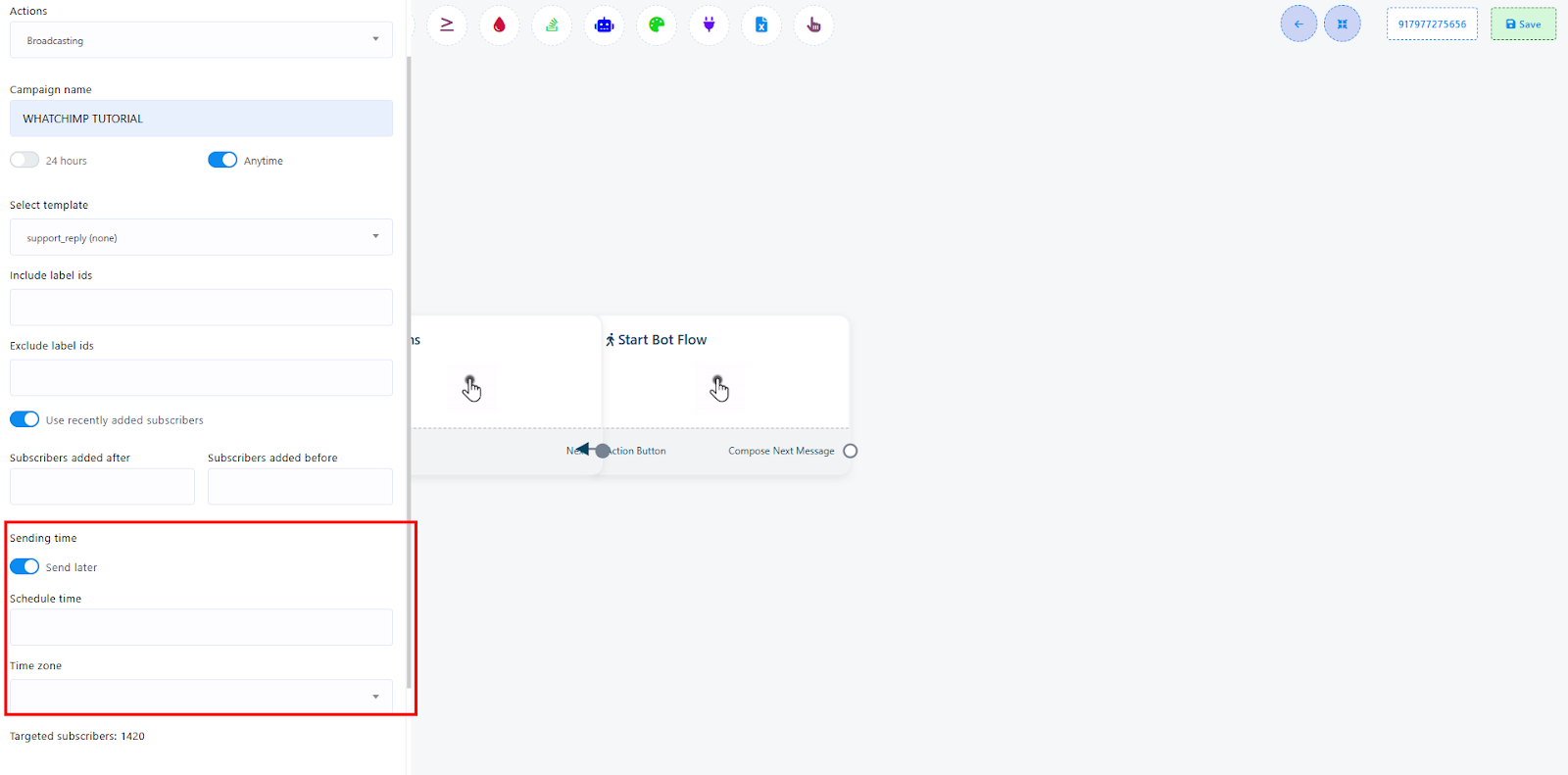
Filtrez par étiquettes — utilisez les Include/Exclude Label IDs pour cibler des groupes spécifiques. Par exemple, incluez "Nouveaux prospects" et excluez "Déjà acheté".
Filtrez par date — utilisez le filtre "Recently Added Subscribers" pour cibler les contacts importés dans une plage de dates spécifique.

Sélectionnez votre template — choisissez le template approuvé que vous souhaitez envoyer. Si c'est un media template, vous serez invité à télécharger votre fichier image ou vidéo à cette étape.
Étape 6 : Planifiez ou envoyez
Choisissez quand envoyer :
- Send Now — broadcast immédiatement
- Schedule Later — choisissez une date et heure. Ajustez le fuseau horaire pour correspondre à l'emplacement de votre audience pour une livraison optimale.
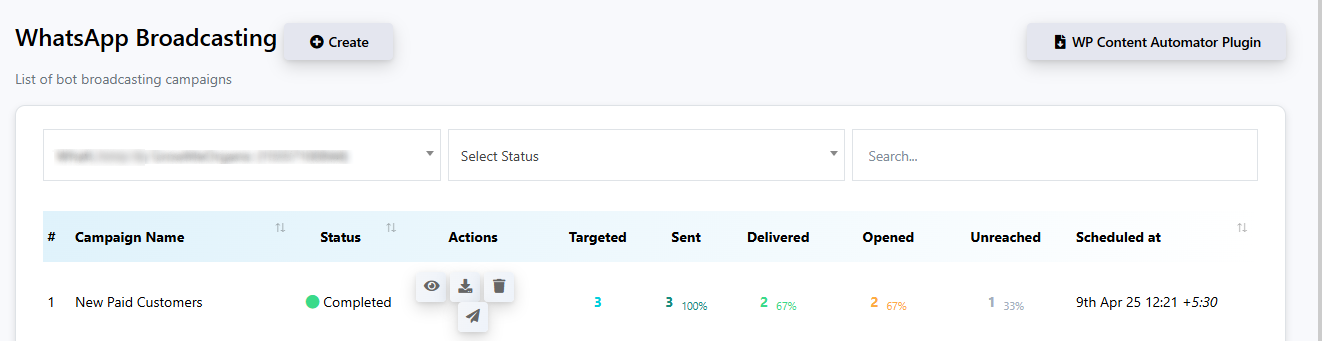
Enregistrez et exécutez — cliquez sur Save pour lancer votre campagne. Le statut sera mis à jour dans votre tableau de bord Broadcasting au fur et à mesure de la livraison des messages.
Conseils pour des broadcasts réussis
Commencez petit — si c'est votre premier broadcast, envoyez à un petit groupe (100-200 contacts) d'abord. Vérifiez votre note de qualité après quelques heures avant de monter en échelle.
Ne broadcastez pas vers des listes froides — les contacts qui n'ont pas interagi avec votre entreprise ou opté pour recevoir vos messages sont plus susceptibles de vous bloquer, ce qui endommage votre note de qualité et peut réduire vos limites de messagerie.
Envoyez au bon moment — envoyez pendant les heures ouvrables dans le fuseau horaire de votre audience. Les messages envoyés à des heures inhabituelles reçoivent plus de blocages.
Surveillez vos résultats — vérifiez le tableau de bord Broadcasting après l'envoi. Regardez les taux de livraison, taux de lecture et tout blocage. Si les blocages sont élevés, arrêtez et revoyez votre ciblage avant de renvoyer.
Connaissez vos limites — votre niveau de messagerie détermine combien d'utilisateurs uniques vous pouvez atteindre par jour. Vérifiez votre niveau actuel dans WhatsApp Manager. Voir WhatsApp Messaging Limits pour les détails.
Questions fréquemment posées
Que faire si mon template est rejeté ? Examinez la raison du rejet dans Message Templates, corrigez le problème, dupliquez le template et renvoyez. Voir Pourquoi les templates sont rejetés et comment les corriger.
Puis-je envoyer des messages sans template ? Uniquement dans la fenêtre de service de 24 heures — si le client vous a messagé en premier dans les dernières 24 heures. Pour broadcaster vers des contacts à tout moment, vous devez utiliser un template approuvé.
Puis-je inclure des images ou vidéos ? Oui. Créez un Mixed Template avec un en-tête Image ou Video. Lors de la configuration de la campagne, vous téléchargerez le fichier média. Les images doivent être JPG/PNG/WEBP de moins de 5 MB ; les vidéos doivent être MP4 de moins de 16 MB.
Combien de contacts puis-je broadcaster ? Cela dépend de votre niveau de messagerie. Les nouveaux comptes non vérifiés commencent à 250 utilisateurs uniques par jour. Les entreprises vérifiées commencent à 1 000 et peuvent évoluer jusqu'à illimité. Voir WhatsApp Messaging Limits.
Puis-je personnaliser les messages avec le nom ou les données de chaque contact ? Oui. Utilisez des champs personnalisés dans votre template (par ex., {{first_name}}). Le système extrait automatiquement les données du profil de chaque abonné. Pour un guide complet sur la personnalisation, voir Broadcasting avec données variables personnalisées.
Articles connexes
Broadcasting avec données variables personnalisées — Envoyez des broadcasts personnalisés avec des champs personnalisés
Créer un WhatsApp Message Template — Guide détaillé de création de template
WhatsApp Messaging Limits — Comprenez vos limites d'envoi quotidiennes
Comprendre WhatsApp Quality Rating — Maintenez votre note de qualité élevée lors du broadcasting
Pourquoi les templates sont rejetés et comment les corriger — Résolvez les problèmes d'approbation de template