Cómo enviar mensajes de Broadcasting en WhatChimp
Guía paso a paso para importar contactos, crear templates y enviar campañas de broadcast
Updated 22 September 2026
Esta guía te lleva por todo el flujo de trabajo de broadcasting en WhatChimp, desde importar contactos hasta enviar tu campaña. Ya sea que envíes mensajes solo de texto o contenido multimedia con imágenes y videos, el proceso es el mismo.
Video: https://www.youtube.com/watch?v=7XoNzsGyAOY
Antes de comenzar
Asegúrate de tener:
- Tu WhatsApp Business API conectado a WhatChimp con un número de teléfono activo
- Una lista de contactos limpia (hoja de cálculo con nombres y números de teléfono)
- Un template de mensaje aprobado (o crearás uno durante este proceso)
Paso 1: Prepara tu lista de contactos
Comienza con una hoja de cálculo que contenga los detalles de tus contactos: como mínimo una columna de número de teléfono, más cualquier otro campo como nombre, empresa o etiquetas.
Formatea tus números de teléfono correctamente: incluye el código de país sin el signo + (ej., 919876543210 para India, 447911123456 para Reino Unido). Esta es la causa más común de broadcasts fallidos.
Guarda como CSV: descarga tu hoja de cálculo como un archivo CSV con codificación UTF-8. En Google Sheets, ve a Archivo → Descargar → Valores separados por comas (.csv).
Alternativamente, puedes importar directamente desde Google Sheets sin descargar un CSV (ver Paso 2).
Paso 2: Importa suscriptores
Ve a Subscriber Manager en tu dashboard de WhatChimp. Haz clic en Options y selecciona Import Subscribers.
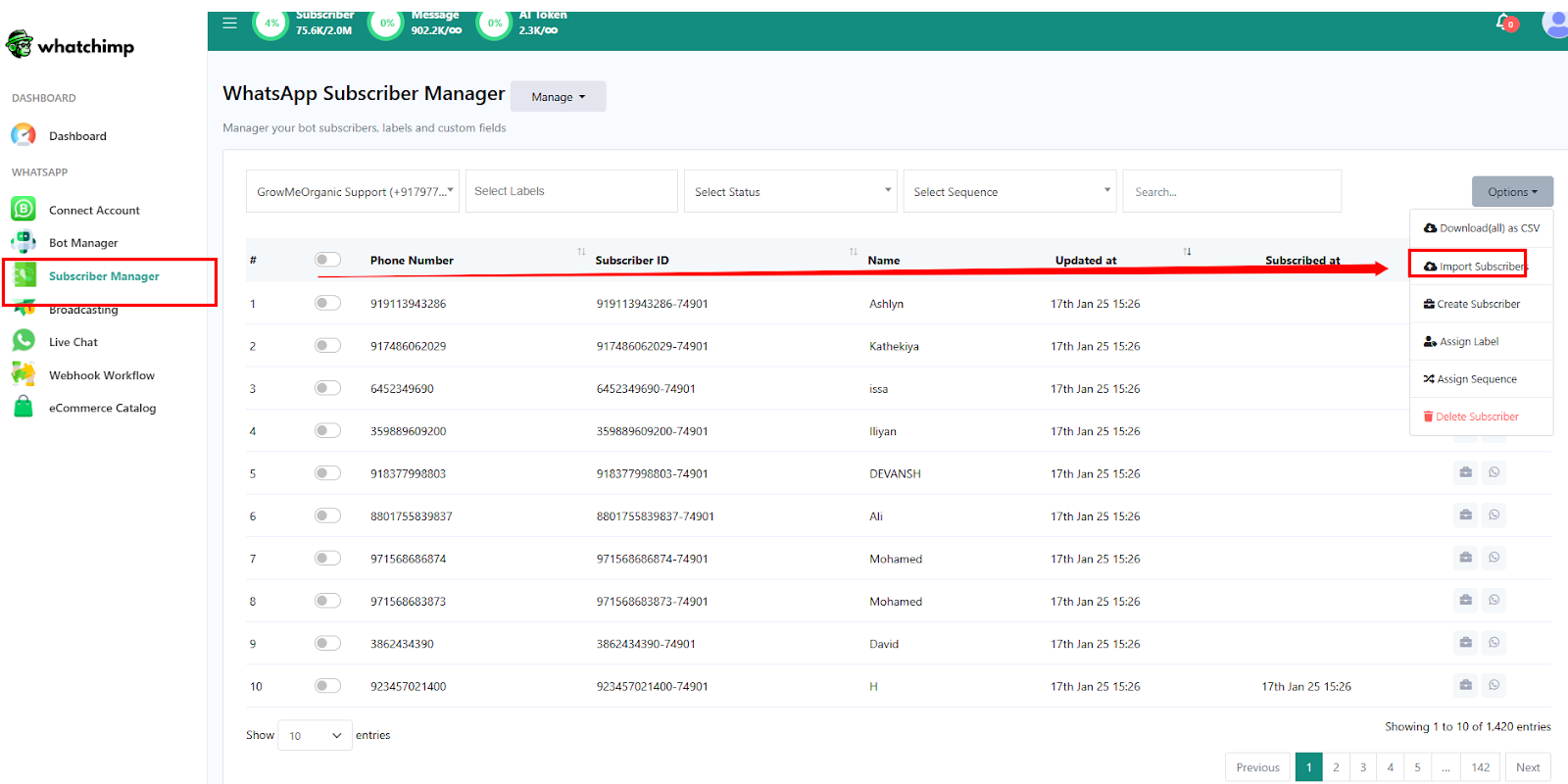
Sube tu archivo CSV o conéctate a Google Sheets para importación directa.

Mapea tus columnas: haz coincidir las columnas de tu hoja de cálculo con los campos de datos de WhatChimp (número de teléfono, nombre, etc.). Revisa los primeros registros para asegurarte de que todo se vea correcto, luego confirma la importación.

Puedes asignar una etiqueta a tus suscriptores importados (ej., "Campaña de Febrero", "Nuevos Prospectos"). Las etiquetas te permiten dirigirte a grupos específicos al configurar tu campaña más adelante.
Paso 3: Crea un Message Template
Necesitas un template de mensaje aprobado antes de poder hacer broadcast. Si ya tienes uno, salta al Paso 4.
Ve a Bot Manager → Message Templates y haz clic en Create.

Elige tu tipo de template:
- Text Template: para mensajes de texto plano con botones opcionales
- Mixed Template: para mensajes con un encabezado de imagen o video más texto del cuerpo y botones
Completa los detalles del template:
- Template Name: usa letras minúsculas y guiones bajos (ej.,
february_sale_promo) - Category: selecciona Marketing para mensajes promocionales, Utility para actualizaciones transaccionales
- Body: escribe tu mensaje. Puedes agregar campos personalizados para personalización (ej.,
{{first_name}}) - Buttons (opcional): agrega URLs de llamada a la acción o botones de respuesta rápida
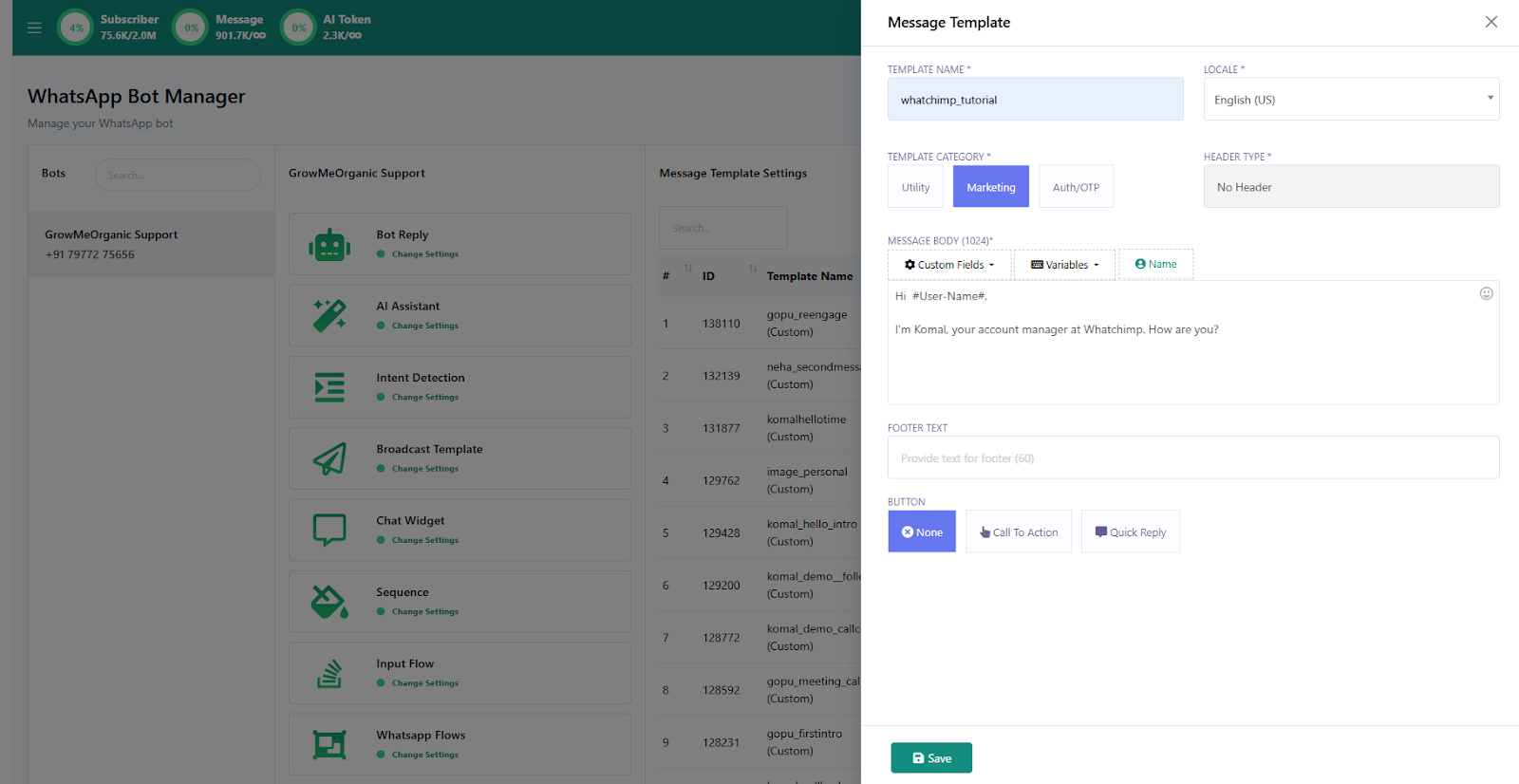
Para Media Templates (imagen o video)
Si seleccionaste Mixed Template, también necesitarás configurar el tipo de encabezado:
Elige Image o Video para el encabezado. Cuando envíes el broadcast más tarde, subirás el archivo multimedia real.
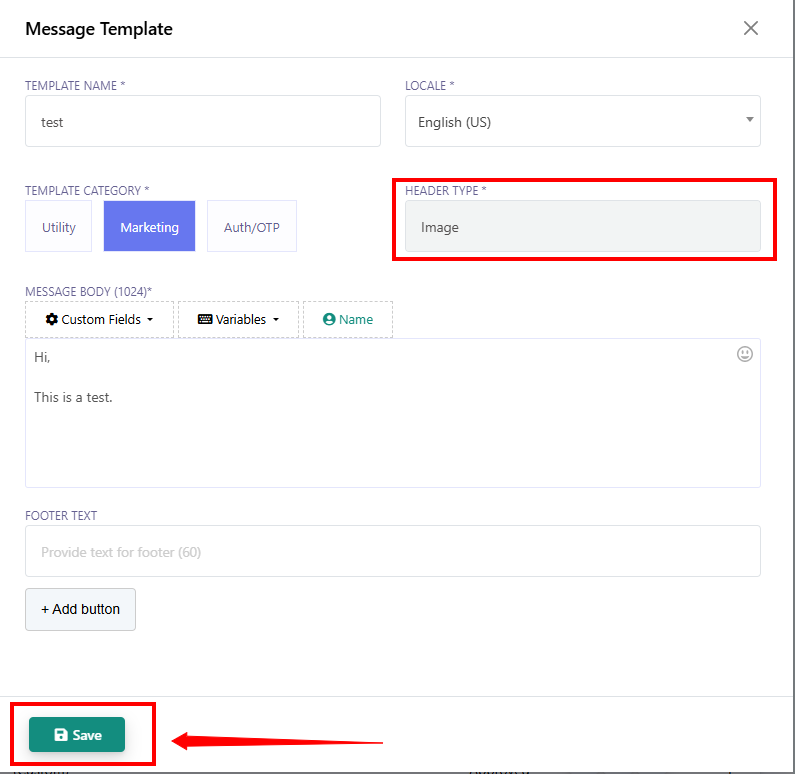
Requisitos de archivos multimedia:
| Tipo | Formatos | Tamaño máx. |
|---|---|---|
| Image | JPG, PNG, WEBP | 5 MB |
| Video | MP4 (códec H.264) | 16 MB |
Envía para aprobación: Meta generalmente revisa los templates en unos minutos hasta 24 horas. Verifica el estado en Message Templates.
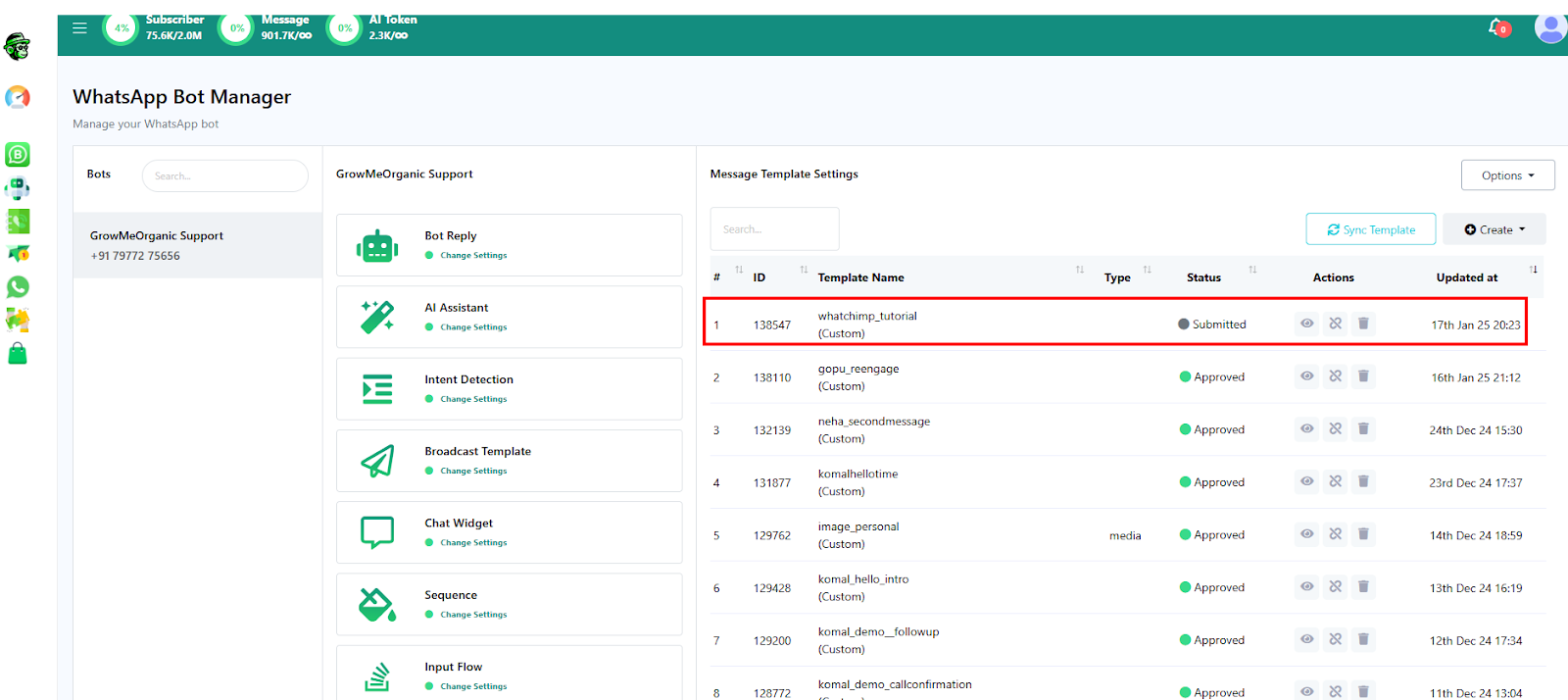
Para una guía detallada sobre creación de templates, consulta Crear un WhatsApp Message Template.
Paso 4: Crea una campaña de Broadcasting
Ve a Broadcasting en tu dashboard de WhatChimp y haz clic en Create.
Nombra tu campaña: usa algo descriptivo como "Venta de Febrero - Nuevos Prospectos" para poder rastrearla después.
Elige tu ventana de mensajería:
- 24-Hour Window: envía mensajes de forma libre a usuarios que te enviaron mensaje en las últimas 24 horas (no necesita template)
- Anytime Messaging: usa un template aprobado para llegar a cualquier suscriptor en cualquier momento (esto es lo que usarás para la mayoría de los broadcasts)
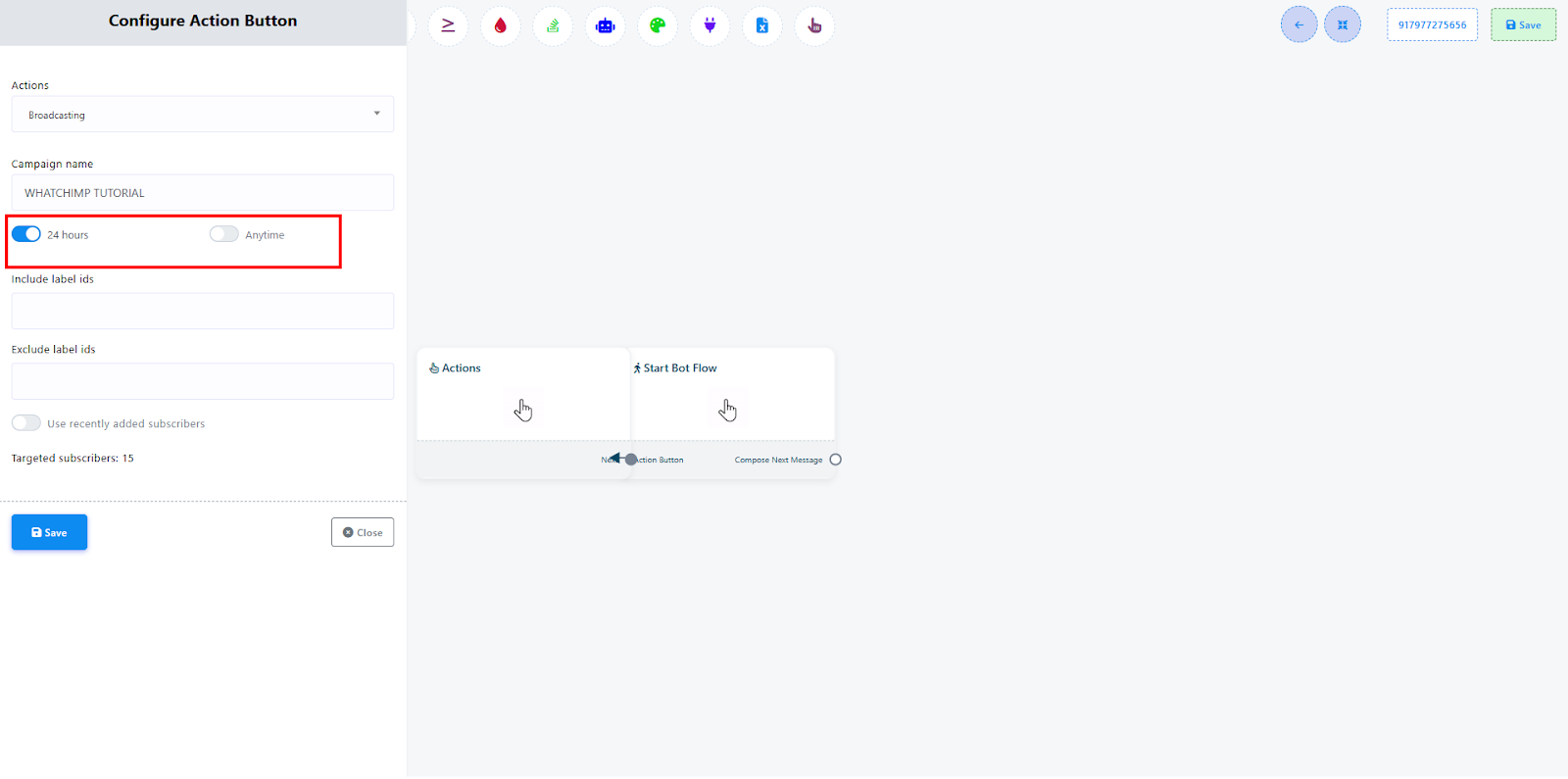
Paso 5: Selecciona tu audiencia objetivo
Filtra por etiquetas: usa Include/Exclude Label IDs para dirigirte a grupos específicos. Por ejemplo, incluye "Nuevos Prospectos" y excluye "Ya Compraron".
Filtra por fecha: usa el filtro "Recently Added Subscribers" para dirigirte a contactos importados dentro de un rango de fechas específico.

Selecciona tu template: elige el template aprobado que quieres enviar. Si es un media template, se te pedirá que subas tu archivo de imagen o video en esta etapa.
Paso 6: Programa o envía
Elige cuándo enviar:
- Send Now: hace broadcast inmediatamente
- Schedule Later: elige una fecha y hora. Ajusta la zona horaria para que coincida con la ubicación de tu audiencia para una entrega óptima.
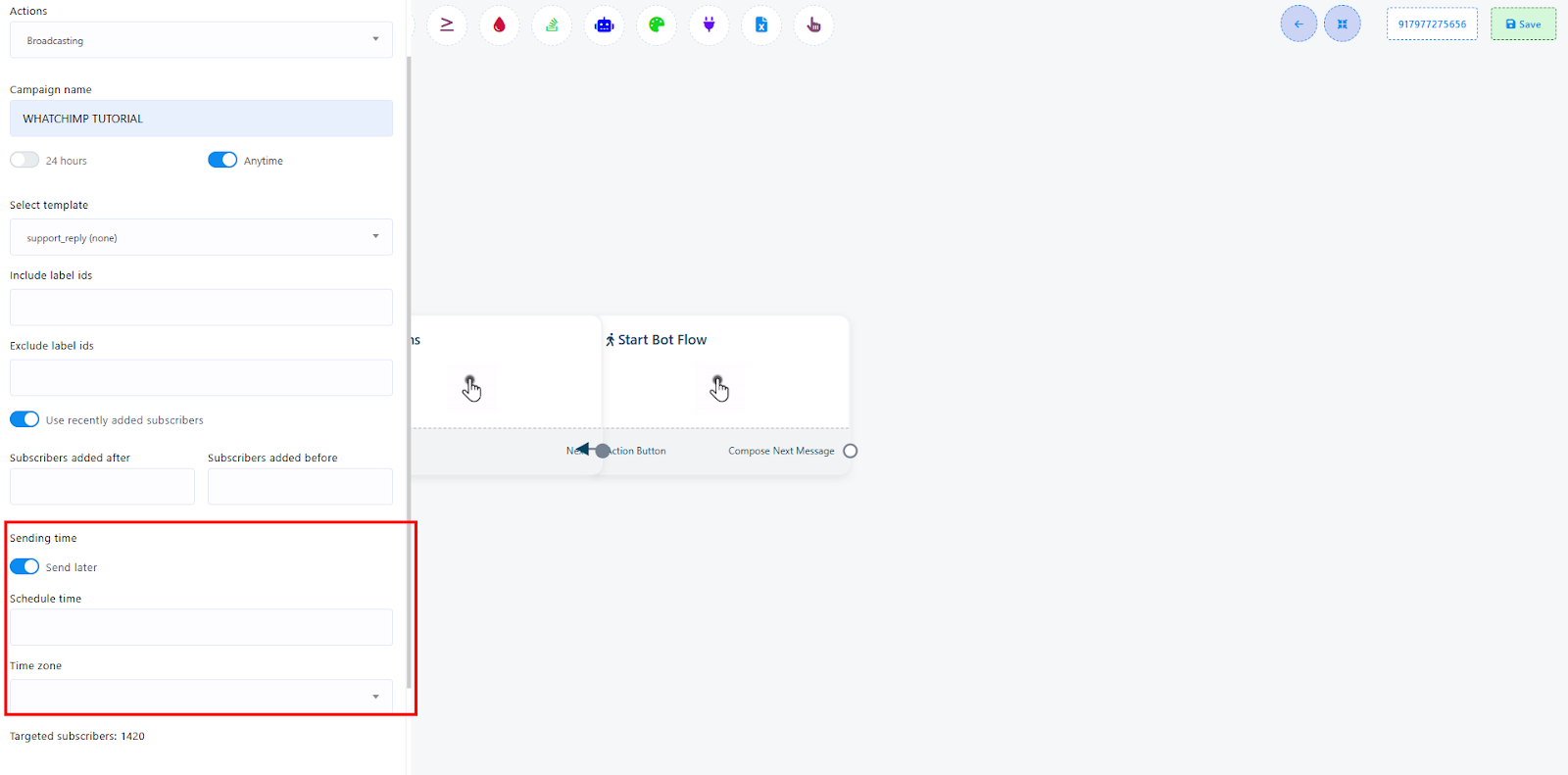
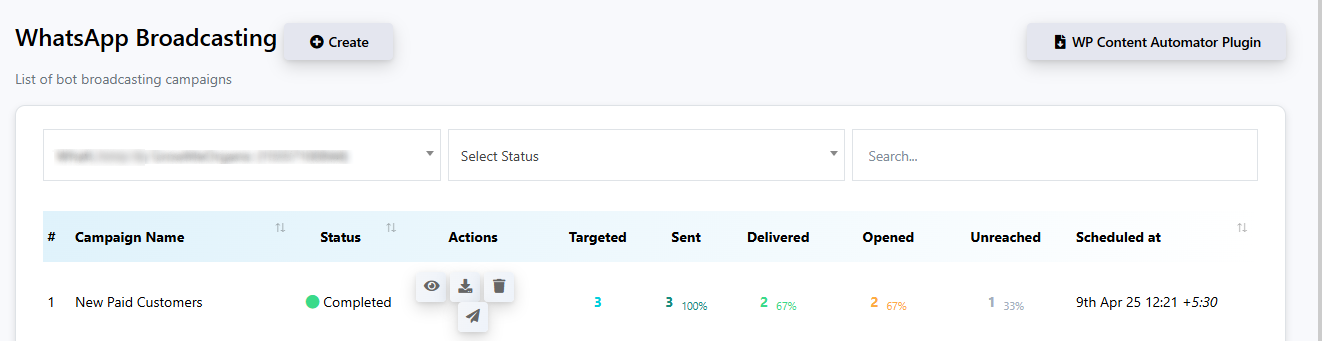
Guarda y ejecuta: haz clic en Save para lanzar tu campaña. El estado se actualizará en tu dashboard de Broadcasting a medida que se entreguen los mensajes.
Consejos para broadcasts exitosos
Empieza pequeño: si este es tu primer broadcast, envía a un grupo pequeño (100-200 contactos) primero. Verifica tu calificación de calidad después de unas horas antes de escalar.
No hagas broadcast a listas frías: los contactos que no han interactuado con tu negocio u optado por participar tienen más probabilidades de bloquearte, lo que daña tu calificación de calidad y puede reducir tus límites de mensajería.
Envía en el momento correcto: envía durante el horario comercial en la zona horaria de tu audiencia. Los mensajes enviados en horas extrañas reciben más bloqueos.
Monitorea tus resultados: revisa el dashboard de Broadcasting después de enviar. Observa las tasas de entrega, tasas de lectura y cualquier bloqueo. Si los bloqueos son altos, detente y revisa tu segmentación antes de enviar de nuevo.
Conoce tus límites: tu nivel de mensajería determina cuántos usuarios únicos puedes alcanzar por día. Verifica tu nivel actual en WhatsApp Manager. Consulta WhatsApp Messaging Limits para más detalles.
Preguntas frecuentes
¿Qué pasa si mi template es rechazado? Revisa el motivo del rechazo en Message Templates, corrige el problema, duplica el template y vuelve a enviarlo. Consulta Por qué los templates son rechazados y cómo solucionarlo.
¿Puedo enviar mensajes sin template? Solo dentro de la ventana de servicio de 24 horas, si el cliente te envió un mensaje primero en las últimas 24 horas. Para hacer broadcast a contactos en cualquier momento, debes usar un template aprobado.
¿Puedo incluir imágenes o videos? Sí. Crea un Mixed Template con un encabezado de Image o Video. Al configurar la campaña, subirás el archivo multimedia. Las imágenes deben ser JPG/PNG/WEBP menores de 5 MB; los videos deben ser MP4 menores de 16 MB.
¿A cuántos contactos puedo enviar broadcast? Esto depende de tu nivel de mensajería. Las cuentas nuevas no verificadas comienzan en 250 usuarios únicos por día. Los negocios verificados comienzan en 1,000 y pueden escalar a ilimitado. Consulta WhatsApp Messaging Limits.
¿Puedo personalizar mensajes con el nombre o datos de cada contacto? Sí. Usa campos personalizados en tu template (ej., {{first_name}}). El sistema extrae datos del perfil de cada suscriptor automáticamente. Para una guía completa sobre personalización, consulta Broadcasting con datos variables personalizados.
Artículos relacionados
Broadcasting con datos variables personalizados — Envía broadcasts personalizados usando campos personalizados
Crear un WhatsApp Message Template — Guía detallada de creación de templates
WhatsApp Messaging Limits — Entiende tus límites de envío diarios
Entender WhatsApp Quality Rating — Mantén tu calificación de calidad alta al hacer broadcasting
Por qué los templates son rechazados y cómo solucionarlo — Soluciona problemas de aprobación de templates