كيفية إرسال رسائل Broadcasting في WhatChimp
دليل خطوة بخطوة لاستيراد جهات الاتصال، وإنشاء templates، وإرسال حملات broadcast
Updated 22 September 2026
يرشدك هذا الدليل عبر سير عمل Broadcasting الكامل في WhatChimp — من استيراد جهات الاتصال إلى إرسال حملتك. سواء كنت ترسل رسائل نصية فقط أو وسائط غنية مع صور ومقاطع فيديو، فإن العملية هي نفسها.
Video: https://www.youtube.com/watch?v=7XoNzsGyAOY
قبل أن تبدأ
تأكد من أن لديك:
- WhatsApp Business API الخاص بك متصل بـ WhatChimp مع رقم هاتف نشط
- قائمة جهات اتصال نظيفة (جدول بيانات بأسماء وأرقام هواتف)
- template رسالة معتمد (أو ستنشئ واحدًا خلال هذه العملية)
الخطوة 1: قم بإعداد قائمة جهات الاتصال الخاصة بك
ابدأ بجدول بيانات يحتوي على تفاصيل جهات اتصالك — على الأقل عمود رقم هاتف، بالإضافة إلى أي حقول أخرى مثل الاسم أو الشركة أو العلامات.
قم بتنسيق أرقام هواتفك بشكل صحيح — قم بتضمين رمز البلد بدون علامة + (مثل، 919876543210 للهند، 447911123456 للمملكة المتحدة). هذا هو السبب الأكثر شيوعًا لفشل broadcasts.
احفظ كـ CSV — قم بتنزيل جدول البيانات الخاص بك كملف CSV مع ترميز UTF-8. في Google Sheets، انتقل إلى ملف → تنزيل → قيم مفصولة بفواصل (.csv).
بدلاً من ذلك، يمكنك الاستيراد مباشرة من Google Sheets دون تنزيل CSV (انظر الخطوة 2).
الخطوة 2: استيراد المشتركين
انتقل إلى Subscriber Manager في لوحة تحكم WhatChimp الخاصة بك. انقر على Options وحدد Import Subscribers.
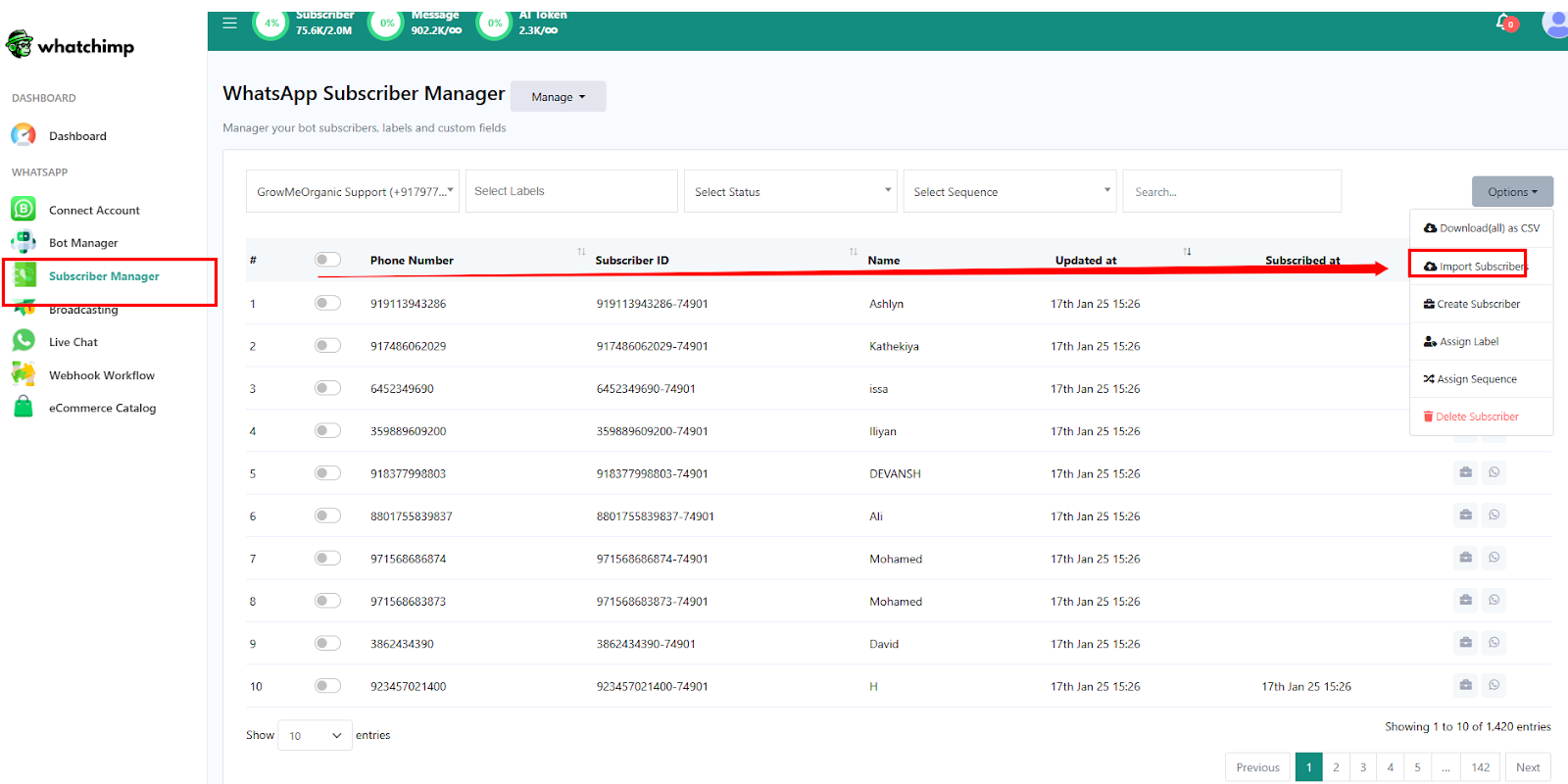
قم بتحميل ملف CSV الخاص بك أو اتصل بـ Google Sheets للاستيراد المباشر.

قم بمطابقة أعمدتك — طابق أعمدة جدول البيانات الخاص بك مع حقول بيانات WhatChimp (رقم الهاتف، الاسم، إلخ). راجع السجلات القليلة الأولى للتأكد من أن كل شيء يبدو صحيحًا، ثم قم بتأكيد الاستيراد.

يمكنك تعيين علامة للمشتركين المستوردين (مثل، "حملة فبراير"، "عملاء محتملون جدد"). تتيح لك العلامات استهداف مجموعات محددة عند إعداد حملتك لاحقًا.
الخطوة 3: إنشاء Message Template
تحتاج إلى template رسالة معتمد قبل أن تتمكن من broadcast. إذا كان لديك واحد بالفعل، انتقل إلى الخطوة 4.
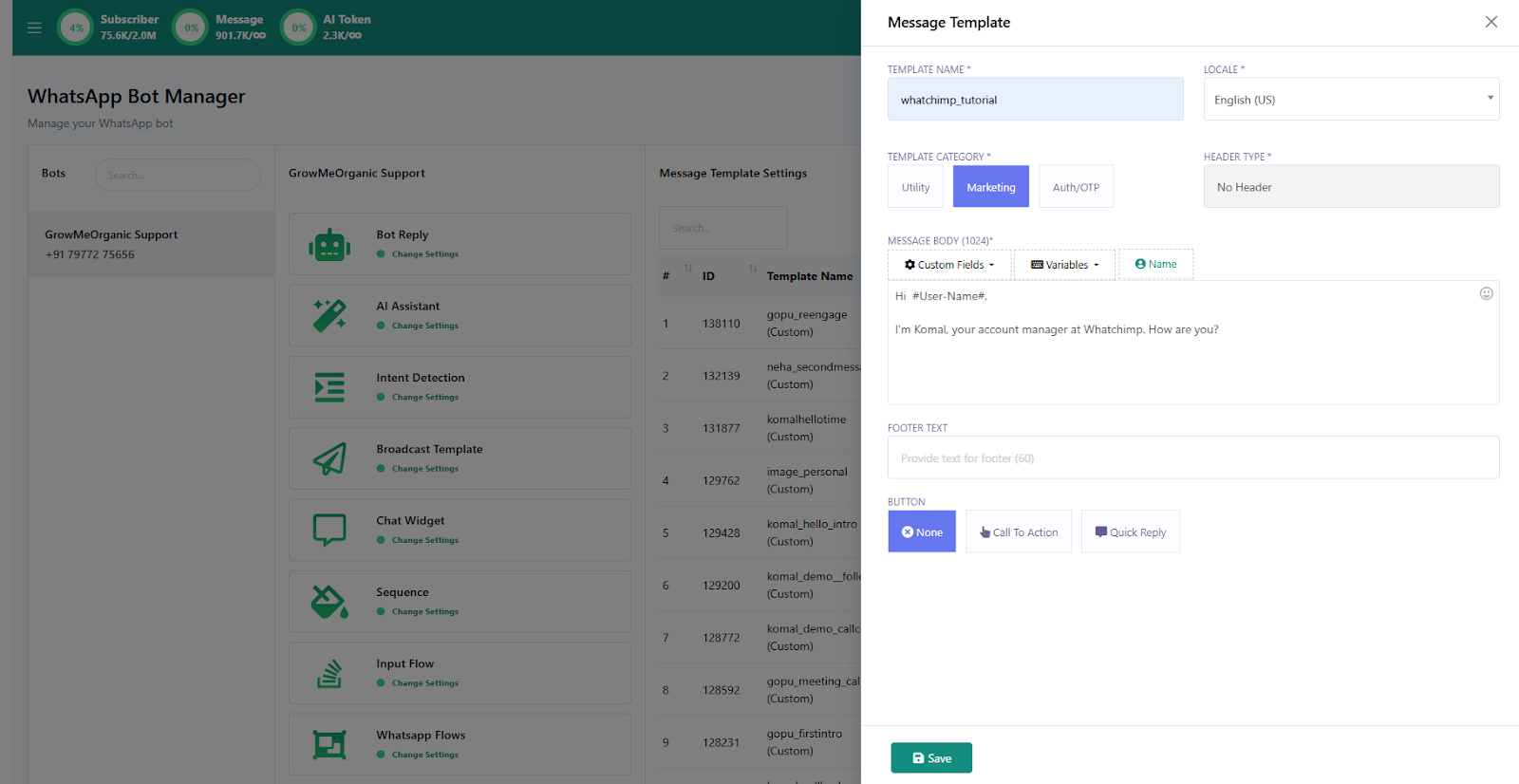
انتقل إلى Bot Manager → Message Templates وانقر على Create.

اختر نوع template الخاص بك:
- Text Template — للرسائل النصية البسيطة مع أزرار اختيارية
- Mixed Template — للرسائل التي تحتوي على رأس صورة أو فيديو بالإضافة إلى نص الجسم والأزرار
املأ تفاصيل template:
- Template Name — استخدم أحرفًا صغيرة وشرطات سفلية (مثل،
february_sale_promo) - Category — حدد Marketing للرسائل الترويجية، Utility للتحديثات التعاملية
- Body — اكتب رسالتك. يمكنك إضافة حقول مخصصة للتخصيص (مثل،
{{first_name}}) - Buttons (اختياري) — أضف URLs دعوة لاتخاذ إجراء أو أزرار الرد السريع
لـ Media Templates (صورة أو فيديو)
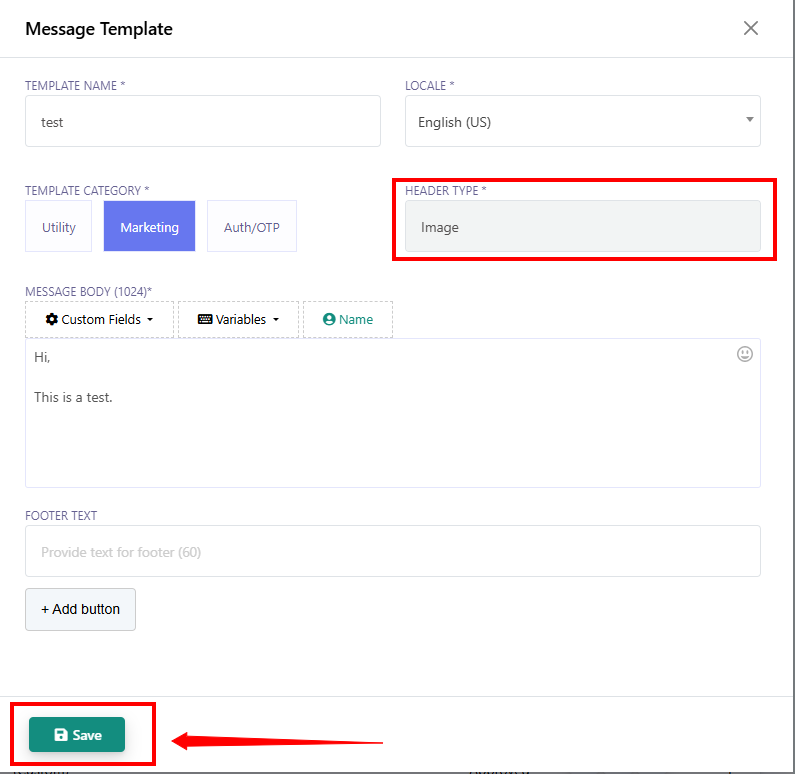
إذا اخترت Mixed Template، ستحتاج أيضًا إلى تعيين نوع الرأس:
اختر Image أو Video للرأس. عندما ترسل broadcast لاحقًا، ستقوم بتحميل ملف الوسائط الفعلي.
متطلبات ملف الوسائط:
| النوع | التنسيقات | الحجم الأقصى |
|---|---|---|
| Image | JPG، PNG، WEBP | 5 MB |
| Video | MP4 (ترميز H.264) | 16 MB |
قدم للموافقة — عادةً ما تراجع Meta templates في غضون بضع دقائق إلى 24 ساعة. تحقق من الحالة تحت Message Templates.
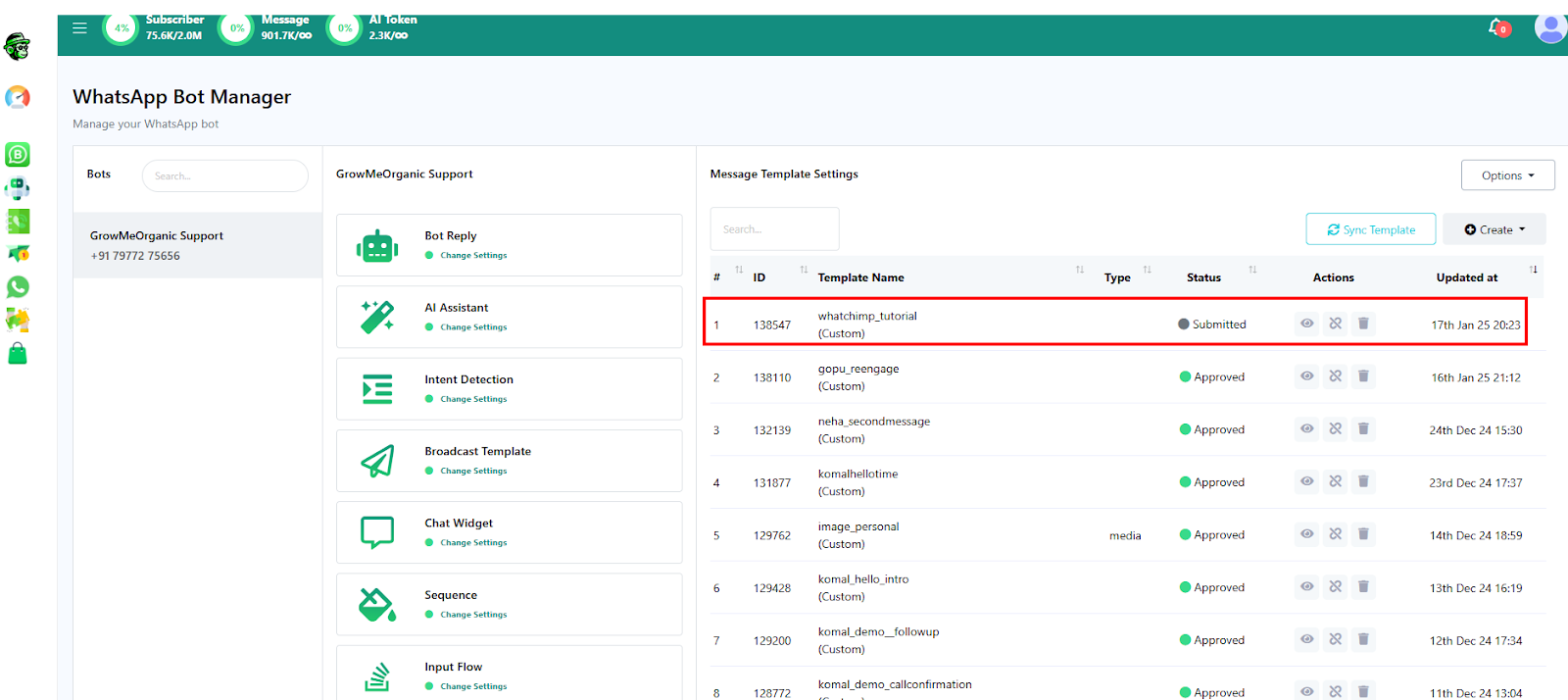
للحصول على دليل مفصل حول إنشاء template، راجع إنشاء WhatsApp Message Template.
الخطوة 4: إنشاء حملة Broadcasting
انتقل إلى Broadcasting في لوحة تحكم WhatChimp الخاصة بك وانقر على Create.
قم بتسمية حملتك — استخدم شيئًا وصفيًا مثل "تخفيضات فبراير - عملاء محتملون جدد" حتى تتمكن من تتبعها لاحقًا.
اختر نافذة المراسلة الخاصة بك:
- 24-Hour Window — أرسل رسائل حرة للمستخدمين الذين راسلوك خلال آخر 24 ساعة (لا يحتاج template)
- Anytime Messaging — استخدم template معتمد للوصول إلى أي مشترك في أي وقت (هذا ما ستستخدمه لمعظم broadcasts)
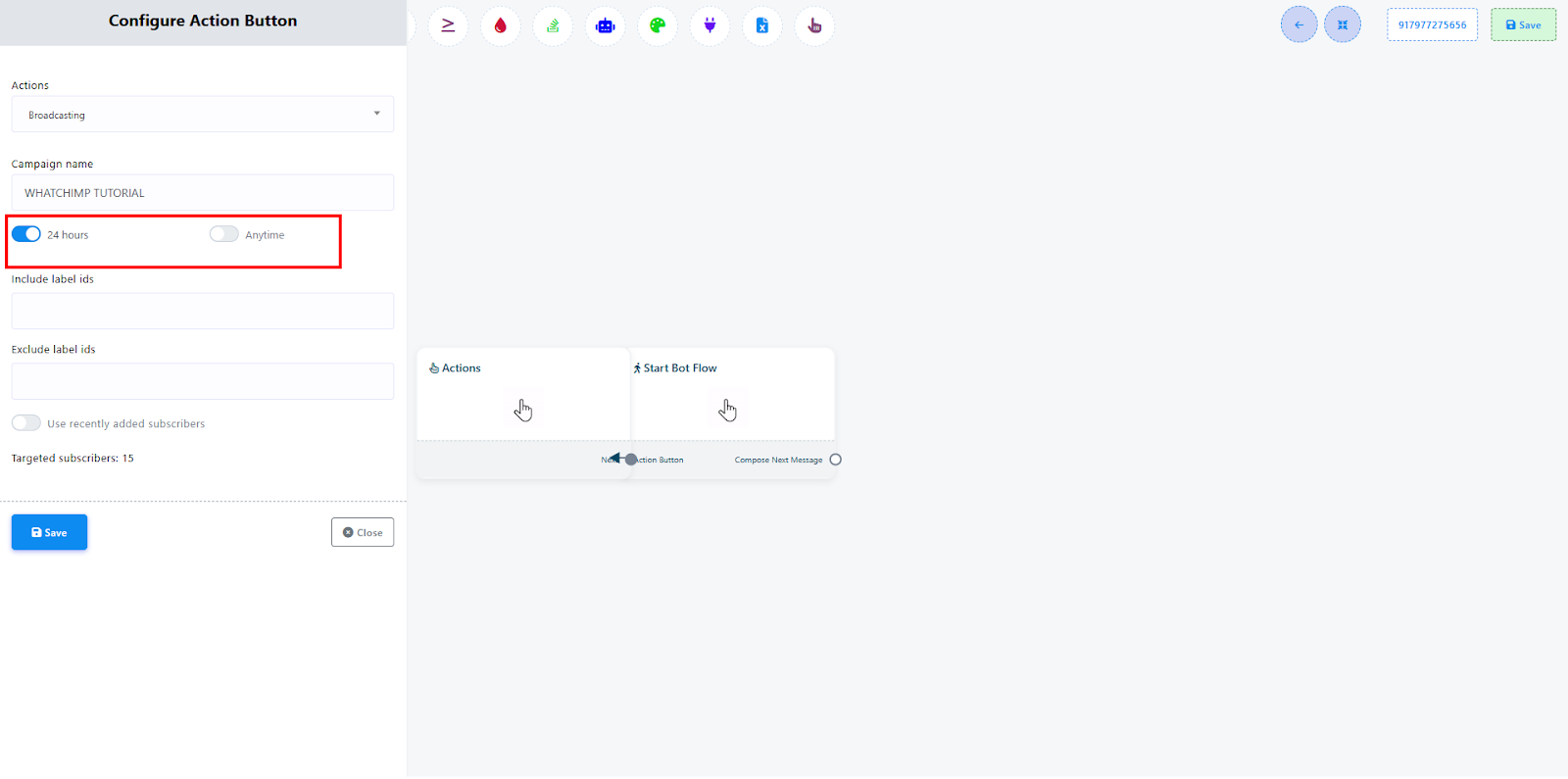
الخطوة 5: حدد جمهورك المستهدف
تصفية حسب العلامات — استخدم Include/Exclude Label IDs لاستهداف مجموعات محددة. على سبيل المثال، قم بتضمين "عملاء محتملون جدد" واستبعد "اشتروا بالفعل".
تصفية حسب التاريخ — استخدم مرشح "Recently Added Subscribers" لاستهداف جهات الاتصال المستوردة ضمن نطاق تاريخ محدد.

حدد template الخاص بك — اختر template المعتمد الذي تريد إرساله. إذا كان media template، فستتم مطالبتك بتحميل ملف صورة أو فيديو في هذه المرحلة.
الخطوة 6: جدول أو أرسل
اختر متى ترسل:
- Send Now — يبث فورًا
- Schedule Later — اختر تاريخًا ووقتًا. اضبط المنطقة الزمنية لتتناسب مع موقع جمهورك للتسليم الأمثل.
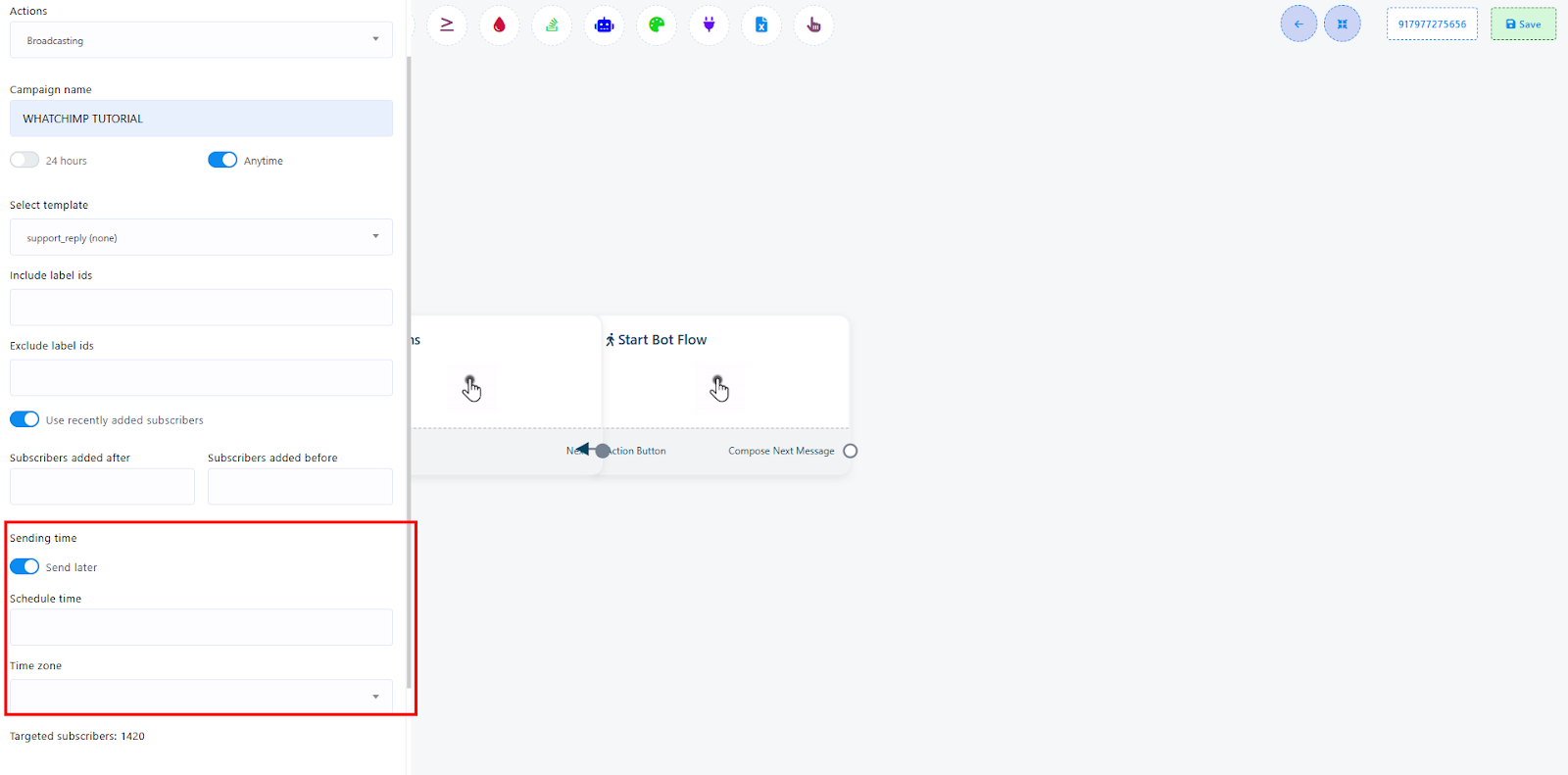
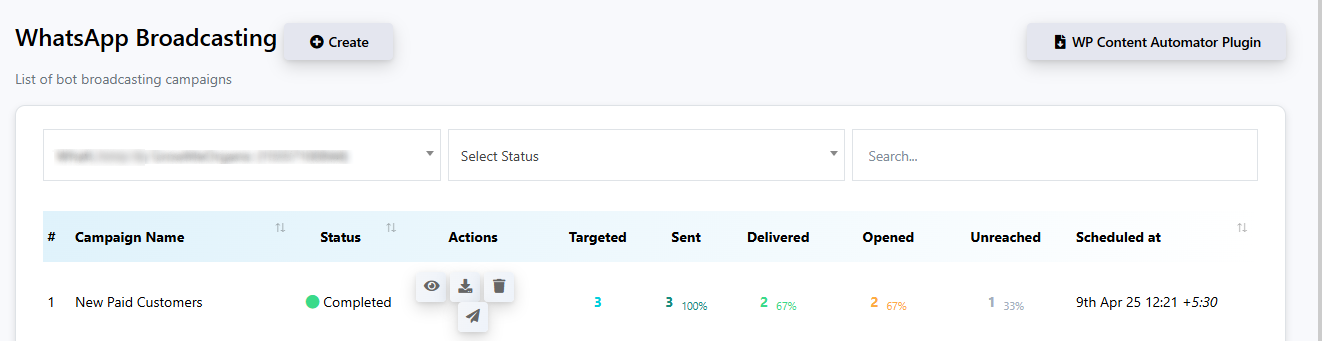
احفظ ونفذ — انقر على Save لإطلاق حملتك. سيتم تحديث الحالة في لوحة Broadcasting الخاصة بك مع تسليم الرسائل.
نصائح لـ broadcasts ناجحة
ابدأ صغيرًا — إذا كان هذا هو broadcast الأول لك، أرسل إلى مجموعة صغيرة (100-200 جهة اتصال) أولاً. تحقق من تصنيف الجودة الخاص بك بعد بضع ساعات قبل التوسع.
لا تبث إلى قوائم باردة — جهات الاتصال التي لم تتفاعل مع عملك أو اختارت المشاركة أكثر عرضة لحظرك، مما يضر بتصنيف الجودة الخاص بك ويمكن أن يقلل من حدود المراسلة الخاصة بك.
اختر التوقيت المناسب — أرسل خلال ساعات العمل في المنطقة الزمنية لجمهورك. الرسائل المرسلة في ساعات غريبة تحصل على المزيد من الحظر.
راقب نتائجك — تحقق من لوحة Broadcasting بعد الإرسال. انظر إلى معدلات التسليم ومعدلات القراءة وأي حظر. إذا كان الحظر مرتفعًا، توقف وراجع استهدافك قبل الإرسال مرة أخرى.
اعرف حدودك — يحدد مستوى المراسلة الخاص بك عدد المستخدمين الفريدين الذين يمكنك الوصول إليهم يوميًا. تحقق من مستواك الحالي في WhatsApp Manager. راجع WhatsApp Messaging Limits للحصول على التفاصيل.
الأسئلة المتكررة
ماذا لو تم رفض template الخاص بي؟ راجع سبب الرفض في Message Templates، وأصلح المشكلة، وكرر template، وأعد الإرسال. راجع لماذا يتم رفض templates وكيفية إصلاحها.
هل يمكنني إرسال رسائل بدون template؟ فقط ضمن نافذة الخدمة على مدار 24 ساعة — إذا راسلك العميل أولاً خلال آخر 24 ساعة. لـ broadcasting إلى جهات الاتصال في أي وقت، يجب عليك استخدام template معتمد.
هل يمكنني تضمين صور أو مقاطع فيديو؟ نعم. أنشئ Mixed Template مع رأس Image أو Video. عند إعداد الحملة، ستقوم بتحميل ملف الوسائط. يجب أن تكون الصور JPG/PNG/WEBP أقل من 5 MB؛ يجب أن تكون مقاطع الفيديو MP4 أقل من 16 MB.
كم عدد جهات الاتصال التي يمكنني broadcast إليها؟ يعتمد هذا على مستوى المراسلة الخاص بك. تبدأ الحسابات الجديدة غير المعتمدة من 250 مستخدمًا فريدًا يوميًا. تبدأ الشركات المعتمدة من 1000 ويمكن أن تتوسع إلى غير محدود. راجع WhatsApp Messaging Limits.
هل يمكنني تخصيص الرسائل باسم كل جهة اتصال أو بياناتها؟ نعم. استخدم حقولًا مخصصة في template الخاص بك (مثل، {{first_name}}). يسحب النظام البيانات من ملف تعريف كل مشترك تلقائيًا. للحصول على دليل كامل حول التخصيص، راجع Broadcasting مع بيانات متغيرة مخصصة.
مقالات ذات صلة
Broadcasting مع بيانات متغيرة مخصصة — أرسل broadcasts مخصصة باستخدام حقول مخصصة
إنشاء WhatsApp Message Template — دليل تفصيلي لإنشاء template
WhatsApp Messaging Limits — افهم حدود الإرسال اليومية الخاصة بك
فهم WhatsApp Quality Rating — حافظ على تصنيف الجودة الخاص بك عاليًا عند broadcasting
لماذا يتم رفض templates وكيفية إصلاحها — إصلاح مشكلات الموافقة على template